À propos de ce cours
Le magasinier, partie 3 : police, largeur de colonne, lignes masquées et format de nombre
-
Objectifs de la leçon
- Appliquer gras, italique et double soulignement.
- Ajuster automatiquement la largeur des colonnes.
- Sélectionner des lignes non adjacentes.
- Masquer puis réafficher des lignes.
- Appliquer un format de nombre avec décimales et séparateur de milliers.
| Tâche | Compétence MOS | Commande |
|---|---|---|
| Gras, italique, double souligné sur A2:F2 | Mettre en forme les cellules | Accueil > Police |
| Ajuster la largeur | Gérer lignes et colonnes | Accueil > Format > Ajuster la largeur |
| Masquer les lignes 3, 4, 9, 15 | Gérer lignes et colonnes | Clic droit > Masquer |
| 3 décimales, séparateur | Appliquer des formats de nombre | Ctrl + 1 > Nombre |
-
Mise en situation
Vous préparez la certification Microsoft Office Specialist (MOS) Excel. L’examen blanc « Le magasinier » reproduit le travail d’un gestionnaire de stock qui reçoit un inventaire brut et doit en faire un classeur propre, lisible et exploitable. Le tableau est complet mais peu lisible : en-têtes peu visibles, colonnes coupées, lignes inutiles à l’impression et quantités mal formatées.
Question : Quelles mises en forme rendent le tableau lisible sans modifier les valeurs ?
-
Énoncé et réalisation pas à pas
Examen de préparation pour l’examen Microsoft Office Spécialiste Excel 2013
Dans cet article, qui s'intitule "Examen MOS Excel 2013 1_3", je vais essayer de corriger l'examen blanc "Le magasigner" et je vais mettre l'accent sur l’utilisation des tableau dans Microsoft Excel.
Vidéo:Examen MOS Excel 2013 1_3
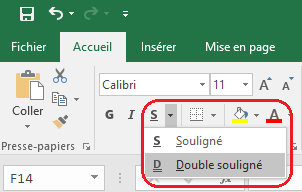
| Police | Gras,Italique et Double souligné [plage de cellules A2:F2] |
Police
- Dans l’ongletAccueil, dans le groupe Police, cliquez sur G et S.
- Cliquez sur la petite flèche à droite du bouton S et choisir Double souligné
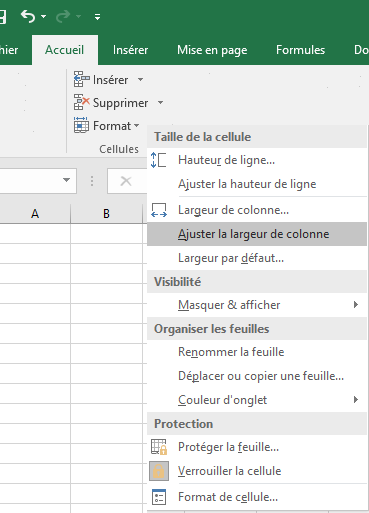
| Largeur de colonne | Ajuster la largeur des colonnes |
- Sélectionnez les colonnes à modifier.
- Dans le groupe Cellules de l’onglet Accueil,cliquez sur Format.
- Sous Taille de la cellule, cliquez surAjuster la largeur de colonne.
Remarque:
Pour ajuster automatiquement et rapidement toutes les colonnes d’une feuille de calcul, cliquez sur le bouton Sélectionner tout, puis double-cliquez sur une limite entre deux en-têtes de colonne.
| Masquer | Lignes 3,9,4 et 15 |
- Sélectionnez les lignes 3,9,4 et 15.
- Pour sélectionner des lignes non adjacentes : Cliquez sur l’en-tête de la première ligne de votre sélection, puis maintenez la touche Ctrl enfoncée tout en cliquant sur les en-têtes des différentes lignes que vous souhaitez ajouter à la sélection(3,9,4 et 15).
- Dans le groupe Cellules de l’onglet Accueil, cliquez sur Format.
- Sous Visibilité, pointez vers Masquer et afficher, puis cliquez sur Masquer les lignes
- Vous pouvez également cliquer avec le bouton droit sur une ligne, ou sur une sélection de plusieurs lignes, et cliquer ensuite sur Masquer.
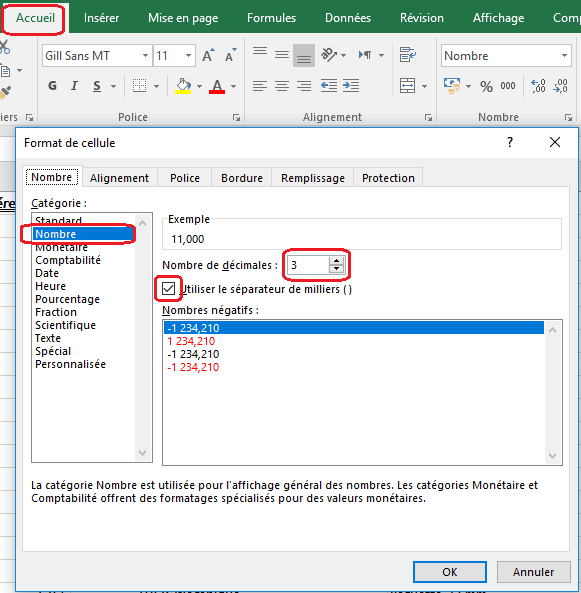
| Nombre de décimales | 3|Séparateur de millier Oui|[plage de cellules F3:F38] |
- Dans l’onglet Accueil, cliquez sur le Lanceur de boîte de dialogue

situé à côté de Nombre.
- Dans la zone Catégorie, cliquez sur Nombre.
- Dans la zone Nombre de décimales, entrez le nombre de décimales 3.
- Cochez la case Utiliser le séparateur de millier
-
Comprendre les notions
Le format de nombre change l’affichage, jamais la valeur : 1234,5 affiché « 1 234,500 » reste 1234,5 dans les calculs. Le format Nombre permet de fixer les décimales et le séparateur de milliers ; le format Monétaire ajoute un symbole.
Masquer une ligne la cache à l’écran et à l’impression, mais ses valeurs restent dans les calculs (sauf avec SOUS.TOTAL ou AGREGAT). Supprimer une ligne efface définitivement les données. Une ligne masquée se repère au numéro de ligne qui « saute » (2, 5, 6…).
Pour sélectionner des lignes non adjacentes, cliquez sur le premier en-tête de ligne puis maintenez Ctrl en cliquant sur les autres. Pour des lignes adjacentes, utilisez Maj.
| Mise en forme | Raccourci | Remarque |
|---|---|---|
| Gras | Ctrl + G | Ctrl + B en version anglaise |
| Italique | Ctrl + I | |
| Souligné simple | Ctrl + U | Le double soulignement passe par la flèche du bouton S |
| Format de cellule | Ctrl + 1 | Onglet Nombre |
-
Schéma de la leçon

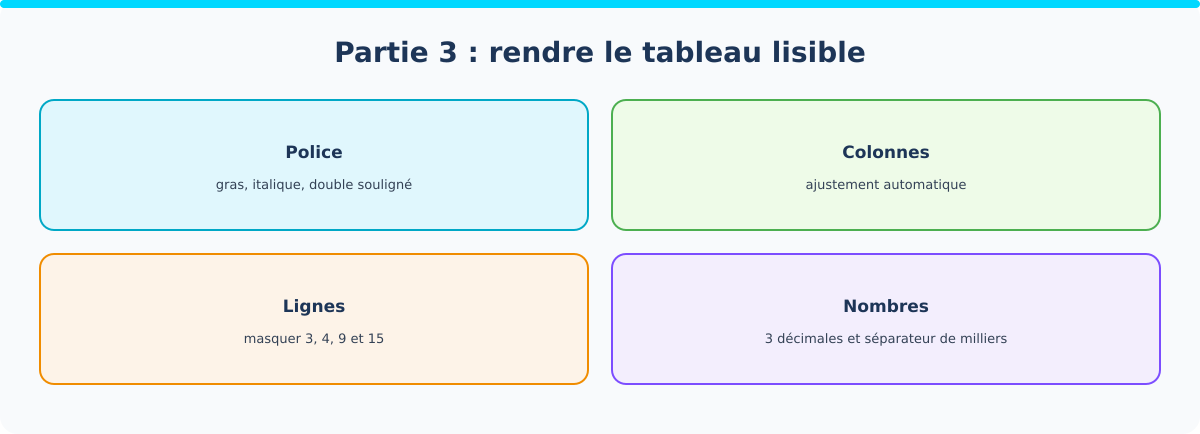
Partie 3 : rendre le tableau lisible
-
Raccourcis et versions récentes (Microsoft 365)
| Action | Raccourci ou chemin | À savoir |
|---|---|---|
| Ajuster une colonne | Double-clic sur la limite d’en-tête | Sur tout le tableau : tout sélectionner puis double-clic |
| Masquer des lignes | Ctrl + 9 | Ctrl + Maj + 9 pour réafficher (selon la version) |
| Format de cellule | Ctrl + 1 | Onglet Nombre, Police, Bordure… |
| Séparateur de milliers | Accueil > Nombre > bouton 000 | Applique aussi 2 décimales par défaut |
-
Erreurs fréquentes à l’examen
| Erreur | Conséquence | Bonne pratique |
|---|---|---|
| Supprimer au lieu de masquer | Données perdues | Clic droit > Masquer |
| Sélectionner avec Maj pour des lignes non adjacentes | Lignes intermédiaires masquées aussi | Utiliser Ctrl |
| Arrondir les valeurs pour afficher 3 décimales | Valeurs modifiées | Changer seulement le format |
| Soulignement simple au lieu de double | Tâche non conforme | Flèche du bouton S > Double souligné |
-
Activités d’entraînement
Saisissez 1234,56789 puis appliquez 3 décimales. Que montre la barre de formule ?
Corrigé protégé: saisissez le mot de passe donné par votre formateur.
Masquez la ligne 4 d’une colonne de 5 nombres. SOMME change-t-elle ? Et SOUS.TOTAL(109;…) ?
Corrigé protégé: saisissez le mot de passe donné par votre formateur.
Comment réafficher la ligne 9 masquée ?
Corrigé protégé: saisissez le mot de passe donné par votre formateur.
-
À retenir
- Le format de nombre change l’affichage, pas la valeur.
- Ctrl sélectionne des lignes non adjacentes, Maj des lignes adjacentes.
- Une ligne masquée reste dans les calculs de SOMME.
- Le double soulignement se choisit par la flèche du bouton Souligné.
-
Testez vos connaissances : QCM de 10 questions
Répondez aux 10 questions ci-dessous : une seule bonne réponse par question, 8 minutes au maximum. Votre score et la correction s’affichent à la fin.
Le QCM ne s’affiche pas ? Ouvrez-le dans une page séparée.
Cet article vous a-t-il aidé ?
Merci pour votre avis sur cet article 🙏
Merci, votre message nous a bien été transmis 🙏
Cette leçon vous a été utile ? Partagez-la !