MOS
Examen MOS Excel 2013 1_3
Un cours complet pour maîtriser Examen MOS Excel 2013 1_3.
0 chapitres
0 QCM
Accès gratuit
Dans cet article
Microsoft Office Excel 2013
Gestion de feuilles de calcul
Impression du contenu d'un classeur
Transposer des données de ligne vers des colonnes, ou inversement
Entreprises partenaires Partie 1
Entreprises partenaires Partie 2
Entreprises partenaires Partie 3
Entreprises partenaires Partie 4
Télécharger les fichiers sources
Le magasigner Partie 1
Le magasigner Partie 2
Le magasigner Partie 3
Le magasigner Partie 4
Le magasigner Partie 5
Le magasigner Partie 6
Le magasigner Partie 7
Le magasigner Partie 8
Télécharger les fichiers sources
Les Compétences MOS Partie 1
Les Compétences MOS Partie 2
Les Compétences MOS Partie 3
Les Compétences MOS Partie 4
Les Compétences MOS Partie 5
Les Compétences MOS Partie 6
Télécharger les fichiers sources
Sommaire du cours
Examen MOS Excel 2013 2_1
Examen MOS Excel 2013 2_2
Examen MOS Excel 2013 2_3
Examen MOS Excel 2013 2_4
Examen MOS Excel 2013 1_1
Examen MOS Excel 2013 1_2
Examen MOS Excel 2013 1_3
Examen MOS Excel 2013 1_4
Examen MOS Excel 2013 3_1
Examen MOS Excel 2013 3_2
Examen MOS Excel 2013 3_3
Examen MOS Excel 2013 3_4
Examen MOS Excel 2013 3_5
Examen MOS Excel 2013 3_6
Examen MOS Word 2013 1_1
Examen MOS Excel 2013 1_3
Examen de préparation pour l’examen Microsoft Office Spécialiste Excel 2013
Dans cet article, qui s'intitule "Examen MOS Excel 2013 1_3", je vais essayer de corriger l'examen blanc "Le magasigner" et je vais mettre l'accent sur l’utilisation des tableau dans Microsoft Excel .Vidéo:Examen MOS Excel 2013 1_3
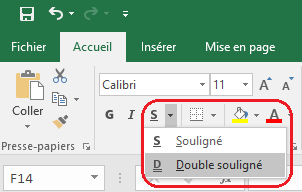
| Police | Gras,Italique et Double souligné [plage de cellules A2:F2] |
Police
- Dans l’ongletAccueil, dans le groupe Police, cliquez sur G et S.
- Cliquez sur la petite flèche à droite du bouton S et choisir Double souligné
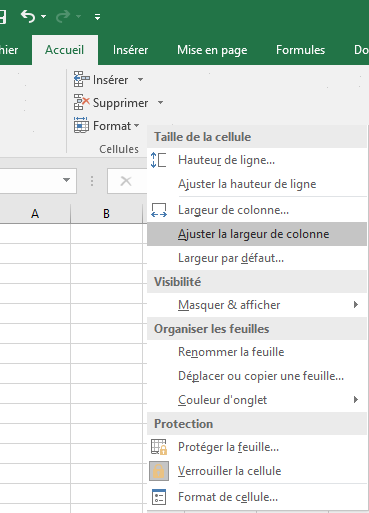
- Sélectionnez les colonnes à modifier.
- Dans le groupe Cellules de l’onglet Accueil,cliquez sur Format.
- Sous Taille de la cellule, cliquez surAjuster la largeur de colonne.
| Largeur de colonne | Ajuster la largeur des colonnes |
Remarque:
Pour ajuster automatiquement et rapidement toutes les colonnes d’une feuille de calcul, cliquez sur le bouton Sélectionner tout, puis double-cliquez sur une limite entre deux en-têtes de colonne.
| Masquer | Lignes 3,9,4 et 15 |
- Sélectionnez les lignes 3,9,4 et 15.
- Pour sélectionner des lignes non adjacentes : Cliquez sur l’en-tête de la première ligne de votre sélection, puis maintenez la touche Ctrl enfoncée tout en cliquant sur les en-têtes des différentes lignes que vous souhaitez ajouter à la sélection(3,9,4 et 15).
- Dans le groupe Cellules de l’onglet Accueil, cliquez sur Format.
- Sous Visibilité, pointez vers Masquer et afficher, puis cliquez sur Masquer les lignes
- Vous pouvez également cliquer avec le bouton droit sur une ligne, ou sur une sélection de plusieurs lignes, et cliquer ensuite sur Masquer .
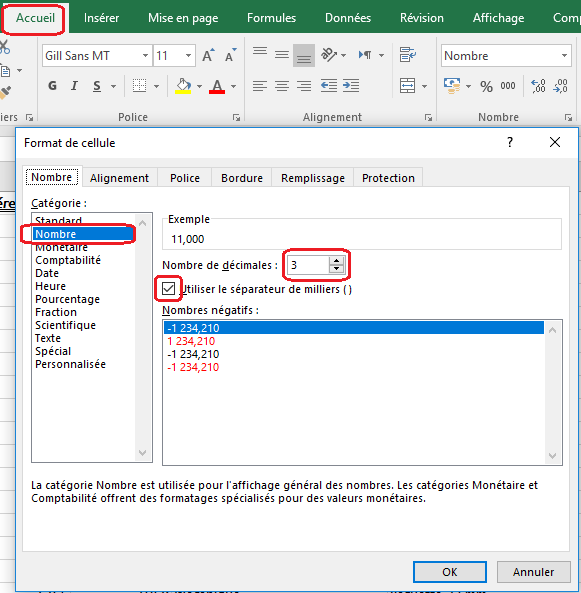
| Nombre de décimales | 3|Séparateur de millier Oui|[plage de cellules F3:F38] |
- Dans l’onglet Accueil, cliquez sur le Lanceur de boîte de dialogue
 situé à côté de Nombre.
 - Dans la zone Catégorie, cliquez sur Nombre.
- Dans la zone Nombre de décimales, entrez le nombre de décimales 3.
- Cochez la case Utiliser le séparateur de millier