MOS
Examen MOS Excel 2013 1_2
Un cours complet pour maîtriser Examen MOS Excel 2013 1_2.
0 chapitres
0 QCM
Accès gratuit
Dans cet article
Microsoft Office Excel 2013
Gestion de feuilles de calcul
Impression du contenu d'un classeur
Transposer des données de ligne vers des colonnes, ou inversement
Entreprises partenaires Partie 1
Entreprises partenaires Partie 2
Entreprises partenaires Partie 3
Entreprises partenaires Partie 4
Télécharger les fichiers sources
Le magasigner Partie 1
Le magasigner Partie 2
Le magasigner Partie 3
Le magasigner Partie 4
Le magasigner Partie 5
Le magasigner Partie 6
Le magasigner Partie 7
Le magasigner Partie 8
Télécharger les fichiers sources
Les Compétences MOS Partie 1
Les Compétences MOS Partie 2
Les Compétences MOS Partie 3
Les Compétences MOS Partie 4
Les Compétences MOS Partie 5
Les Compétences MOS Partie 6
Télécharger les fichiers sources
Sommaire du cours
Examen MOS Excel 2013 2_1
Examen MOS Excel 2013 2_2
Examen MOS Excel 2013 2_3
Examen MOS Excel 2013 2_4
Examen MOS Excel 2013 1_1
Examen MOS Excel 2013 1_2
Examen MOS Excel 2013 1_3
Examen MOS Excel 2013 1_4
Examen MOS Excel 2013 3_1
Examen MOS Excel 2013 3_2
Examen MOS Excel 2013 3_3
Examen MOS Excel 2013 3_4
Examen MOS Excel 2013 3_5
Examen MOS Excel 2013 3_6
Examen MOS Word 2013 1_1
Examen MOS Excel 2013 1_2
Examen de préparation pour l’examen Microsoft Office Spécialiste Excel 2013
Vidéo:Examen MOS Excel 2013 1_2
| Texte | Couper texte Feuille 1[Ligne 41 à 54] |
| Coller texte Feuille 2[Ligne 1 à 14] |
Sélectionnez les cellules à couper ou à déplacer.
- Cliquez sur la première ligne (Cliquez sur l’en-tête de ligne) de la plage puis faites glisser jusqu’à la dernière ligne.
- Vous pouvez également appuyer sur la touche Maj et la maintenir enfoncée pendant que vous sélectionnez la dernière ligne.
- Pour déplacer des cellules, cliquez sur Couper dans l'onglet Edition.
- Raccourci clavier Vous pouvez également appuyer sur les touches Ctrl+X.
- Sélectionnez la cellule supérieure gauche de la zone de collage.(Feuil1: A1)
| Colonne | Insérer nouvelle [Colonne B] |
| Texte | Insérer Année [Cellule B2] |
| Valeurs 1878,1882,…, 2018 [plage de cellules B3:B38] | |
| Insérer Quantités inventoriés [Cellule A1] |
Ajout de colonne
- sélectionnez la colonne B ou une cellule située dans cette colonne. Par exemple, pour insérer une colonne B, cliquez sur la cellule B2.
- Insérer le texte « Année » dans la cellule B2
- Sélectionnez la cellule B2 et saisir la date 1878.
- Sélectionnez la cellule B3 et saisir la date 1882.
- Faites glisser la poignée de recopie jusqu’au B38.
- Insérer le texte «Quantités inventoriés» dans la cellule A1
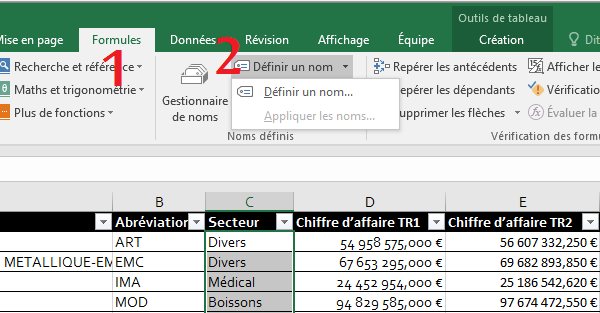
| Nom de plage de cellule | Le_magasigner [plage de cellules A2:F2] |
Plage nommée
- Sélectionner la plage de cellule A2:F2
- Dans le groupe Noms définis de l’onglet Formules, cliquer sur la flèche en regard de Définir un nom, puis sur Définir un nom
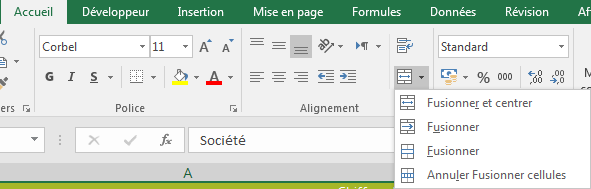
| Fusionner et centrer | Quantités inventoriés [plage de cellules A1:F1] |
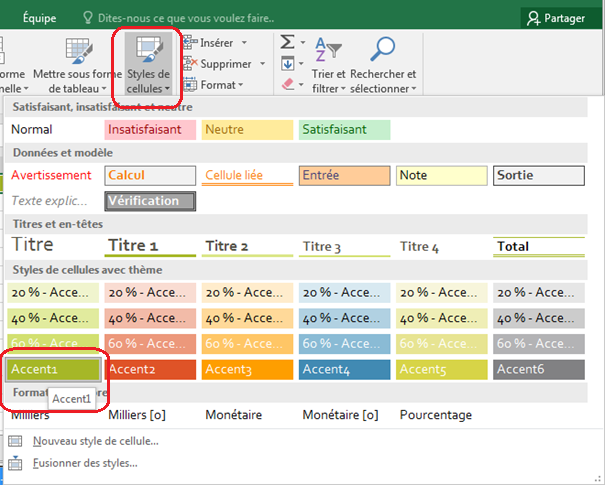
| Style | 60% -Accent1 [plage de cellules A1:F1] |
- Dans l’onglet Accueil, dans le groupe Style, cliquez sur Style de cellules.
- Choisir Accent1 depuis la liste