À propos de ce cours
Le magasinier, partie 1 : thème du classeur, import d’un fichier texte et renommage d’une feuille
-
Objectifs de la leçon
- Créer un classeur et gérer le nombre de feuilles.
- Appliquer un thème et un jeu de couleurs au classeur.
- Importer des données depuis un fichier texte délimité.
- Ignorer des lignes d’en-tête lors d’une importation.
- Renommer une feuille de calcul.
| Tâche | Compétence MOS | Commande |
|---|---|---|
| Thème Concis, couleurs Sillage | Gérer les classeurs : appliquer un thème | Mise en page > Thèmes |
| Importer magasinier.txt | Importer des données dans un classeur | Données > À partir d’un fichier texte/CSV |
| Renommer la feuille en Inventaire | Gérer les feuilles de calcul | Clic droit sur l’onglet > Renommer |
-
Mise en situation
Vous préparez la certification Microsoft Office Specialist (MOS) Excel. L’examen blanc « Le magasinier » reproduit le travail d’un gestionnaire de stock qui reçoit un inventaire brut et doit en faire un classeur propre, lisible et exploitable. Dans cette première partie, vous préparez le classeur et récupérez l’inventaire exporté par le logiciel de stock au format texte.
Question : Comment importer proprement un fichier texte délimité par des tabulations sans récupérer les deux lignes de titre du logiciel ?
Avant de commencer, téléchargez les fichiers sources de l’examen « Le magasinier » et enregistrez-les dans un dossier de travail.
-
Énoncé et réalisation pas à pas
Examen de préparation pour l’examen Microsoft Office Spécialiste Excel 2013 Le magasinier Partie 1 ou Examen MOS Excel 2013 1_1
| Classeur Excel | Lancez Excel et ouvrez un nouveau document vierge. |
| Feuilles de calcul | 2 |

| Thème | Concis |
| Couleurs du thème | Sillage |
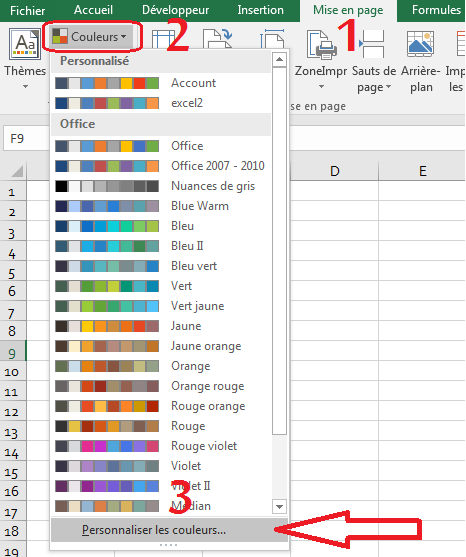
1. Dans l’onglet Mise en page, dans le groupe Thèmes, cliquez sur Couleurs. 2. Cliquez sur couleur Sillage Base Pour découvrir cette fonction regarder notre vidéo :Thème
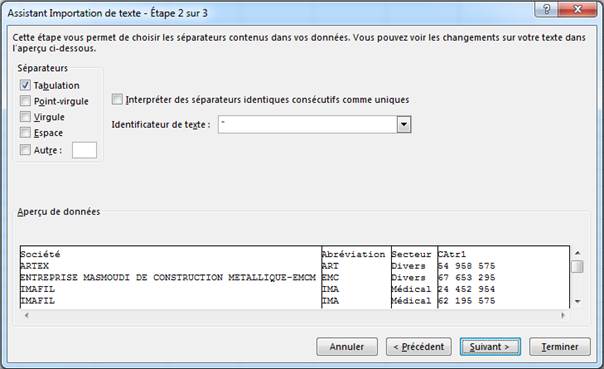
| Source de données | magasinier_txt [ délimité par des tabulations dans la cellule A1] |
| N'importer pas les lignes 1 et 2 |
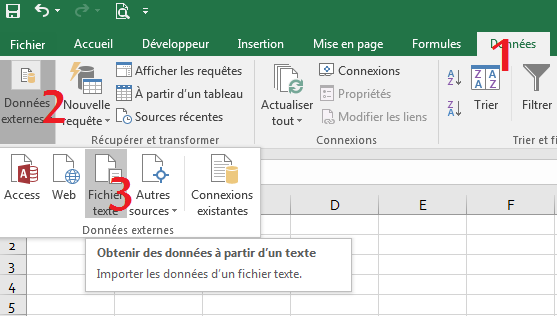
- Dans l’onglet Données, dans le groupe Données Externes, cliquez sur Données Externes.
- Cliquez sur Fichier texte.
Chercher l’emplacement de fichier
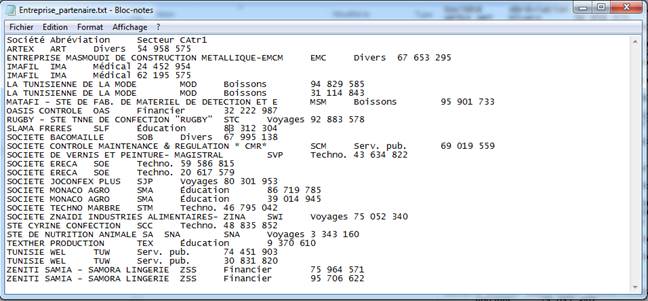
| Nom Feuille 1 | Inventaire |
1. Dans la barre Onglets de feuilles, cliquez avec le bouton droit sur l’onglet de feuille. 2. Cliquez sur Renommer.
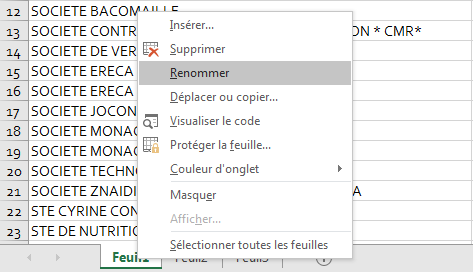
3. Saisir « Inventaire »
-
Comprendre les notions
Un thème regroupe trois éléments : un jeu de couleurs, un jeu de polices et des effets. Changer de thème modifie d’un coup l’apparence des styles de cellules, des tableaux et des graphiques. Vous pouvez ensuite changer seulement les couleurs du thème (ici Sillage) sans toucher aux polices : c’est exactement ce que demande l’énoncé.
Un fichier texte délimité contient des valeurs séparées par un caractère : tabulation, point-virgule ou virgule. L’assistant d’importation vous demande ce séparateur, la ligne de départ (ici la ligne 3, pour ne pas importer les lignes 1 et 2) et le format de chaque colonne. Dans Microsoft 365, l’importation passe par Power Query: l’option « Supprimer les lignes du haut » remplace la ligne de départ.
| Notion | Où la trouver | Effet |
|---|---|---|
| Thème | Mise en page > Thèmes | Couleurs, polices et effets de tout le classeur |
| Couleurs du thème | Mise en page > Couleurs | Change seulement la palette |
| Importation texte | Données > À partir d’un fichier texte/CSV | Crée un tableau ou une plage à partir du fichier |
| Renommer une feuille | Double-clic sur l’onglet | Nom de 31 caractères maximum, sans / \ ? * [ ] |
Le nom d’une feuille est utilisé dans les formules (par exemple =MOYENNE(Inventaire!F5:F38) dans la partie 7) : un nom court et sans espace évite d’avoir à l’entourer d’apostrophes.
-
Schéma de la leçon

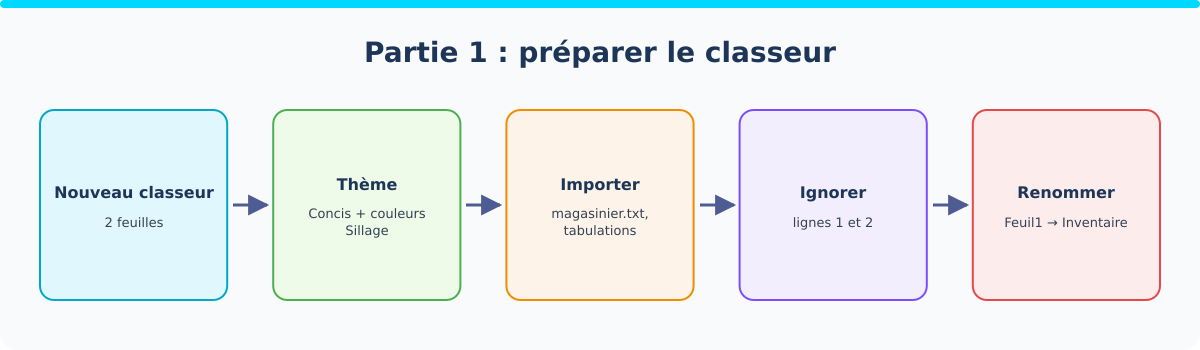
Partie 1 : préparer le classeur
-
Raccourcis et versions récentes (Microsoft 365)
| Action | Raccourci ou chemin | À savoir |
|---|---|---|
| Nouveau classeur | Ctrl + N | Classeur vierge |
| Insérer une feuille | Maj + F11 | Nouvelle feuille avant la feuille active |
| Renommer une feuille | Double-clic sur l’onglet | Ou Alt, H, O, R |
| Importer un texte | Données > Obtenir des données | Power Query dans Microsoft 365 |
-
Erreurs fréquentes à l’examen
| Erreur | Conséquence | Bonne pratique |
|---|---|---|
| Importer par Fichier > Ouvrir | Le fichier s’ouvre dans un nouveau classeur | Importer depuis l’onglet Données, dans la cellule A1 demandée |
| Garder le séparateur proposé par défaut | Toutes les valeurs dans une seule colonne | Choisir Tabulation dans l’assistant |
| Commencer l’importation à la ligne 1 | Deux lignes parasites en haut du tableau | Ligne de départ 3 (ou Supprimer les lignes du haut : 2) |
| Changer tout le thème au lieu des couleurs | Polices modifiées, résultat non conforme | Appliquer le thème Concis puis seulement les couleurs Sillage |
-
Activités d’entraînement
Créez un fichier stock.txt de trois lignes : un titre, une ligne vide, puis « Code;Article;Quantité ». Importez-le dans A1 en commençant à la ligne 3.
Corrigé protégé: saisissez le mot de passe donné par votre formateur.
Appliquez le thème Concis, puis les couleurs Sillage. Que se passe-t-il pour un style de cellule « Accent1 » déjà appliqué ?
Corrigé protégé: saisissez le mot de passe donné par votre formateur.
Renommez Feuil1 en « Inventaire » puis écrivez dans Feuil2 la formule =NBVAL(Inventaire!A:A). Que renvoie-t-elle ?
Corrigé protégé: saisissez le mot de passe donné par votre formateur.
-
À retenir
- Un thème change couleurs, polices et effets ; les couleurs du thème se changent séparément.
- L’importation d’un fichier texte se fait par l’onglet Données, dans la cellule demandée.
- Le séparateur (ici la tabulation) et la ligne de départ (ici la ligne 3) se règlent dans l’assistant ou dans Power Query.
- Une feuille se renomme par un double-clic sur son onglet ; son nom sert ensuite dans les formules.
-
Testez vos connaissances : QCM de 10 questions
Répondez aux 10 questions ci-dessous : une seule bonne réponse par question, 8 minutes au maximum. Votre score et la correction s’affichent à la fin.
Le QCM ne s’affiche pas ? Ouvrez-le dans une page séparée.
Cet article vous a-t-il aidé ?
Merci pour votre avis sur cet article 🙏
Merci, votre message nous a bien été transmis 🙏
Cette leçon vous a été utile ? Partagez-la !