À propos de ce cours
Activer l’onglet Développeur, enregistrer une macro, l’exécuter, l’enregistrer au format .xlsm et relire le code VBA
-
Objectifs de la leçon
- Afficher l’onglet Développeur.
- Enregistrer une macro en références absolues ou relatives.
- Exécuter une macro par raccourci, bouton ou liste.
- Enregistrer un classeur prenant en charge les macros (.xlsm).
- Lire et simplifier le code généré.
| Tâche | Compétence visée | Commande ou formule |
|---|---|---|
| Onglet Développeur | Personnaliser le ruban | Fichier > Options > Personnaliser le ruban |
| Enregistrer une macro | Automatiser une tâche | Développeur > Enregistrer une macro |
| Format du fichier | Enregistrer avec macros | Classeur prenant en charge les macros (.xlsm) |
-
Mise en situation
Vous êtes développeur(se) stagiaire dans une agence web ; l’équipe administrative vous demande d’automatiser ses classeurs Excel. Chaque lundi, une collègue importe l’export CSV des commandes du site puis passe dix minutes à le mettre en forme : en-têtes en gras, colonnes ajustées, montants au format monétaire, filtre.
Question : Comment enregistrer ces manipulations une fois pour toutes et les rejouer en un clic ?
-
Le cours pas à pas
Objectif

Être capable d’utiliser des macros pour réaliser des tâches répétitives.
Avant de commencer
- Pour automatiser des tâches répétitives, vous pouvez enregistrer rapidement une macro dans Microsoft Office Excel.Créer une macro Microsoft excel
Créer une macro Microsoft Excel
- Qu’est-ce qu’une macro Excel et à quoi ça sert ?
- Une macro est une technique sur Excel permettant de refaire certaines actions automatiquement. Exemple :On a quelques lignes qui ne sont pas adjacents on veut les copier en colonnes
- Dans ce cas-là, on a 4 actions qui sont faites successivement à la main. On passe donc du temps sur chaque opération et doivent être refaites à chaque besoin.
Activer les macros sur Excel 2013 :
- Pour créer ses premières macros, il va tout d’abord falloir activer la fonction macro !
- Pour cela, rendez-vous dans l’onglet Fichier.

- Puis cliquer sur Options

- La fenêtre suivante sera affichée

Remarque :
- Attention, selon votre version d’Excel, les noms et l’organisation peut un peu changer.
- Dans tous les cas,il faut que vous cherchez une option liée au ruban.
Cliquer sur la section « Personnaliser le ruban »

L’onglet Développeur ne s’affiche pas par défaut, mais vous pouvez l’ajouter au Ruban quand vous voulez pour exécuter ou utiliser l’une des opérations suivantes :
- Écrire des macros.
- Exécuter des macros enregistrées précédemment.
- Utiliser des commandes XML.
- Utiliser des contrôles ActiveX.
- Créer des applications à utiliser avec les programmes Microsoft Office.
- Utiliser des contrôles de formulaires dans Microsoft Excel.
- Utiliser une feuille ShapeSheet dans Microsoft Visio.
- Créer des formes et des gabarits dans Microsoft Visio.
- Une fois que vous affichez l’onglet, ce dernier reste visible à moins de désactiver la case à cocher ou de réinstaller un programme Microsoft Office.
- Il va maintenant falloir cocher l’option « Développeur » dans la colonne de droite. En général elle se trouve en fin de liste.
- Validez, vous avez maintenant un onglet Développeur sur Excel !
Comment créer ses premières macros simplement et rapidement ?
- Le concept est : Excel enregistre vos actions pendant l’intervalle que vous lui donnez, la macro consistera à recréer ses opérations.
- Pour se faire, rendez-vous dans votre nouvel onglet Développeur, puis :
- Cliquer surEnregistrer une macro,

- Ou Cliquer sur l’onglet Affichage puis choisir Enregistrer une macro

- 2.Choisissez un nom pour votre macro (pas d’espace), puis éventuellement associez-y un raccourci et un descriptif.
- Faîtes vos opérations.
Remarque :
- Excel n’enregistre pas le temps entre les actions !
- Veillez à ne pas faire d’erreur, puis annulez, etc…
- Arrêter l’enregistrement de votre macro.
- Maintenant on va exécuter notre macro
1 ère méthode :
- 5.Sélectionner une plage de cellule puis cliquer sur Exécuter

2 ème méthode :
- Cliquer simultanément sur les touches ctrl et p de votre clavier.
3 ème méthode :
- 1.Dans l’onglet Développeur, cliquer sur insérer.
- Choisir le type d’objet, dans notre cas plutôt un bouton.

- Dessiner les dimensions de votre bouton.

- Associer votre macro à votre bouton.

- Modifier le texte de votre bouton.Si vous n’arrivez pas à le sélectionner sans cliquer sur le bouton, faîtes un Ctrl + clic sur le bouton.
- Désormais, dès que vous cliquez sur votre bouton, votre macro se lance!
-
Comprendre les notions
Une macro est une suite d’actions enregistrée sous forme de code VBA, que l’on rejoue à volonté. L’enregistreur de macros traduit les clics en code : aucune connaissance en programmation n’est nécessaire pour commencer.
| Étape | Action |
|---|---|
| 1. Onglet Développeur | Fichier > Options > Personnaliser le ruban > cocher Développeur |
| 2. Sécurité | Développeur > Sécurité des macros : « Désactiver avec notification » |
| 3. Enregistrer | Développeur > Enregistrer une macro : nom sans espace, raccourci Ctrl + Maj + lettre, stocker dans Ce classeur |
| 4. Faire les actions | Chaque clic est enregistré, y compris les erreurs |
| 5. Arrêter | Développeur > Arrêter l’enregistrement |
| 6. Enregistrer le fichier | Format .xlsm: un .xlsx supprime les macros |
Références relatives : par défaut, l’enregistreur note des adresses fixes (A1). Activez Utiliser les références relatives avant d’enregistrer pour que la macro agisse à partir de la cellule active.
Le code généré (Alt + F11) peut être simplifié à la main :
Sub MiseEnFormeExport()
    Rows("1:1").Font.Bold = True
    Columns("A:F").AutoFit
    Columns("E:E").NumberFormat = "#,##0.000"
    Range("A1").AutoFilter
End Sub-
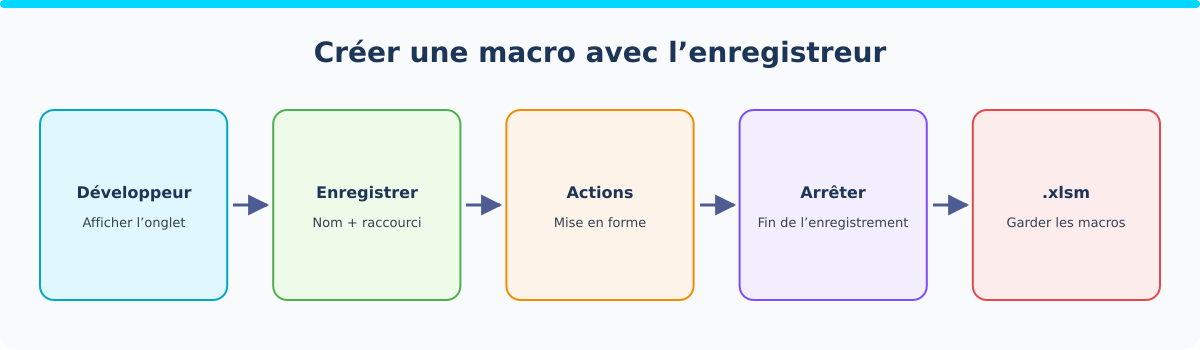
Schéma de la leçon

Créer une macro avec l’enregistreur
-
Raccourcis et nouveautés Microsoft 365
| Action | Raccourci ou chemin | À savoir |
|---|---|---|
| Liste des macros | Alt + F8 | Exécuter, modifier, supprimer |
| Éditeur VBA | Alt + F11 | Voir le code |
| Bouton de macro | Développeur > Insérer > Bouton | Affecter la macro |
| Classeur de macros personnelles | Stocker dans : Classeur de macros personnelles | Macro disponible partout |
-
Erreurs fréquentes
| Erreur | Conséquence | Bonne pratique |
|---|---|---|
| Enregistrer en .xlsx | Macros perdues | Format .xlsm |
| Nom de macro avec espace | Refusé | MiseEnForme |
| Raccourci Ctrl + C | Remplace la copie standard | Ctrl + Maj + lettre |
| Activer les macros de tout fichier reçu | Risque de virus | Désactiver avec notification |
-
Activités d’entraînement
Enregistrez une macro « EnTetes » qui met la ligne 1 en gras sur fond cyan et fige la première ligne.
Corrigé protégé: saisissez le mot de passe donné par votre formateur.
Ajoutez un bouton « Mettre en forme » qui lance la macro.
Corrigé protégé: saisissez le mot de passe donné par votre formateur.
Ouvrez le code de EnTetes. Quelle ligne fige les volets ?
Corrigé protégé: saisissez le mot de passe donné par votre formateur.
-
À retenir
- Une macro rejoue une suite d’actions enregistrée en VBA.
- L’onglet Développeur s’active dans les options du ruban.
- Un classeur avec macros s’enregistre en .xlsm.
- N’activez les macros que pour des fichiers de confiance.
-
Testez vos connaissances : QCM de 10 questions
Répondez aux 10 questions ci-dessous : une seule bonne réponse par question, 8 minutes au maximum. Votre score et la correction s’affichent à la fin.
Le QCM ne s’affiche pas ? Ouvrez-le dans une page séparée.
Cet article vous a-t-il aidé ?
Merci pour votre avis sur cet article 🙏
Merci, votre message nous a bien été transmis 🙏
Cette leçon vous a été utile ? Partagez-la !