c#: Examens 0117102016
- MATÉRIEL AUTORISÉ
- 1 stylo
- Le reste n’est pas autorisé, en particulier : les téléphones portables, les clés USB, les documents...
- Avant de quitter la salle, vous devez impérativement remettre les documents demandés sur votre bureau
- Cette évaluation ne contient qu'une seule questions. Il n’y a aucune difficulté technique, ni aucun piège. En revanche, elle nécessite une compréhension correcte des variables,des tableaux, des contrôles DataGridView.
Vidéo: Sujet d'examens
Sujets
-
1)Créez un dossier sur le bureau avec le nom est :vos Prénoms et Noms
2)Créez un nouveau projet avec les critères suivants :
-
a.Nom : Projet_Prenom_Nom_Groupe (Vos Prénoms, Noms et groupe)
b.Emplacement : dans le dossier crée précédemment.
La Forme
3) Changez les propriétés de la forme avec les suivantes:- a.Name : FrmCompétence
b.Text : Compétences
c.Size : 724; 418
-
a.Cette table sera créée sous l’évènement « load » de la forme.
b.Cette variable est déclarée globale.
DatagridView
5)En utilisant un contrôle DatagridView (Name : DgvResultat , Text : Résultat )-
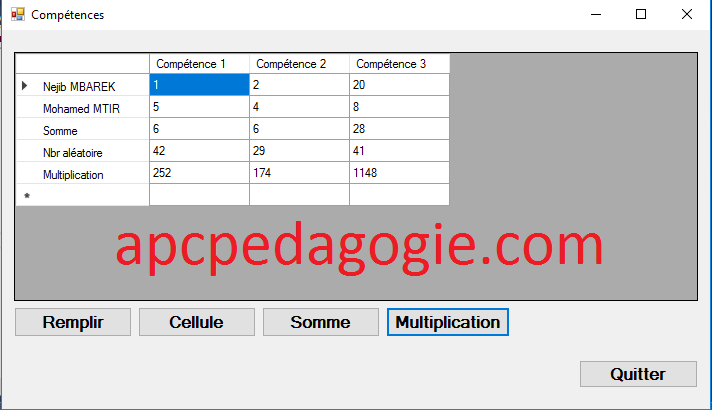
a.Insérez les notes obtenues par deux apprenants dont les noms sont : Nejib MBAREK et Mohamed MTIR qui composent les entêtes des lignes et comme entêtes des colonnes le contenu de la table Compétences.
b.Le tableau suivant récapitule les notes des deux apprenants :
| Compétence 1 | Compétence 2 | Compétence 3 | |
| Nejib MBAREK | 80 | 60 | 65 |
| Mohamed MTIR | 75 | 90 | 95 |
Bouton Remplir
c.Le calcul est fait sous l’évènement du bouton BtnRemplir ce bouton prend les propriétés suivantes :-
i.Name : BtnRemplir
ii.Text : &Remplir
iii.Size : 118; 30
iv.Location : 12; 277
v.TabIndex : 1
vi.Font :
- 1.Name : Microsoft Sans Serif
2.Size : 12
3.Unit : Point
4.Bold : True
Bouton Somme
6)Dans une troisième ligne calculer la somme des deux notes obtenues l’entête de cette ligne sera : Somme Le résultat obtenu sera :| Somme | 155 | 150 | 160 |
-
a.Le calcul est fait sous l’évènement du bouton BtnSomme ce bouton prend les propriétés suivantes :
-
i.Name : BtnSomme
ii.Text : &Somme
iii.Size : 118; 30
iv.Location : 260; 277
v.TabIndex : 3
vi.Font :
- 1.Name : Microsoft Sans Serif
2.Size : 12
3.Unit : Point
4.Bold : True
Nombres Aléatoires
7)Dans une 4eme ligne, afficher un coefficient aléatoire, entre 0.50 et 0.99, pour chaque cellule. L’entête de cette ligne est : Coefficient-
a.Le calcul est fait sous l’évènement du bouton BtnMultiplication sera décrit ci-dessous :
Bouton ?ultiplication
8)Dans une 5eme ligne, multipliez la dernière ligne (ligne somme) par le coefficient obtenu à la quatrième ligne. L’entête de cette ligne est : Multiplication-
a.Le calcul est fait sous l’évènement du bouton BtnMultiplication ce bouton prend les propriétés suivantes :
-
i.Name : BtnMultiplication
ii.Text : &Multiplication
iii.Size : 118; 30
iv.Location : 384; 277
v.TabIndex : 3
vi.Font :
- 1.Name : Microsoft Sans Serif
2.Size : 12
3.Unit : Point
4.Bold : True
MessageBox
9)Afficher dans un Messagebox le contenue de la cellule Ligne1 : Colonne2- a.Le calcul est fait sous l’évènement du bouton BtnAffichage ce bouton prend les propriétés suivantes :
- i.Name : BtnAffichage
ii.Text : &Affichage
iii.Size : 118; 30
iv.Location : 136; 277
v.TabIndex : 2
vi.Font :
- 1.Name : Microsoft Sans Serif
2.Size : 12
3.Unit : Point
4.Bold : True
Tableau
10)Sauvegarder ce datagridview dans une table archive.Remarques:
-
• DataGridView.Columns.Add(« column name », « Column header »)
• Pour accéder à une cellule de datagridview on écrit le code suivant Datagridview1 (column, rows)
- Votre projet final doit ressemble au schéma suivant