À propos de ce cours
Mettre une plage sous forme de tableau, choisir un style, régler les options de style et créer son propre style
-
Objectifs de la leçon
- Convertir une plage en tableau Excel.
- Appliquer et changer un style de tableau.
- Utiliser les options de style de tableau.
- Créer un style de tableau personnalisé.
- Convertir un tableau en plage en gardant sa mise en forme.
| Tâche | Compétence visée | Commande ou formule |
|---|---|---|
| Mettre sous forme de tableau | Créer et gérer des tableaux | Accueil > Mettre sous forme de tableau |
| Ligne des totaux | Options de style | Création de tableau > Ligne des totaux |
| Revenir à une plage | Convertir un tableau | Création de tableau > Convertir en plage |
-
Mise en situation
Vous êtes stagiaire dans une petite entreprise de vente de matériel informatique. Le fichier des commandes du site e-commerce est une simple plage grise, difficile à lire. Votre responsable veut des lignes alternées, des filtres et un total automatique.
Question : Comment obtenir une présentation professionnelle et un total qui s’adapte quand de nouvelles commandes sont ajoutées ?
-
Le cours pas à pas
Objectif
- Vous serez capable d'appliquer un style de tableau sans insérer de tableau Excel
- Dans le groupe Styles de tableau vous pouvez utiliser les flèche haut et bas pour faire défiler les styles disponibles:
Insérez un tableau dans votre feuille de calcul
- Sélectionnez une cellule dans vos données.
- Sélectionnez Accueil > Mettre sous forme de tableau.
- Choisissez un style pour votre tableau.
- Dans la boîte de dialogue Mettre sous forme de tableau, définissez votre plage de cellules.
- Cochez cette option si votre tableau comporte des en-têtes.
- Sélectionnez OK.

Styles de tableau
- Microsoft Office Excel fournit plusieurs styles de tableau prédéfinis, ou styles rapides, qui permettent de mettre rapidement un tableau en forme.
- Lorsque vous créez un tableau dans une feuille de calcul Microsoft Excel, vous pouvez gérer et analyser les données de ce tableau indépendamment de celles qui se trouvent en dehors. Par exemple, vous pouvez appliquer un style de tableau à celui ci.
- L'onglet Création de tableau est le point de départ pour travailler avec les styles de tableau Excel. Il apparaît sous l’onglet contextuel Outils de tableau, dès que vous cliquez sur une cellule d’un tableau.

- La mise en forme du tableau, vous pouvez utiliser les options de style de tableau pour formater les éléments de tableau suivants :
- La ligne d'en-tête – affiche ou masque les en-têtes du tableau.
- Ligne de total – ajoutez la ligne de totaux à la fin du tableau avec une liste de fonctions pour chaque cellule de ligne de total.
- Lignes à bandes et colonnes à bandes – affichent respectivement un ombrage de ligne ou de colonne alternatif.
- Première colonne et dernière colonne – appliquez un formatage spécial pour la première et la dernière colonne du tableau.
- Bouton de Filtre – affiche ou masque les flèches de filtre dans la ligne d’en-tête.
Modifier le style d'un tableau

- Pour appliquer un style différent à un tableau existant, procédez comme suit :
- Sélectionnez votre tableau pour faire apparaître le menu Création de tableau et son groupe Styles de tableau
- Dans le groupe Styles de tableau vous pouvez utiliser les flèche haut et bas pour faire défiler les styles disponibles.
- Vous pouvez également cliquer sur la petite flèche tout en bas pour afficher l'ensemble des styles disponibles.
- 1. Cliquez sur n’importe quelle cellule du tableau dont vous souhaitez modifier le style.
- 2. Sous l’onglet Création, dans le groupe Styles de tableau, cliquez sur le bouton Plus pour afficher tous les styles de tableau Excel disponibles.
- 3. Passez votre souris sur le style que vous souhaitez appliquer et Excel vous montrera un aperçu de la vie. Pour appliquer le nouveau style, cliquez simplement dessus.
- Si vous avez appliqué une mise en forme au tableau manuellement, par exemple, mis en évidence certaines cellules en gras ou avec une couleur de police différente, la sélection d’un autre style Excel conservera les formats appliqués manuellement. Pour appliquer un nouveau style et supprimer toute mise en forme existante, cliquez avec le bouton droit sur le style, puis cliquez sur Appliquer et supprimer la mise en forme.
Vidéo de démonstration
Appliquer un style de tableau dans Excel
Pour appliquer un style de tableau sans insérer de tableau Excel
- Dans la feuille de calcul, sélectionnez une plage de cellules que vous voulez mettre en forme en leur appliquant un style de tableau prédéfini.
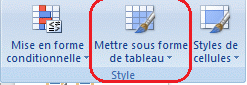
- Sous l'onglet Accueil, dans le groupe Style, cliquez sur Mettre sous forme de tableau.
- Pour appliquer plusieurs formats en une étape et pour vous assurer que les cellules ont la mise en forme cohérentes, vous pouvez utiliser un style de cellule.
- Un style de cellule est un ensemble défini de mise en forme de caractéristiques, telles que les polices et les tailles de police, des formats numériques, les bordures de cellule et un ombrage de cellule.
- Pour empêcher toute personne d’apporter des modifications à des cellules spécifiques, vous pouvez également utiliser un style de cellule qui permet de verrouiller des cellules.
-
Comprendre les notions
Un tableau Excel (Ctrl + T) n’est pas qu’une mise en forme : c’est un objet qui s’agrandit automatiquement quand on ajoute une ligne, recopie les formules, propose des filtres et peut être appelé par son nom dans les formules.
| Option de style | Effet |
|---|---|
| Ligne d’en-tête | Affiche ou masque les titres de colonnes |
| Ligne des totaux | Ajoute une dernière ligne avec une liste de fonctions (Somme, Moyenne, Nombre…) |
| Lignes à bandes | Une ligne sur deux est ombrée |
| Colonnes à bandes | Une colonne sur deux est ombrée |
| Première / dernière colonne | Mise en évidence (gras) de la colonne |
| Bouton de filtre | Affiche les flèches de tri et de filtre dans les en-têtes |
Changer de style : cliquez dans le tableau, onglet Création de tableau (ou Tableau dans Microsoft 365) > Styles de tableau, survolez pour l’aperçu, cliquez pour appliquer. La mise en forme ajoutée à la main (gras, couleur de police) est conservée ; pour l’effacer, clic droit sur le style > Appliquer et supprimer la mise en forme.
Style personnalisé : Styles de tableau > Nouveau style de tableau ; choisissez chaque élément (tout le tableau, ligne d’en-tête, première bande…) et cliquez sur Format. Cochez « Définir comme style de tableau par défaut » pour le réutiliser.
Style sans tableau : si vous voulez seulement l’apparence, appliquez le style puis Convertir en plage: la mise en forme reste, les fonctions du tableau disparaissent.
-
Schéma de la leçon

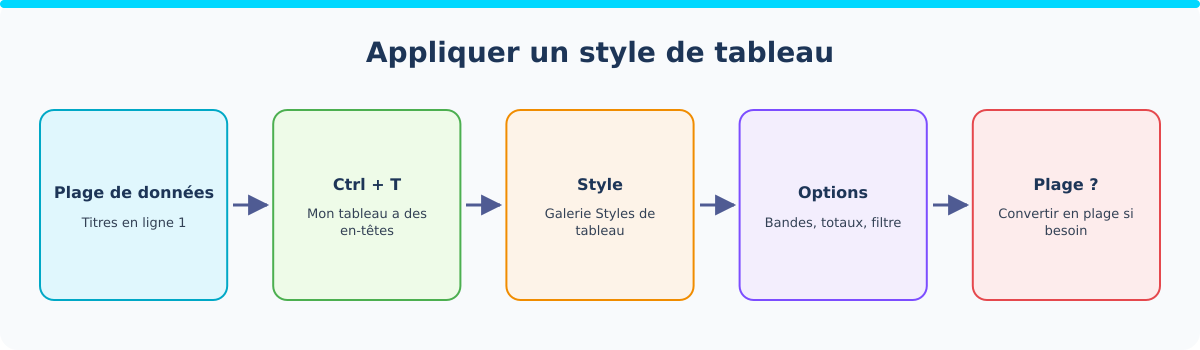
Appliquer un style de tableau
-
Raccourcis et nouveautés Microsoft 365
| Action | Raccourci ou chemin | À savoir |
|---|---|---|
| Créer un tableau | Ctrl + T (ou Ctrl + L) | Même résultat |
| Ajouter la ligne des totaux | Ctrl + Maj + T | Dans un tableau |
| Effacer le style | Styles de tableau > Effacer | Le tableau reste un tableau |
| Onglet contextuel | Création de tableau / Tableau | Nom selon la version |
-
Erreurs fréquentes
| Erreur | Conséquence | Bonne pratique |
|---|---|---|
| Laisser des lignes vides dans les données | Le tableau s’arrête à la ligne vide | Supprimer les lignes vides avant Ctrl + T |
| Décocher « Mon tableau a des en-têtes » à tort | Excel ajoute Colonne1, Colonne2… | Cocher la case si la ligne 1 contient des titres |
| Fusionner des cellules dans un tableau | Impossible : Excel le refuse | Utiliser Centrer sur plusieurs colonnes hors tableau |
| Croire que Convertir en plage supprime la mise en forme | Mise en forme effacée à la main inutilement | La mise en forme est conservée |
-
Activités d’entraînement
Saisissez 6 commandes (N°, Date, Client, Montant) puis mettez-les sous forme de tableau avec le style Bleu, Style de tableau moyen 2.
Corrigé protégé: saisissez le mot de passe donné par votre formateur.
Ajoutez une ligne des totaux qui affiche la moyenne des montants, puis ajoutez une 7e commande juste sous le tableau. Que se passe-t-il ?
Corrigé protégé: saisissez le mot de passe donné par votre formateur.
Créez un style « Charte_Boutique » : en-tête cyan (#00d8ff) en gras, première bande bleu très pâle.
Corrigé protégé: saisissez le mot de passe donné par votre formateur.
-
À retenir
- Ctrl + T transforme une plage en tableau : style, filtres, extension automatique.
- Les options de style (bandes, totaux, première colonne) se cochent dans l’onglet Création de tableau.
- Changer de style garde la mise en forme manuelle, sauf « Appliquer et supprimer la mise en forme ».
- Convertir en plage conserve l’apparence mais retire les fonctions du tableau.
-
Testez vos connaissances : QCM de 10 questions
Répondez aux 10 questions ci-dessous : une seule bonne réponse par question, 8 minutes au maximum. Votre score et la correction s’affichent à la fin.
Le QCM ne s’affiche pas ? Ouvrez-le dans une page séparée.
Cet article vous a-t-il aidé ?
Merci pour votre avis sur cet article 🙏
Merci, votre message nous a bien été transmis 🙏
Cette leçon vous a été utile ? Partagez-la !