À propos de ce cours
Insérer des images depuis l’ordinateur ou en ligne, les rogner, les ajuster et les fixer aux cellules
-
Objectifs de la leçon
- Insérer une image depuis un fichier ou en ligne.
- Respecter les licences des images.
- Rogner une image (libre, forme, proportions).
- Redimensionner et compresser une image.
- Fixer une image à une cellule ou l’insérer dans une cellule.
| Tâche | Compétence visée | Commande ou formule |
|---|---|---|
| Insérer un logo | Insérer des illustrations | Insertion > Images > Cet appareil |
| Rogner selon une forme | Format de l’image | Rogner > Rogner à la forme |
| Image dans une cellule | Microsoft 365 | Placer dans la cellule |
-
Mise en situation
Vous préparez le rapport mensuel d’une agence qui développe des sites web et des applications mobiles. Vous préparez un devis et un catalogue produits pour un client. Le devis doit porter le logo de l’agence et le catalogue une vignette par produit.
Question : Comment insérer ces images proprement, légalement, et faire en sorte qu’elles suivent les lignes quand on trie le catalogue ?
-
Le cours pas à pas
Tu dois devenir capable de
 | Insérer des images en lignes dans une feuille Microsoft Excel. ; Insérer des images à partir d’un fichier de votre disque dure dans une feuille Microsoft Excel. Connaitre les types de rognage d’une image dans Microsoft Excel. |
Avant de commencer
- Une image est une représentation graphique à base de taches colorées appelées pixels, généralement présentée sur une surface à pointillage (écran, par exemple).Elle peut être de type:
Bitmap GIF JPEG PNG....
Ajouter une image dans Microsoft Office Excel
1. Ajoutez des images en lignes.
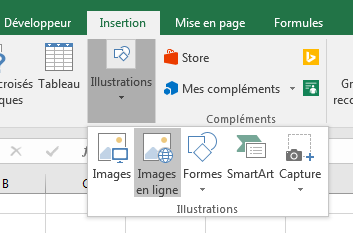
Cliquer sur Insertion puis dans le groupe Illustrations, cliquer sur Images en lignes.
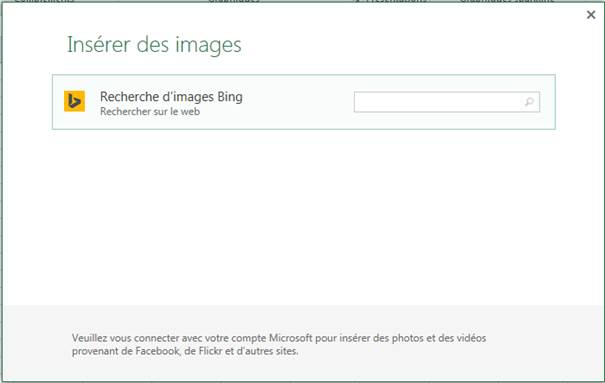
Sélectionnez Recherche d’images Bing, puis entrez un critère de recherche dans la zone Rechercher pour afficher des images sur Bing.
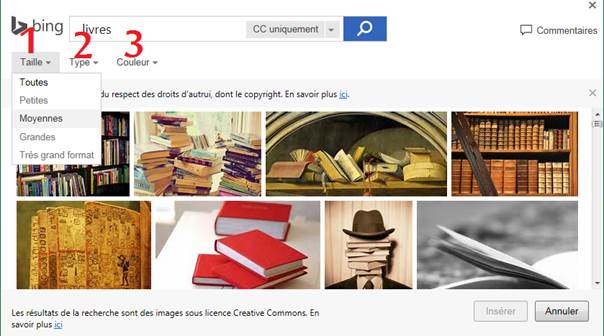
Filtrer les images suivant la taille, le type et la couleur
REMARQUE :
- Vous pouvez filtrer les résultats de la recherche sur les images soumis à une licenceCC uniquementou afficher toutes les images.
- Si vous sélectionnez Toutes les images, les résultats de votre recherche incluront toutes les images Bing.
- Vous devez respecter les droits de propriété de tiers, notamment les droits d’auteur
2. Ajouter une image à partir d'un fichier
Pour insérer une image à partir d'un fichier (ce sera certainement le cas le plus courant) :
- Cliquer sur Insertion puis dans le groupe Illustrations, cliquer sur Images.
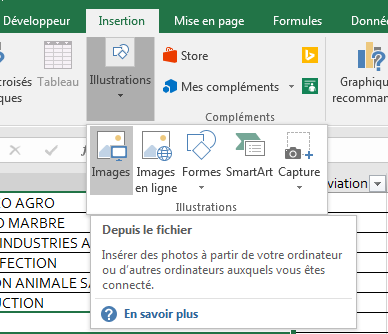
Une fenêtre s'ouvre alors pour vous permettre d'aller sélectionner votre fichier image.

2. Rogner une image.
- Sélectionnez l’image (ou les images) à rogner.
Remarque : Si vous rognez plusieurs images, vous devez les rogner à la même forme. Pour rogner une image à d’autres formes, procédez individuellement.
- Sous Outils Image, dans l’onglet Format, dans le groupe Taille, cliquez sur la flèche figurant sous l’option Rogner.
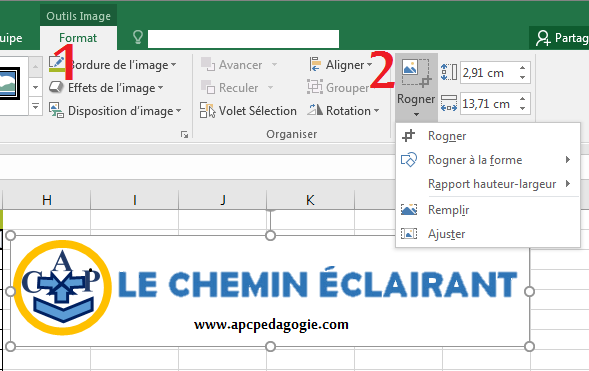
REMARQUE : Si les onglets Outils Image et Format ne sont pas affichés, vérifiez que vous avez sélectionné une image. Vous devrez peut-être double-cliquer sur l’image pour la sélectionner et ouvrir l’onglet Format.
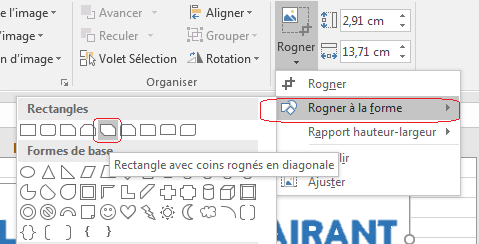
- Cliquez sur Rogner à la forme, puis cliquez sur la forme à laquelle vous voulez rogner (Rogner un rectangle avec un coin diagonale).
CONSEIL : Si vous voulez que la même image adopte différentes formes, effectuez une ou plusieurs copies de l’image, puis rognez chaque image individuellement à la forme souhaitée.
-
Comprendre les notions
| Source | Commande | À savoir |
|---|---|---|
| Fichier de l’ordinateur | Insertion > Illustrations > Images > Cet appareil | PNG, JPEG, GIF, SVG… |
| Images en ligne | Insertion > Images > Images en ligne | Recherche Bing, filtre « Creative Commons uniquement » |
| Images de stock | Insertion > Images > Images de stock | Microsoft 365, libres de droits |
| Dans une cellule | Insertion > Images > Placer dans la cellule (Microsoft 365) | L’image suit la cellule, ou =IMAGE("url") |
Licences : une image trouvée en ligne n’est pas libre par défaut. Le filtre Creative Commons aide, mais vous restez responsable : vérifiez la licence et citez l’auteur si nécessaire. Pour un client, préférez ses propres images ou les images de stock.
Rogner : Format de l’image > Rogner : rognage libre (poignées noires), Rogner à la forme (cercle pour une photo de profil), Proportions (1:1, 16:9…). Le rognage masque les parties : Compresser les images > Supprimer les zones rognées réduit le poids du fichier.
Position : Format de l’image > Taille et propriétés > Propriétés : Déplacer et dimensionner avec les cellules pour qu’une vignette suive sa ligne lors d’un tri ou d’un filtre.
-
Schéma de la leçon

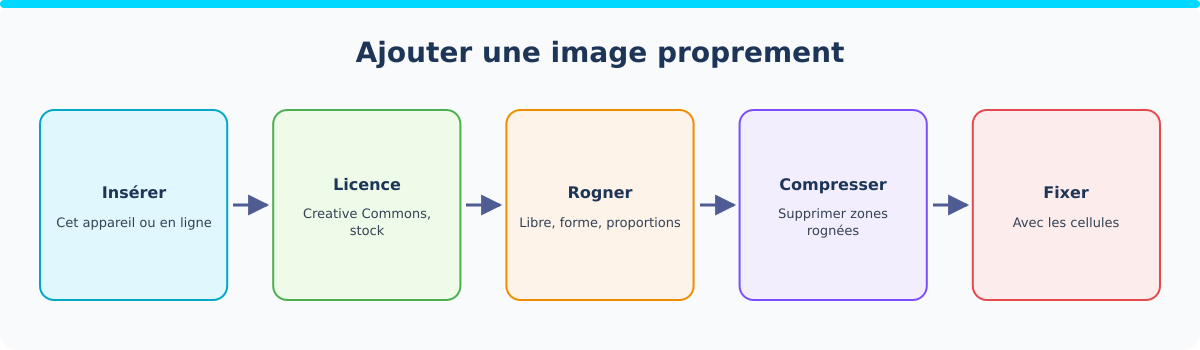
Ajouter une image proprement
-
Raccourcis et nouveautés Microsoft 365
| Action | Raccourci ou chemin | À savoir |
|---|---|---|
| Conserver les proportions | Maj + glisser une poignée d’angle | Évite la déformation |
| Aligner sur la grille | Alt + glisser | L’image s’accroche aux cellules |
| Texte de remplacement | Clic droit > Afficher le texte de remplacement | Accessibilité |
| Image depuis une URL (365) | =IMAGE("https://…/produit.png") | Catalogue dynamique |
-
Erreurs fréquentes
| Erreur | Conséquence | Bonne pratique |
|---|---|---|
| Utiliser une image trouvée en ligne sans vérifier la licence | Risque juridique | Creative Commons, stock ou images du client |
| Étirer par une poignée latérale | Image déformée | Poignée d’angle + Maj |
| Image flottante dans un catalogue trié | Vignettes décalées | Déplacer et dimensionner avec les cellules |
| Photos de 5 Mo chacune | Classeur très lourd | Compresser les images |
-
Activités d’entraînement
Insérez le logo de l’agence en haut à gauche du devis, à 3 cm de largeur, sans déformation.
Corrigé protégé: saisissez le mot de passe donné par votre formateur.
Rognez la photo d’un développeur en cercle pour la fiche d’équipe.
Corrigé protégé: saisissez le mot de passe donné par votre formateur.
Les vignettes doivent suivre leur produit quand on trie le catalogue.
Corrigé protégé: saisissez le mot de passe donné par votre formateur.
-
À retenir
- Insertion > Images : depuis l’ordinateur, en ligne ou images de stock.
- Vérifiez la licence de toute image trouvée en ligne.
- Rogner masque des zones ; Compresser les images les supprime réellement.
- « Déplacer et dimensionner avec les cellules » ou « Placer dans la cellule » fixent l’image à sa ligne.
-
Testez vos connaissances : QCM de 10 questions
Répondez aux 10 questions ci-dessous : une seule bonne réponse par question, 8 minutes au maximum. Votre score et la correction s’affichent à la fin.
Le QCM ne s’affiche pas ? Ouvrez-le dans une page séparée.
Cet article vous a-t-il aidé ?
Merci pour votre avis sur cet article 🙏
Merci, votre message nous a bien été transmis 🙏
Cette leçon vous a été utile ? Partagez-la !