Tu dois devenir capable de
- Insérer des images en lignes dans une feuille Microsoft Excel. ;
- Insérer des images à partir d’un fichier de votre disque dure dans une feuille Microsoft Excel.
- Connaitre les types de rognage d’une image dans Microsoft Excel.
Avant de commencer
- Une image est une représentation graphique à base de taches colorées appelées pixels, généralement présentée sur une surface à pointillage (écran, par exemple).Elle peut être de type:
-
Bitmap
GIF
JPEG
PNG....
- Une image est une représentation graphique à base de taches colorées appelées pixels, généralement présentée sur une surface à pointillage (écran, par exemple).Elle peut être de type:
Ajouter une image dans Microsoft Office Excel
 |
|
1. Ajoutez des images en lignes.
-
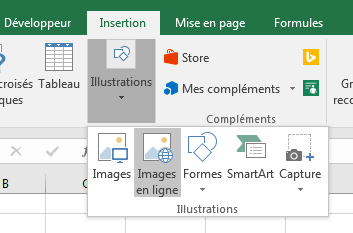
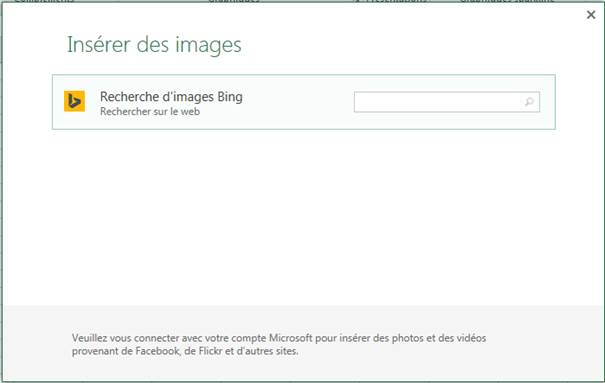
Cliquer sur Insertion puis dans le groupe Illustrations, cliquer sur Images en lignes.
- Vous pouvez filtrer les résultats de la recherche sur les images soumis à une licenceCC uniquement ou afficher toutes les images.
- Si vous sélectionnez Toutes les images, les résultats de votre recherche incluront toutes les images Bing.
- Vous devez respecter les droits de propriété de tiers, notamment les droits d’auteur

REMARQUE :
2. Ajouter une image à partir d'un fichier
-
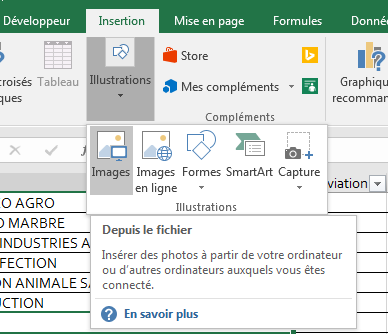
Pour insérer une image à partir d'un fichier (ce sera certainement le cas le plus courant) :
- Cliquer sur Insertion puis dans le groupe Illustrations, cliquer sur Images.

2. Rogner une image.
- Sélectionnez l’image (ou les images) à rogner.
Remarque : Si vous rognez plusieurs images, vous devez les rogner à la même forme. Pour rogner une image à d’autres formes, procédez individuellement.
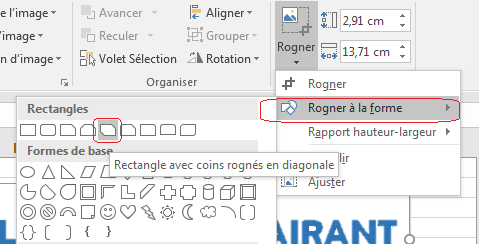
- Sous Outils Image, dans l’onglet Format, dans le groupe Taille, cliquez sur la flèche figurant sous l’option Rogner.
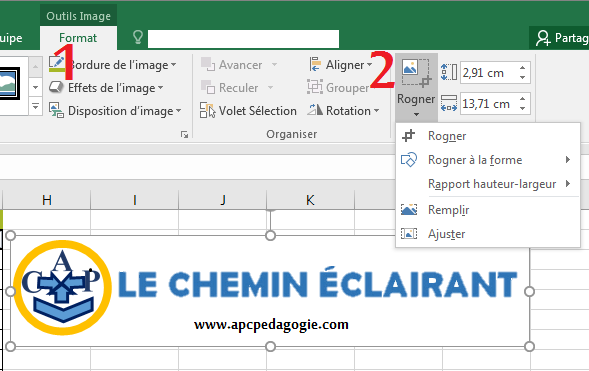
REMARQUE : Si les onglets Outils Image et Format ne sont pas affichés, vérifiez que vous avez sélectionné une image. Vous devrez peut-être double-cliquer sur l’image pour la sélectionner et ouvrir l’onglet Format.
- Cliquez sur Rogner à la forme, puis cliquez sur la forme à laquelle vous voulez rogner (Rogner un rectangle avec un coin diagonale).
CONSEIL : Si vous voulez que la même image adopte différentes formes, effectuez une ou plusieurs copies de l’image, puis rognez chaque image individuellement à la forme souhaitée.