À propos de ce cours
Cours TypeScript › Chapitre 8 : TypeScript et le navigateur › Leçon 8.4
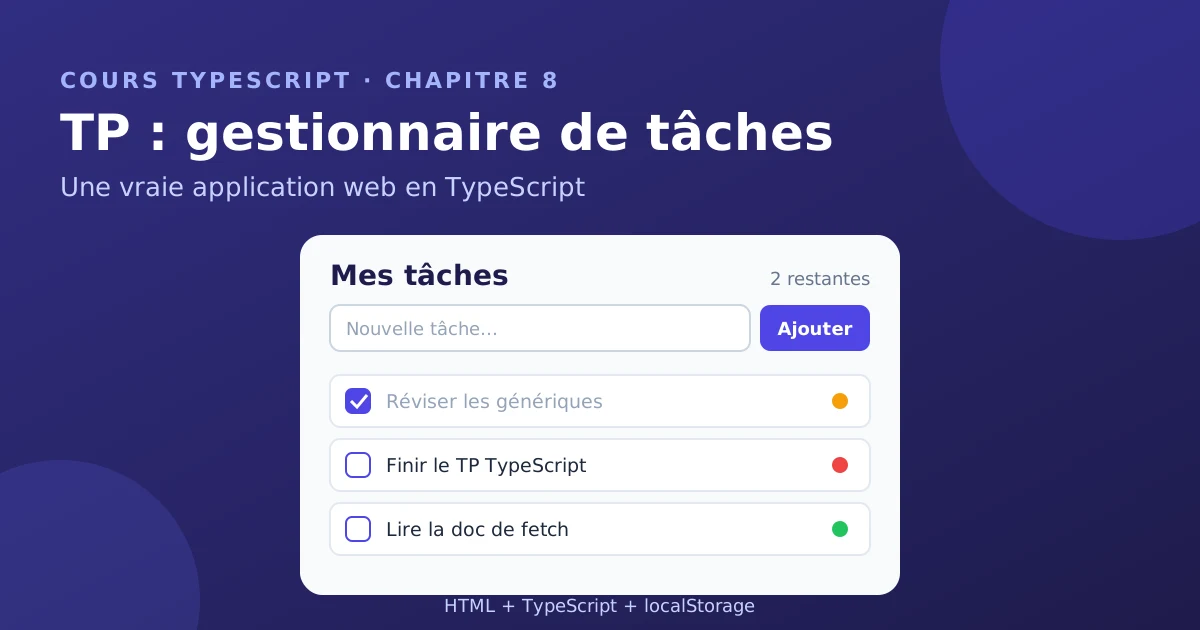
Dans ce TP TypeScript, vous allez construire une véritable application web : un gestionnaire de tâches avec priorités, filtres et sauvegarde automatique dans le navigateur. Elle réunit tout ce que vous avez appris : types, unions, interfaces, génériques, type guards, DOM et événements. Comptez environ deux heures.

Sommaire de la leçon
Objectif du TP
L'application doit permettre de :
- ajouter une tâche avec un titre (au moins 3 caractères) et une priorité : basse, normale ou haute ;
- cocher une tâche pour la marquer comme terminée, et la supprimer ;
- filtrer l'affichage : toutes les tâches, celles à faire, ou celles terminées ;
- afficher le nombre de tâches restantes ;
- trier les tâches : non terminées d'abord, puis par priorité ;
- conserver les tâches après un rechargement de la page, grâce à
localStorage.
Étape 1 : créer le projet
mkdir gestionnaire-taches
cd gestionnaire-taches
npm init -y
npm install -D typescript
mkdir src
Créez le tsconfig.json pour le navigateur, vu dans la leçon 8.1 :
{
  "compilerOptions": {
    "target": "es2022",
    "module": "es2022",
    "moduleResolution": "bundler",
    "lib": ["es2022", "dom", "dom.iterable"],
    "rootDir": "./src",
    "outDir": "./dist",
    "strict": true,
    "noEmitOnError": true,
    "sourceMap": true,
    "skipLibCheck": true
  },
  "include": ["src"]
}
Pendant le TP, gardez npx tsc --watch ouvert, et ouvrez la page avec un serveur local (extension Live Server ou npx serve).
Étape 2 : la page HTML
Voici la page de départ, index.html. Chaque élément utile a un identifiant ; les boutons de filtre et les actions utilisent des attributs data-.
<!doctype html>
<html lang="fr">
<head>
  <meta charset="utf-8">
  <meta name="viewport" content="width=device-width, initial-scale=1">
  <title>Mes tâches</title>
  <link rel="stylesheet" href="style.css">
</head>
<body>
  <main class="app">
    <header>
      <h1>Mes tâches</h1>
      <p id="compteur">0 restante</p>
    </header>

    <form id="formulaire">
      <input id="titre" type="text" placeholder="Nouvelle tâche…" maxlength="80" aria-label="Titre de la tâche">
      <select id="priorite" aria-label="Priorité">
        <option value="basse">Basse</option>
        <option value="normale" selected>Normale</option>
        <option value="haute">Haute</option>
      </select>
      <button type="submit">Ajouter</button>
    </form>
    <p id="erreur" class="erreur" hidden></p>

    <nav id="filtres">
      <button type="button" data-filtre="toutes">Toutes</button>
      <button type="button" data-filtre="actives">À faire</button>
      <button type="button" data-filtre="terminees">Terminées</button>
    </nav>

    <ul id="liste"></ul>
    <button id="vider" type="button" hidden>Supprimer les tâches terminées</button>
  </main>

  <script type="module" src="dist/main.js"></script>
</body>
</html>
Voir la feuille de style style.css
* { box-sizing: border-box; }
body { margin: 0; font-family: system-ui, sans-serif; background: #eef2ff; color: #1e293b; }
.app { max-width: 560px; margin: 40px auto; background: #fff; border-radius: 16px; padding: 24px; box-shadow: 0 10px 30px #4f46e522; }
header { display: flex; justify-content: space-between; align-items: baseline; }
h1 { margin: 0 0 16px; font-size: 1.6rem; }
#compteur { color: #64748b; margin: 0; }
form { display: flex; gap: 8px; }
input[type="text"], select { padding: 10px; border: 1px solid #cbd5e1; border-radius: 8px; font: inherit; }
input[type="text"] { flex: 1; }
button { padding: 10px 14px; border: 0; border-radius: 8px; background: #4f46e5; color: #fff; font: inherit; cursor: pointer; }
.erreur { color: #b91c1c; margin: 8px 0 0; }
#filtres { display: flex; gap: 6px; margin: 16px 0; }
#filtres button { background: #e0e7ff; color: #3730a3; }
#filtres button.actif { background: #4f46e5; color: #fff; }
#liste { list-style: none; margin: 0; padding: 0; }
.tache { display: flex; align-items: center; gap: 12px; padding: 10px 12px; border: 1px solid #e2e8f0; border-left: 5px solid; border-radius: 8px; margin-bottom: 8px; }
.tache span { flex: 1; }
.tache button { background: transparent; color: #94a3b8; padding: 4px 8px; }
.tache.terminee span { text-decoration: line-through; color: #94a3b8; }
.priorite-haute { border-left-color: #ef4444; }
.priorite-normale { border-left-color: #f59e0b; }
.priorite-basse { border-left-color: #22c55e; }
#vider { background: #fee2e2; color: #b91c1c; width: 100%; }
Étape 3 : les types et les éléments
Dans src/main.ts:
- déclarez les types
PrioriteetFiltre(unions de littéraux) et l'interfaceTache(id, titre, terminée, priorité, date de création) ; - récupérez chaque élément de la page avec la fonction
element()de la leçon 8.1, qui garantit un type exact et jamaisnull.
Étape 4 : sauvegarder dans le navigateur
localStorage conserve des textes dans le navigateur, même après sa fermeture. On y enregistre les tâches en JSON avec JSON.stringify. Au chargement, les données lues sont unknown: l'utilisateur a pu les modifier, ou une ancienne version de l'application a pu les écrire. Écrivez :
- les type guards
estPriorite,estFiltreetestTache; charger(): Tache[], qui ne garde que les tâches valides et renvoie une liste vide en cas de problème ;sauvegarder(): void.
Étape 5 : afficher les tâches
tachesVisibles()filtre selon le filtre actif, puis trie les tâches ;creerLigne(t: Tache): HTMLLIElementfabrique la ligne d'une tâche : une case à cocher, le titre (avectextContent), un bouton de suppression ;mettreAJour()sauvegarde, redessine la liste, met à jour le compteur et le filtre actif. On l'appelle après chaque modification.
Étape 6 : réagir aux actions
- Formulaire (
submit) : valider le titre et la priorité, afficher un message d'erreur si besoin, sinon ajouter la tâche ; - Liste: un seul écouteur (délégation) qui lit
data-actionpour cocher ou supprimer ; - Filtres: un écouteur sur la barre de filtres ;
- Clavier: la touche Échap vide le champ de saisie.
Correction complète
Corrigé protégé: saisissez le mot de passe donné par votre formateur.
Le résultat
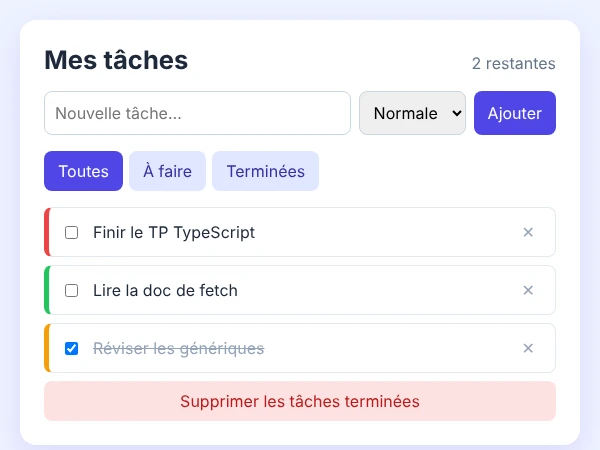
Pour vérifier votre travail, testez ce scénario :
- Ajoutez une tâche de 2 caractères : le message d'erreur apparaît.
- Ajoutez trois tâches avec des priorités différentes : elles se trient automatiquement.
- Cochez une tâche : elle est barrée, passe en bas de la liste, et le compteur diminue.
- Essayez les trois filtres.
- Rechargez la page : les tâches sont toujours là.
- Cliquez sur « Supprimer les tâches terminées ».
Pour aller plus loin
- Permettre de modifier le titre d'une tâche par un double-clic (événement
dblclick). - Ajouter une date d'échéance (
<input type="date">) et afficher en rouge les tâches en retard. - Ajouter un champ de recherche qui filtre les tâches pendant la saisie (événement
input). - Découper le code en modules (leçon 7.4) :
types.ts,stockage.ts,affichage.ts,main.ts. - Charger des tâches de départ depuis l'API
https://jsonplaceholder.typicode.com/todos?_limit=5avec la fonctionrecupererJSONde la leçon 8.3.
Bilan du chapitre 8
- configurer un projet TypeScript pour le navigateur ;
- manipuler le DOM avec des éléments typés, sans erreur
null; - réagir aux événements, valider un formulaire et utiliser la délégation ;
- appeler une API avec
fetchet valider la réponse ; - construire une application web complète et sûre.
Prochaine étape : le chapitre 9, TypeScript avec Node.js, pour écrire le côté serveur et créer une petite API REST.
← Appeler une API avec fetch et typer la réponseSommaireUtiliser TypeScript avec Node.js →
Cet article vous a-t-il aidé ?
Merci pour votre avis sur cet article 🙏
Merci, votre message nous a bien été transmis 🙏
Cette leçon vous a été utile ? Partagez-la !