À propos de ce cours
| Durée | Niveau | Outils | Livrable |
|---|---|---|---|
| 5 heures (10 parties), en binôme | Débutant, après le chapitre « L'ergonomie de l'application » | Un navigateur (ordinateur et téléphone), un tableur, un outil de dessin (Figma, Excalidraw ou papier), un chronomètre, un compte GitHub | Un dossier d'évaluation (rapport de 8 à 12 pages) déposé sur GitHub et une présentation de 5 minutes |
-
Objectifs
- Vérifier l'utilité et le caractère pratique des fonctions d'une application
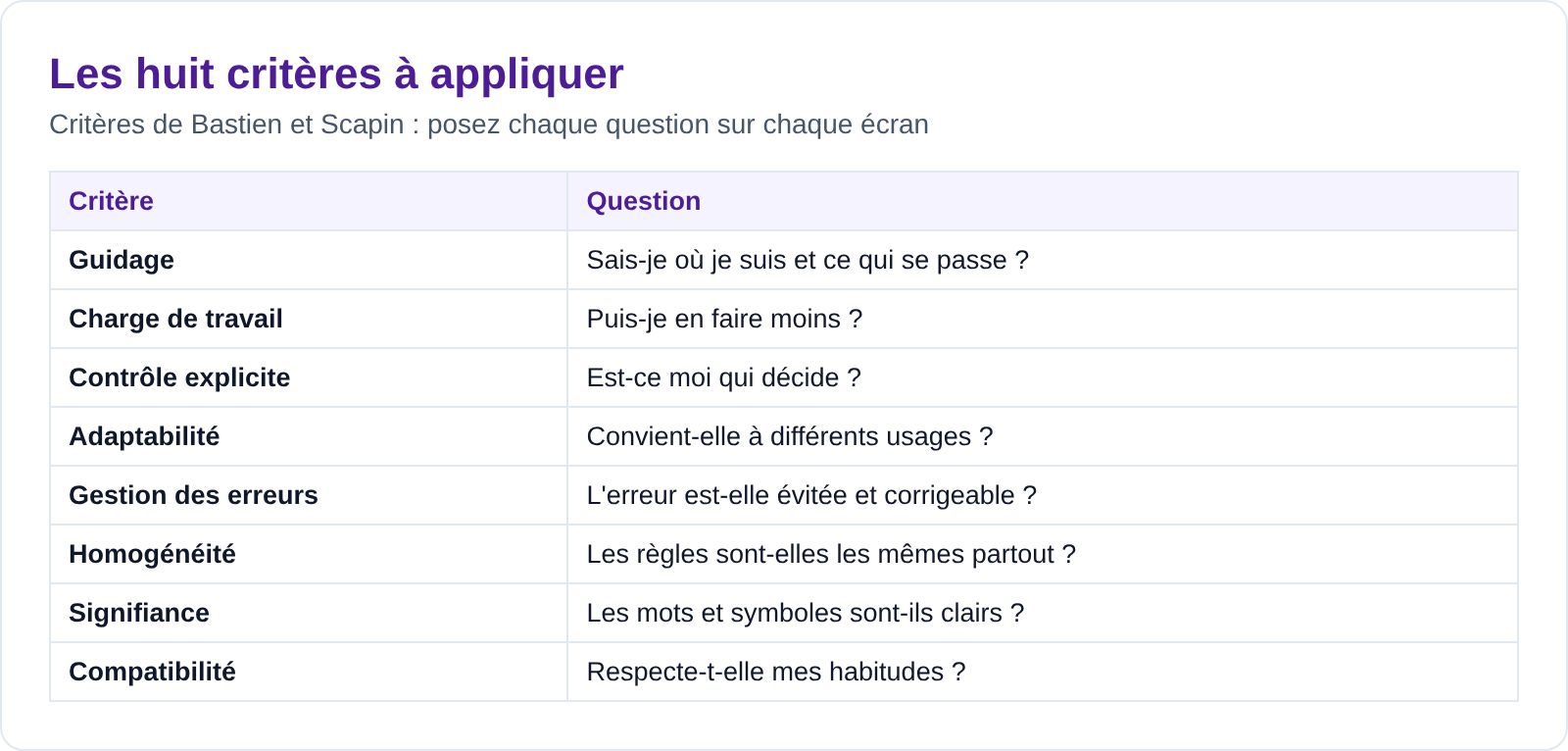
- Mener une inspection ergonomique avec les huit critères de Bastien et Scapin et noter la gravité des problèmes
- Mesurer la facilité avec un test des cinq secondes et un test de première utilisation
- Vérifier l'accessibilité à l'aide d'outils et de tests manuels
- Évaluer la hiérarchie visuelle et la navigation
- Prioriser les corrections et les illustrer par des maquettes avant / après
-
Prérequis
- Avoir suivi les leçons du chapitre « L'ergonomie de l'application » : L'ergonomie d'une application, L'utilité et le caractère pratique, La facilité d'utilisation et de compréhension, L'accessibilité numérique, Attirer le regard de l'utilisateur, Concevoir une navigation intuitive.
- Connaître les notions de base de Git et de GitHub.
- Aucune programmation n'est demandée : on observe, on mesure et on propose.
-
Présentation du projet
- La bibliothèque du campus a mis en ligne BiblioCampus, une application web pour téléphone qui permet aux étudiants de :
- consulter le catalogue;
- réserver un livre ;
- suivre et prolonger leurs prêts ;
- annuler une réservation ;
- trouver les informations pratiques.
- Depuis sa mise en service, le guichet reçoit de nombreuses plaintes : réservations en double, livres réservés par erreur et étudiants qui renoncent à utiliser l'application. Avant de lancer une nouvelle version, la directrice vous confie, en tant que consultants, une évaluation de son ergonomie : que faut-il corriger, et dans quel ordre ?
- Téléchargez l'archive du TP, puis ouvrez
application/bibliocampus.htmldans un navigateur, de préférence sur un téléphone ou avec l'affichage mobile des outils de développement (F12, puis l'icône téléphone). Compte de test : numéro20261234, mot de passeCampus2026.
- La bibliothèque du campus a mis en ligne BiblioCampus, une application web pour téléphone qui permet aux étudiants de :
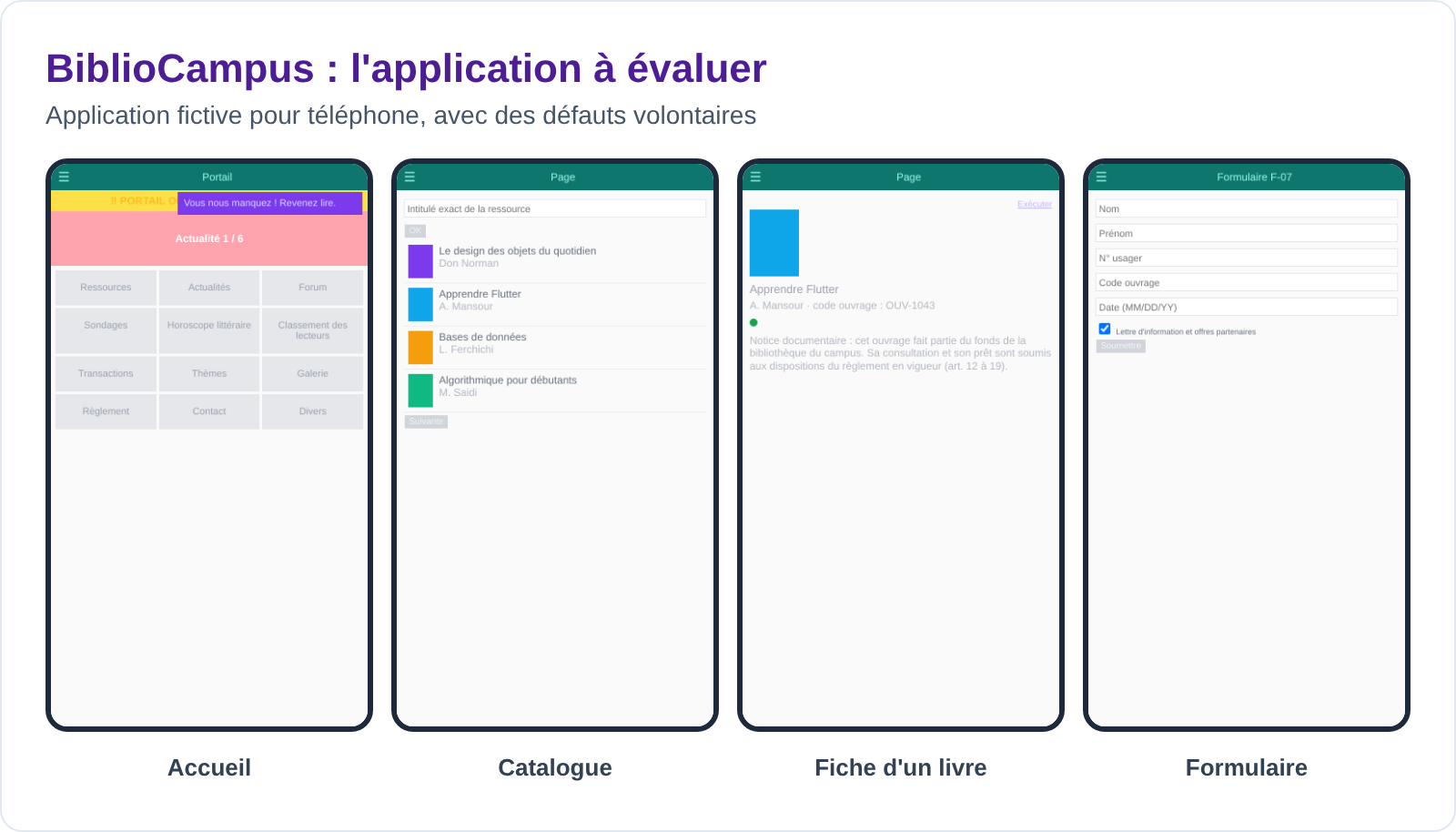
- BiblioCampus est une application fictive: ses défauts sont volontaires. Vous ne modifierez pas son code. Un rechargement de la page (F5) la remet dans son état initial.
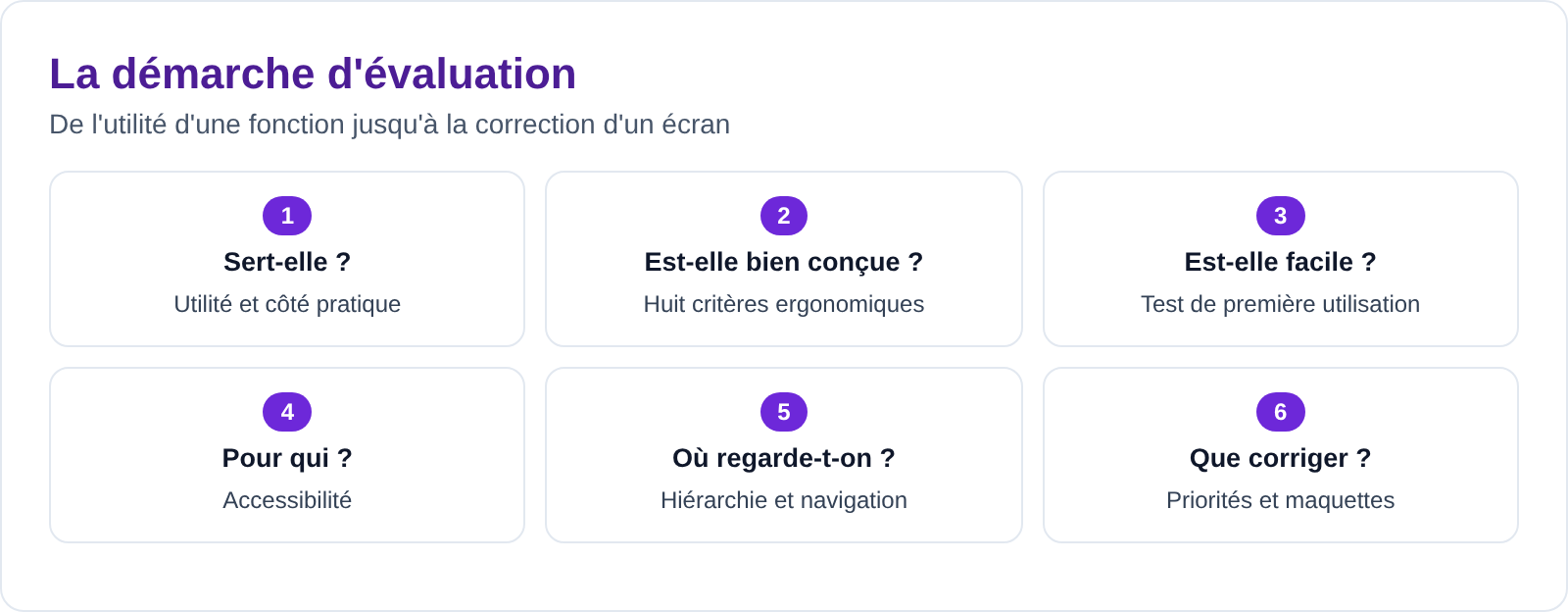
-
Organisation du TP
- Le TP est découpé en dix parties. Chacune indique sa durée, ses notions, ses consignes, une aide, un point de contrôle et des questions.
- Chaque partie ajoute une pièce à votre dossier d'évaluation. Le classeur
modeles/grille-ergonomie.xlsxde l'archive contient les tableaux à remplir ; il calcule les bilans à partir de vos réponses. - Trois règles s'appliquent : un constat est un fait observable ; chaque problème a une preuve; chaque correction est précise et vérifiable.
- À la fin de chaque partie, enregistrez votre travail sur GitHub : un commit par partie permet de suivre votre progression.
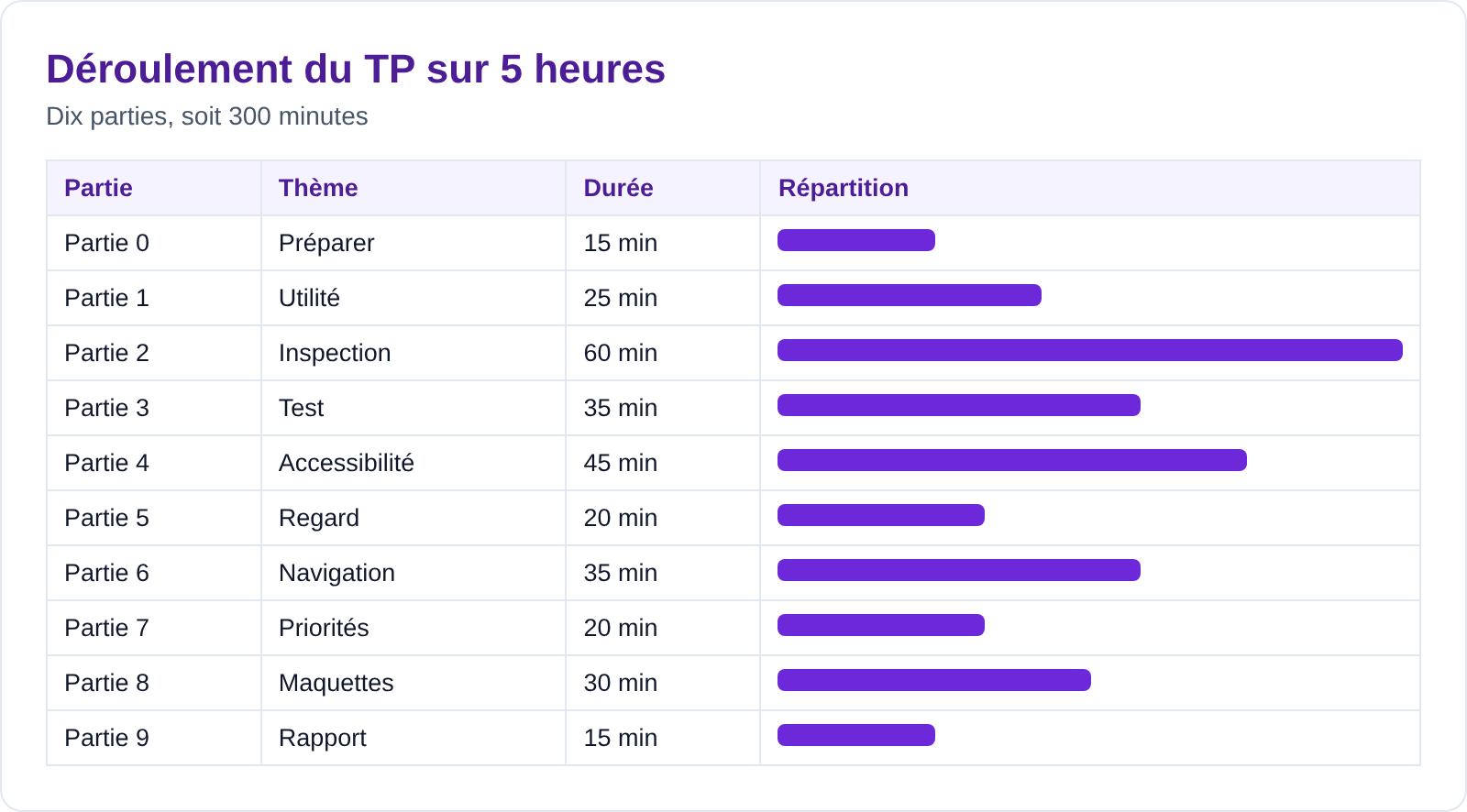
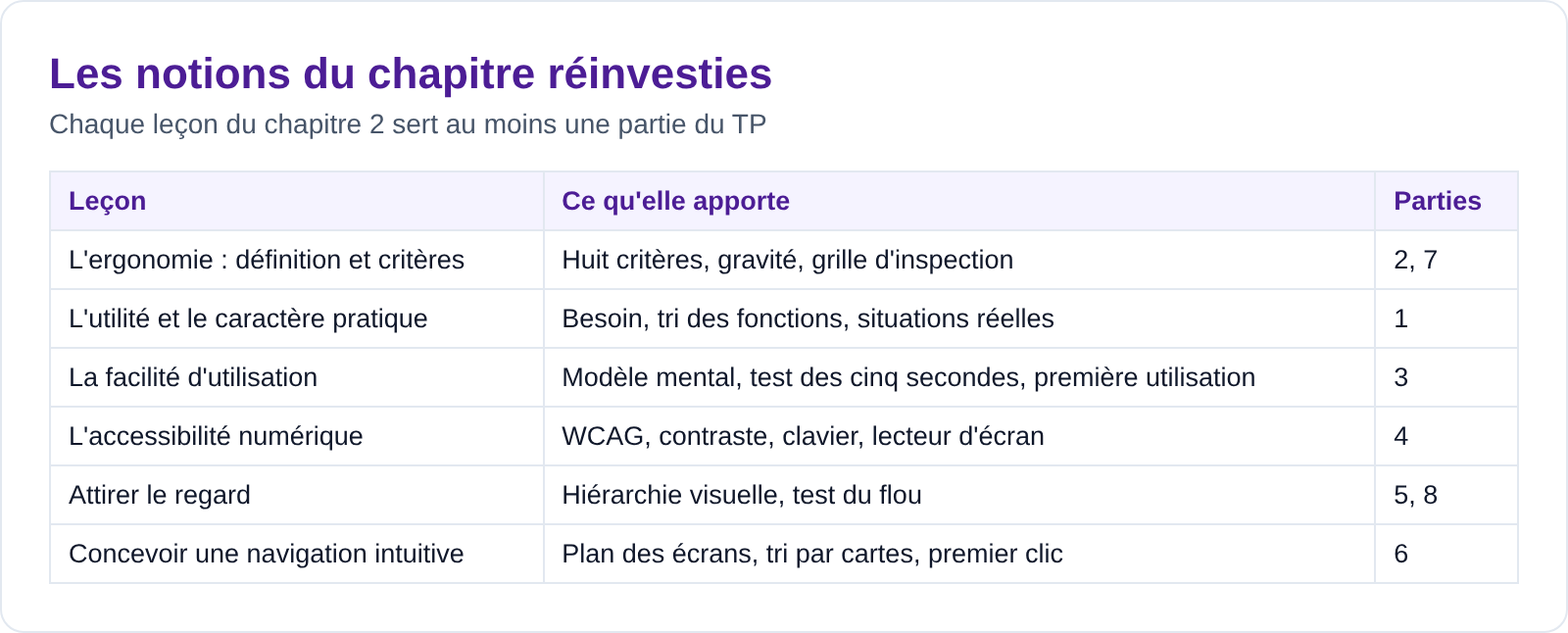
-
Partie 0 : préparer l'évaluation
⏱ 15 min
Notions mobilisées : L'ergonomie d'une application · L'utilité et le caractère pratique
- Créez sur GitHub un dépôt
tp2bis-ergonomie-bibliocampus, ajoutez votre binôme comme collaborateur, puis clonez-le et préparez ses dossiers (remplacezVOTRE-COMPTEpar votre identifiant) :
git clone https://github.com/VOTRE-COMPTE/tp2bis-ergonomie-bibliocampus.git
cd tp2bis-ergonomie-bibliocampus
mkdir captures maquettes rapport
git add .
git commit --allow-empty -m "Démarre le TP 2 bis"
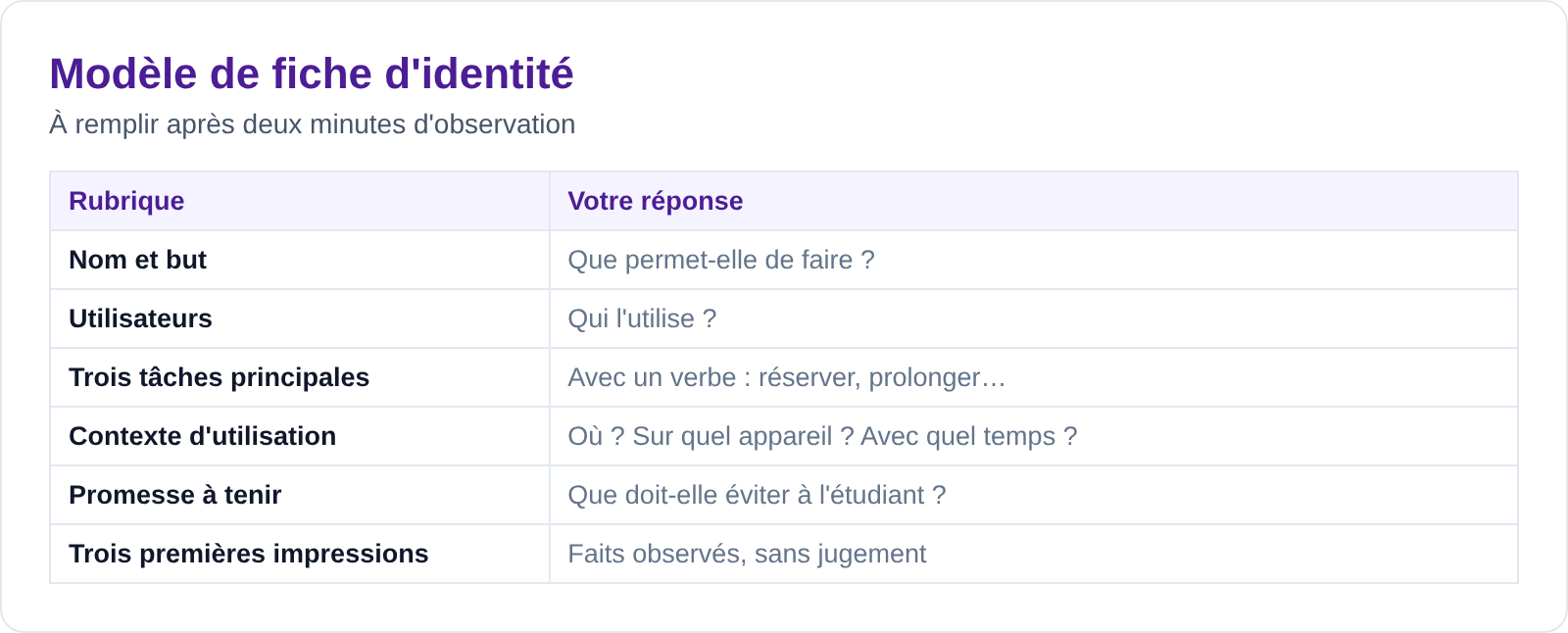
git push- Copiez le classeur dans le dépôt et complétez l'onglet « Mode d'emploi ». Ouvrez ensuite BiblioCampus deux minutes, sans chercher à accomplir une tâche, puis remplissez la fiche d'identité:
💡 Aide
- Une tâche se formule avec un verbe, du point de vue de l'utilisateur : « réserver un livre », pas « le module de prêt ».
- Le contexte compte autant que l'écran : un étudiant pressé, debout, avec une seule main libre n'a pas les mêmes besoins qu'une personne assise devant un ordinateur.
✅ Point de contrôle
- Le dépôt est créé, et votre binôme peut y envoyer des fichiers.
- La fiche contient au moins trois tâches principales.
❓ Questions (à traiter dans le dossier d'analyse)
- Parmi vos premières impressions, lesquelles sont des faits, et lesquelles des avis?
- Quelles personnes, en plus des étudiants, sont concernées par cette application ? Quel est l'enjeu pour chacune ?
📁 Dans le dossier : la fiche d'identité et les réponses aux questions.
-
Partie 1 : l'utilité et le caractère pratique
⏱ 25 min
Notions mobilisées : L'utilité et le caractère pratique
- Interrogez deux ou trois camarades sur leur usage d'une bibliothèque : que veulent-ils faire, à quel moment, et qu'est-ce qui les gêne ?
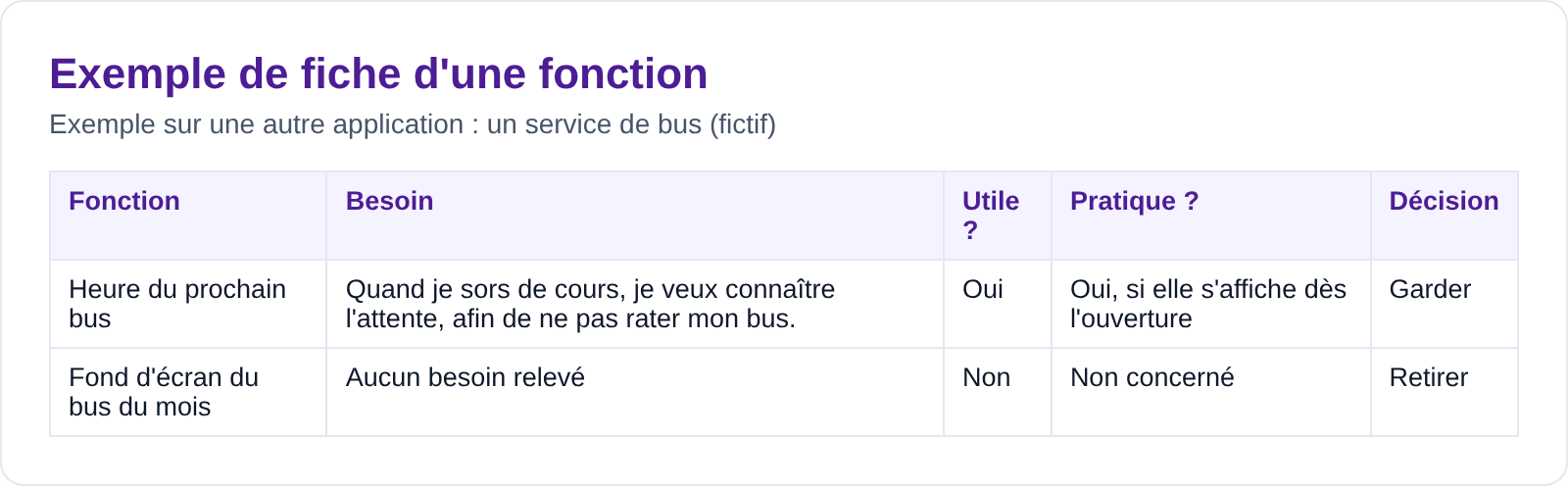
- Formulez trois besoins sous la forme Quand… je veux… afin de…, puis évaluez dans l'onglet « Fonctions » chacune des douze entrées de l'accueil : utile ? pratique ? à garder, améliorer, déplacer, tester ou retirer ?
- Testez ensuite la tâche retrouver ses prêts en cours dans trois situations : avec une seule main, en étant interrompu 30 secondes et en quittant la page en cours de saisie.
💡 Aide
- Ouvrez chaque entrée avant de juger : certaines ne contiennent rien, d'autres cachent des informations importantes.
- Avant de proposer de retirer une fonction, demandez-vous si elle est inutile, ou seulement mal placée.
✅ Point de contrôle
- Les douze lignes de l'onglet « Fonctions » sont remplies et justifiées.
- Les trois besoins ne citent aucune solution technique.
- Les trois situations sont décrites par des faits.
❓ Questions (à traiter dans le dossier d'analyse)
- Quels besoins importants ne sont pas facilement accessibles depuis l'accueil ?
- Quelles fonctions proposeriez-vous de retirer ? Comment le vérifier avant de décider ?
- Que perd un étudiant qui quitte le formulaire de réservation avant de l'envoyer ?
📁 Dans le dossier : les besoins, l'onglet « Fonctions » et les observations en situation.
-
Partie 2 : l'inspection ergonomique
⏱ 60 min
Notions mobilisées : L'ergonomie d'une application
- Pendant 25 minutes, chaque membre du binôme inspecte seul tous les écrans : accueil, tuiles, menu ☰, formulaires, erreurs et écrans vides. Mettez ensuite vos listes en commun, en supprimant les doublons.
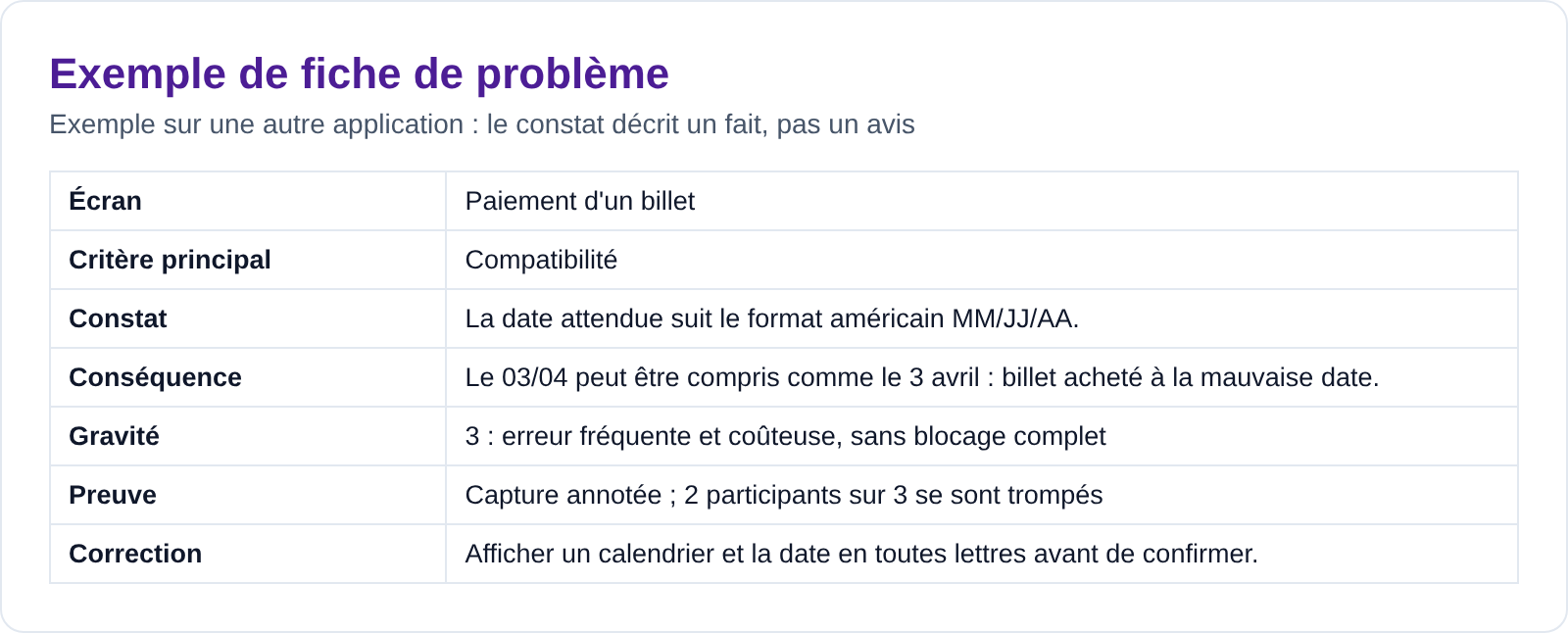
- Pour chaque problème, remplissez une ligne de l'onglet « Problèmes » et ajoutez une capture dans le dossier
captures/.
💡 Aide
- Provoquez les situations cachées : erreur de saisie, recherche en minuscules, double clic sur un bouton, livre non disponible, liste vide.
- Inspectez chaque écran deux fois : une première fois pour la vue d'ensemble, une seconde fois avec les critères sous les yeux.
✅ Point de contrôle
- Au moins 15 problèmes sont relevés, sur au moins 6 critères différents (le classeur fait le bilan).
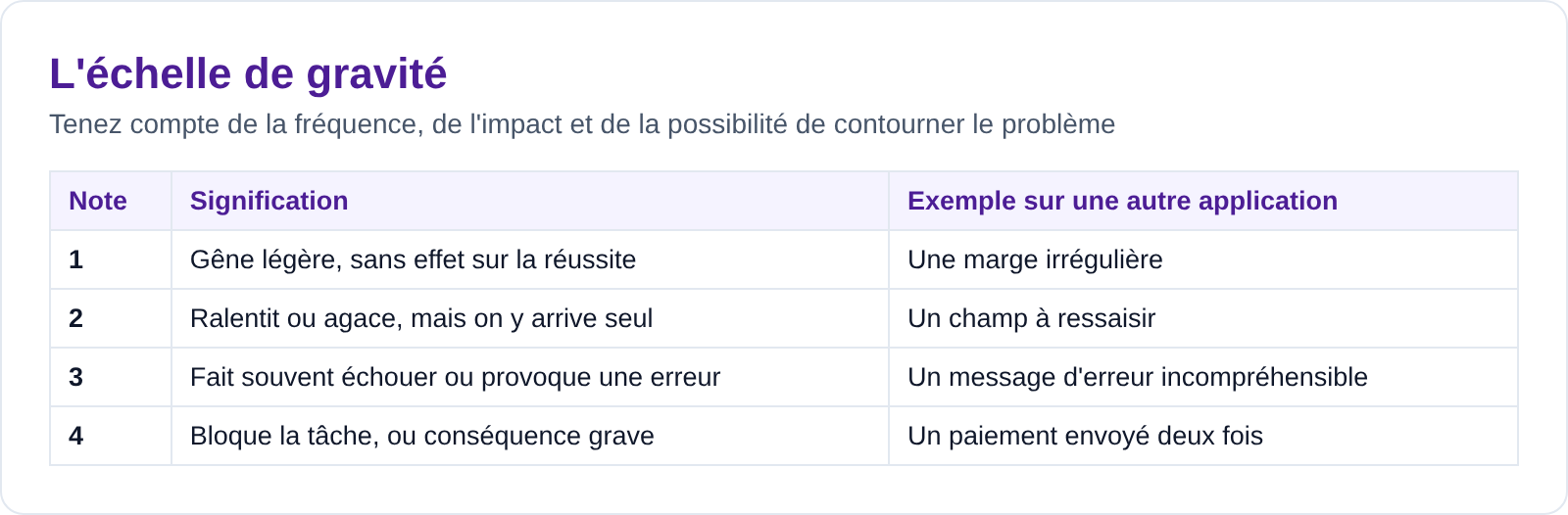
- Chaque problème a une capture, une gravité justifiée et une correction.
- Au moins un problème de gravité 4 est identifié.
❓ Questions (à traiter dans le dossier d'analyse)
- Quel critère est le moins bien respecté ? Que révèle-t-il sur la façon dont l'application a été conçue ?
- Que se passe-t-il quand on clique deux fois sur « Soumettre » ? Quelle gravité lui donnez-vous ?
- Citez un problème qu'une inspection risque de ne pas révéler, et qu'un test avec des utilisateurs peut mettre au jour.
📁 Dans le dossier : l'onglet « Problèmes » trié par gravité, avec les captures annotées.
-
Partie 3 : le test de facilité
⏱ 35 min
Notions mobilisées : La facilité d'utilisation et de compréhension
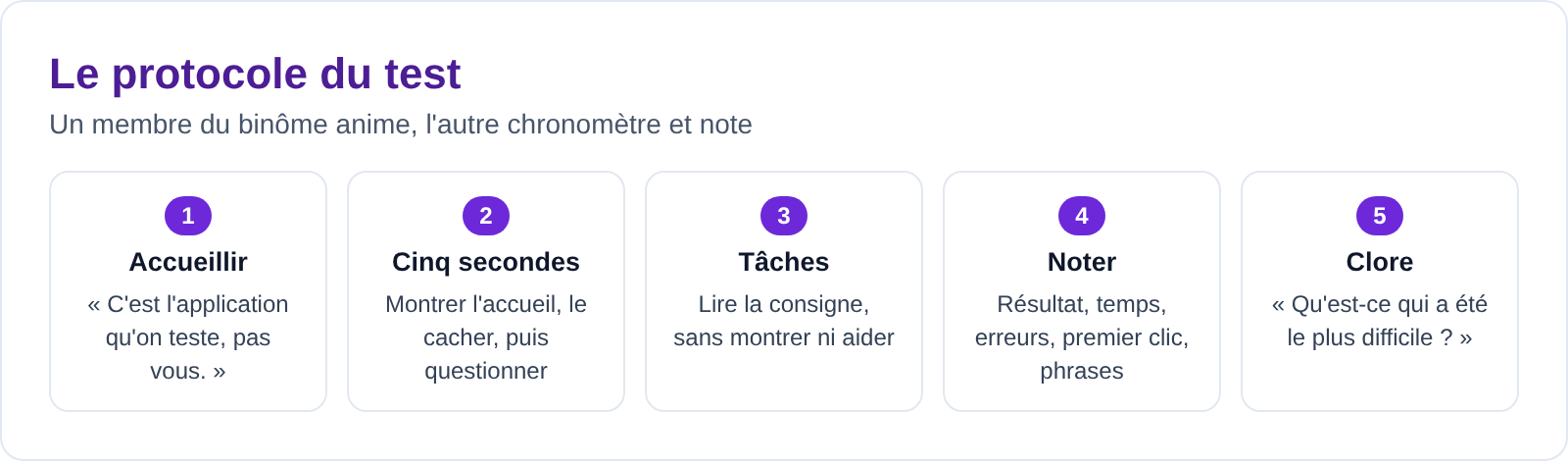
- Testez l'application avec au moins trois participants qui ne la connaissent pas. Commencez par le test des cinq secondes sur l'accueil, puis faites réaliser ces tâches à voix haute. Le premier clic, le temps, les erreurs et le résultat vont dans l'onglet « Test ».
| Tâche | Consigne lue au participant |
|---|---|
| T1 | Réservez le livre « Apprendre Flutter » pour le 15 mars 2027. Votre numéro est 20261234, votre mot de passe Campus2026. |
| T2 | Vérifiez si le livre « Bases de données » est disponible. |
| T3 | Prolongez votre prêt du livre « Réseaux informatiques ». |
| T4 | Annulez la réservation que vous venez de faire, et seulement elle. |
| T5 | Trouvez à quelle heure la bibliothèque ferme. |
💡 Aide
- Quand un participant se tait, demandez : « Qu'est-ce que vous cherchez ? ». Ne dites jamais : « Cliquez sur… ».
- Fixez une limite de 4 minutes par tâche. Au-delà, notez « Échec » et passez à la suite.
- Rechargez l'application (F5) entre deux participants. Comptez une réussite avec une aide comme « Partielle ».
✅ Point de contrôle
- L'onglet « Test » est rempli pour chaque participant et chaque tâche.
- Le classeur affiche le taux de réussite, le temps moyen, les erreurs moyennes et le premier clic.
- Vous avez noté au moins 5 phrases prononcées.
❓ Questions (à traiter dans le dossier d'analyse)
- Quelle tâche a le plus faible taux de réussite ? Quels problèmes de la partie 2 l'expliquent ?
- Qu'ont compris les participants du test des cinq secondes ? Est-ce le but de l'application ?
- Le test a-t-il révélé un problème que l'inspection avait manqué ?
📁 Dans le dossier : les réponses au test des cinq secondes, les résultats et les phrases notées.
-
Partie 4 : l'accessibilité
⏱ 45 min
Notions mobilisées : L'accessibilité numérique
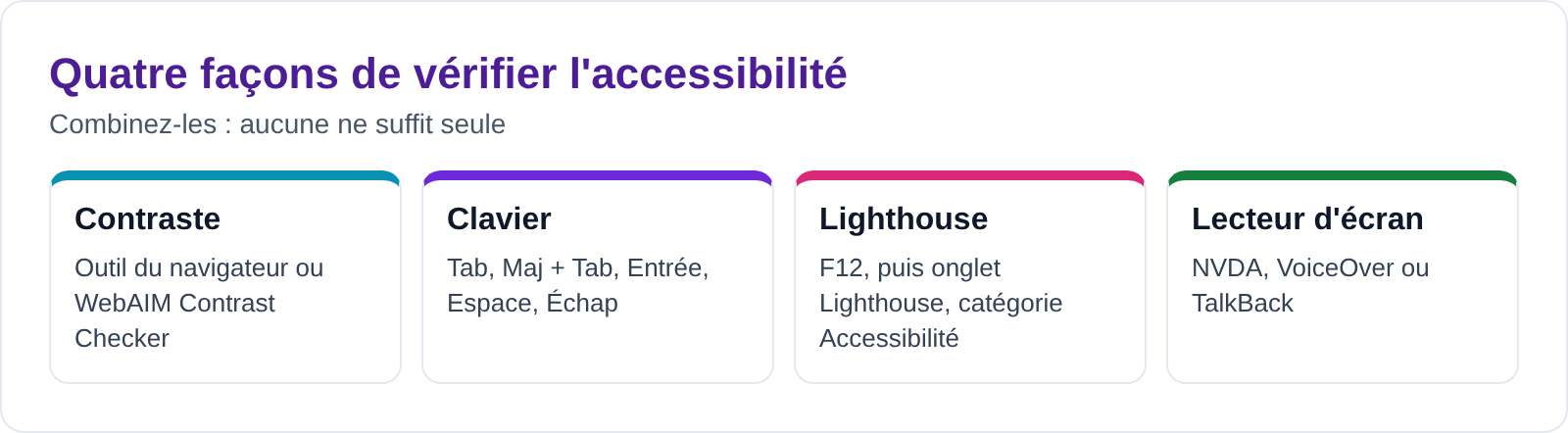
- Remplissez l'onglet « Accessibilité » : pour chaque vérification, indiquez le résultat, la preuve et la correction. Utilisez ces quatre méthodes :
💡 Aide
- Dans le navigateur, un clic droit sur un texte, puis « Inspecter », donne ses couleurs. Le minimum est de 4,5 : 1 pour un texte courant.
- Essayez de réserver un livre avec le seul clavier : jusqu'où pouvez-vous aller ?
- Essayez aussi d'agrandir la page sur un téléphone.
✅ Point de contrôle
- Les dix vérifications ont un résultat et une preuve.
- Au moins trois contrastes sont mesurés et chiffrés.
- Le rapport Lighthouse figure dans le dossier
captures/.
❓ Questions (à traiter dans le dossier d'analyse)
- Quelle action essentielle est impossible au clavier ? Pour qui est-ce bloquant ?
- Quelle information n'est donnée que par la couleur sur la fiche d'un livre ?
- Lighthouse a-t-il détecté tous vos problèmes ? Qu'en concluez-vous ?
📁 Dans le dossier : l'onglet « Accessibilité », les mesures et le rapport Lighthouse.
-
Partie 5 : le regard et la hiérarchie
⏱ 20 min
Notions mobilisées : Attirer le regard de l'utilisateur
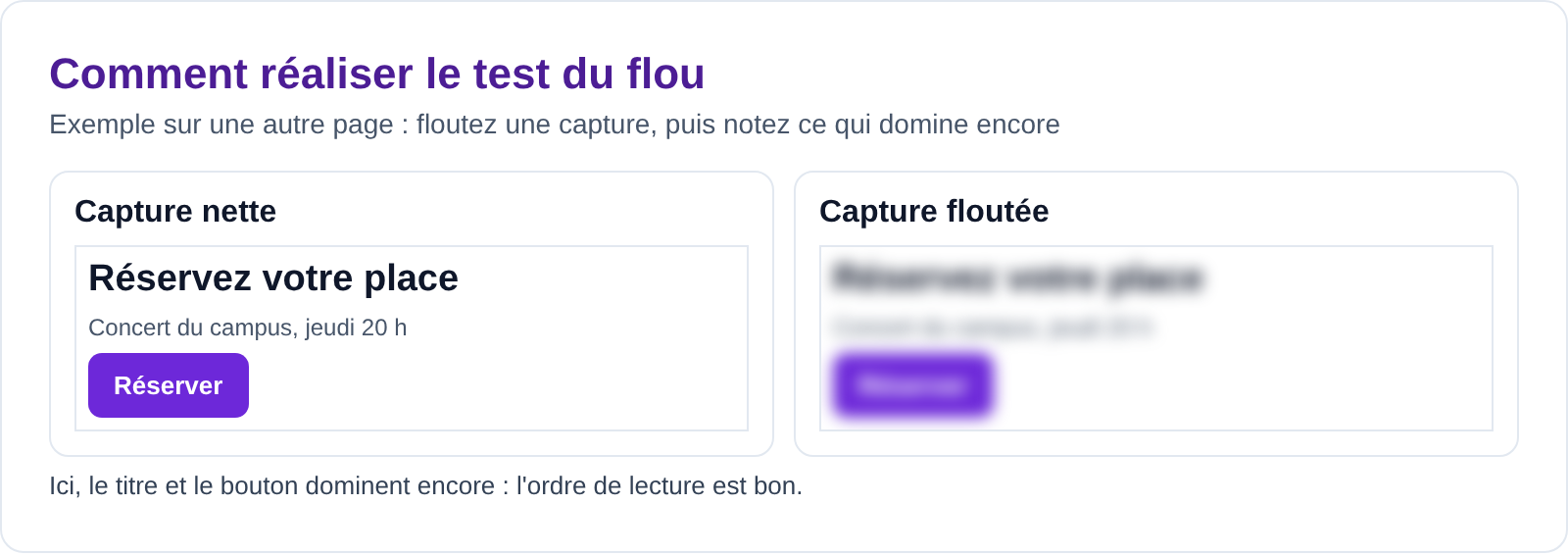
- Choisissez trois écrans : l'accueil, la fiche d'un livre et le formulaire. Pour chacun, notez ce que l'utilisateur devrait voir en premier, puis faites une capture et floutez-la.
💡 Aide
- Dans Paint ou Figma, un effet de flou suffit. Vous pouvez aussi plisser les yeux.
- Comparez ce qui domine à ce qui devrait dominer : l'écart indique ce qu'il faut corriger.
✅ Point de contrôle
- Pour chaque écran : le message prioritaire, la capture floutée et l'élément dominant.
❓ Questions (à traiter dans le dossier d'analyse)
- Sur l'accueil, quels éléments attirent le plus le regard ? Aident-ils l'étudiant ?
- Quelle est l'action principale de la fiche d'un livre ? Se voit-elle ?
- Le bandeau clignotant et le carrousel apportent-ils une information utile ?
📁 Dans le dossier : les trois captures floutées et votre analyse.
-
Partie 6 : la navigation
⏱ 35 min
Notions mobilisées : Concevoir une navigation intuitive
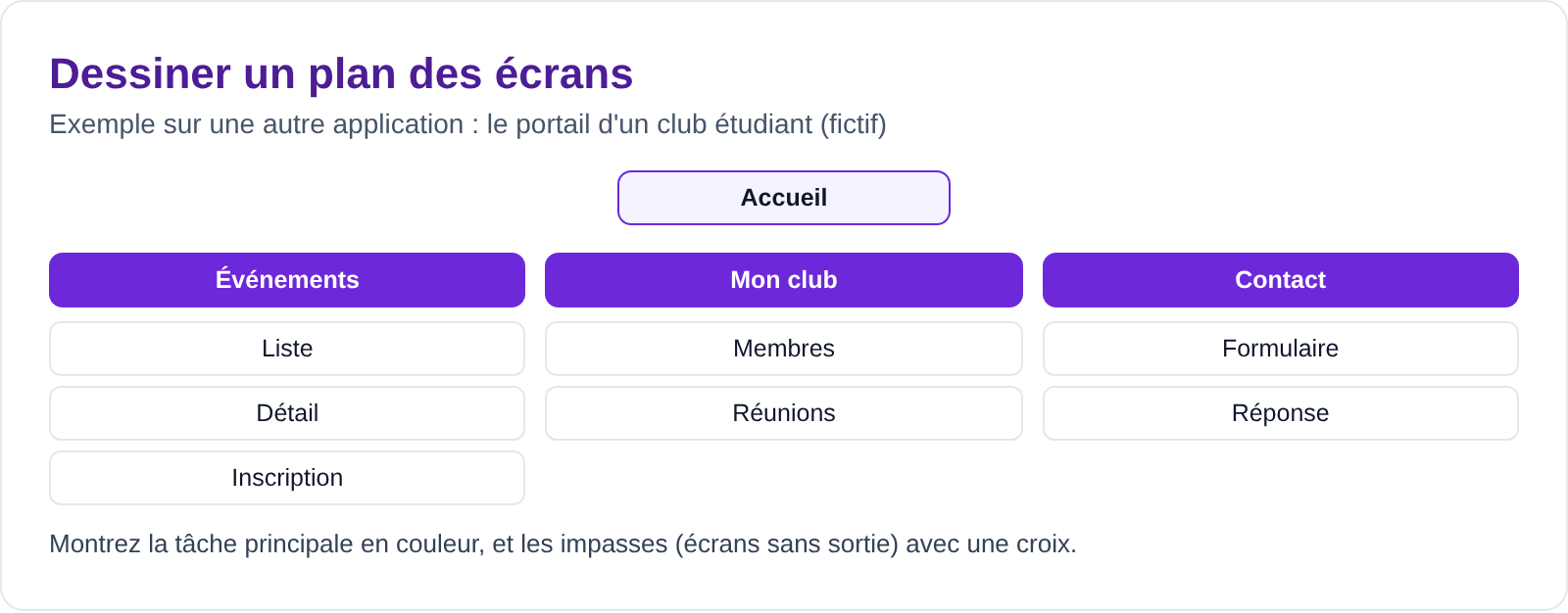
- Dessinez le plan des écrans actuel. Faites l'inventaire de tous les écrans, puis signalez les impasses et le chemin de la réservation.
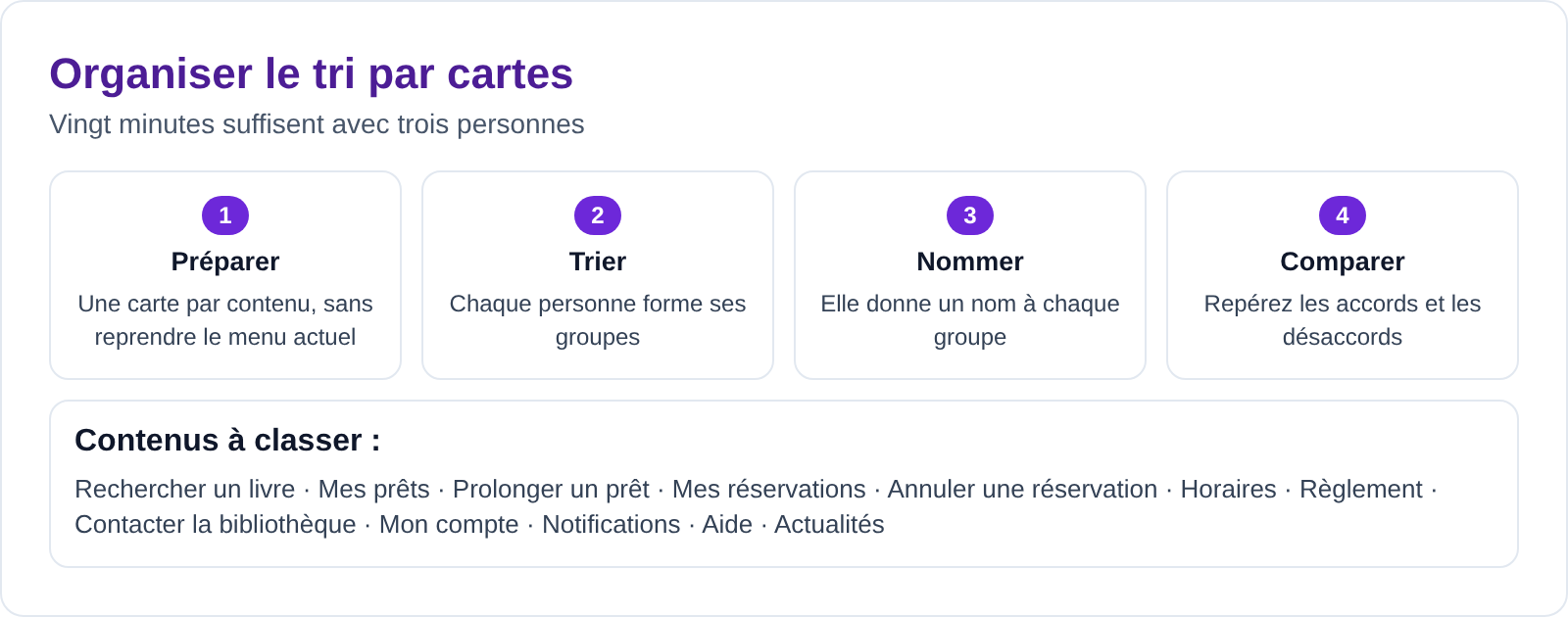
- Organisez ensuite un tri par cartes avec trois personnes, puis dessinez un plan amélioré. Vérifiez-le avec un test du premier clic sur papier.
💡 Aide
- Pour chaque écran, posez les trois questions : où suis-je, où puis-je aller, comment revenir ?
- Le bouton Retour du navigateur fonctionne-t-il dans l'application ? Notez-le.
✅ Point de contrôle
- L'inventaire contient au moins 12 écrans, dont l'erreur 404.
- Le plan actuel montre les impasses, et le plan proposé comporte de nouveaux libellés.
- Trois personnes ont passé le test du premier clic sur trois tâches.
❓ Questions (à traiter dans le dossier d'analyse)
- Combien de clics et de saisies faut-il pour réserver un livre depuis l'accueil ?
- Quels écrans sont des impasses ?
- Par quels mots les participants ont-ils remplacé « Ressources », « Transactions » et « Divers » ?
📁 Dans le dossier : l'inventaire, les deux plans, les résultats du tri et du premier clic.
-
Partie 7 : prioriser
⏱ 20 min
Notions mobilisées : L'ergonomie d'une application · L'utilité et le caractère pratique
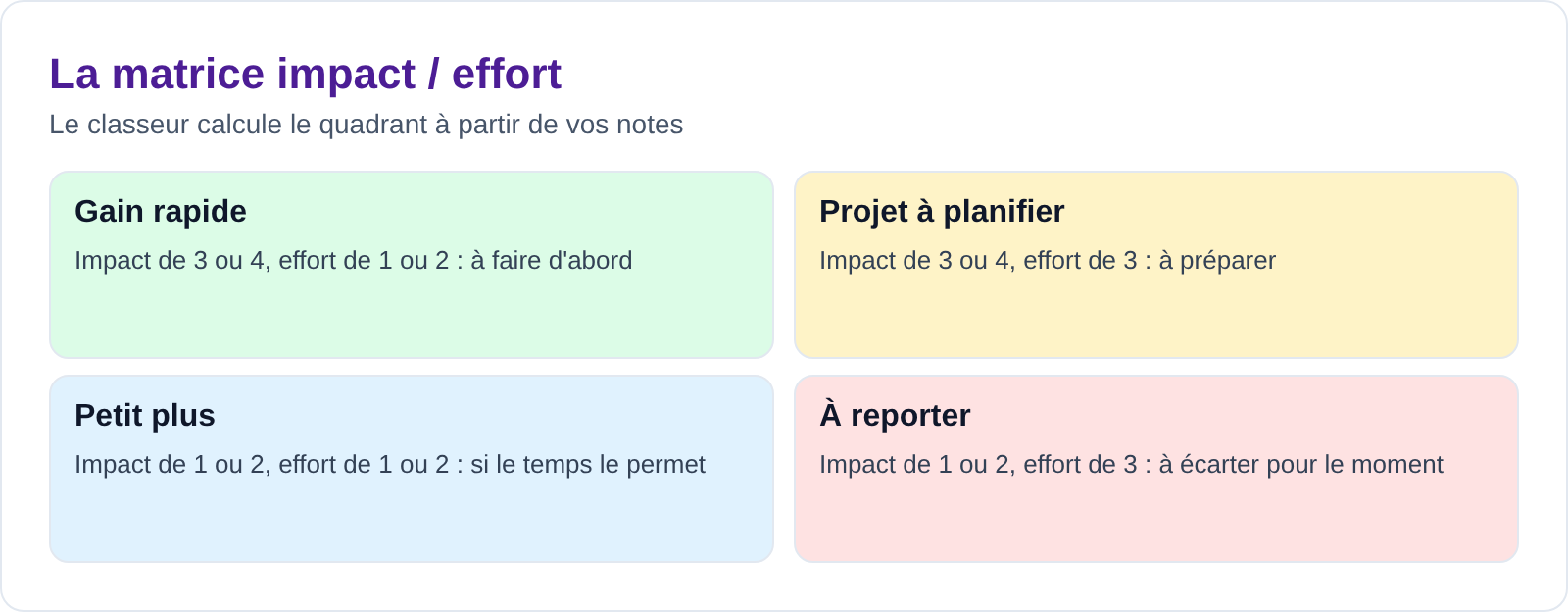
- Regroupez les problèmes en corrections: une correction peut en résoudre plusieurs. Dans l'onglet « Priorités », notez leur impact de 1 à 4 et leur effort de 1 à 3. Le classeur indique le quadrant :
💡 Aide
- L'impact correspond à la gravité la plus élevée des problèmes corrigés. Ajustez-le si tous les participants ont rencontré le problème.
- Changer un texte ou désactiver un bouton demande souvent un effort faible ; revoir toute la navigation demande un effort élevé.
✅ Point de contrôle
- Chaque correction a un impact, un effort et un quadrant.
- Au moins trois « gains rapides » sont identifiés.
❓ Questions (à traiter dans le dossier d'analyse)
- Quelles trois corrections réaliseriez-vous la première semaine ? Justifiez-les par la gravité, le test et l'effort.
📁 Dans le dossier : l'onglet « Priorités » et l'ordre des corrections.
-
Partie 8 : corrections et maquettes avant / après
⏱ 30 min
Notions mobilisées : L'ergonomie d'une application · Attirer le regard de l'utilisateur · Concevoir une navigation intuitive
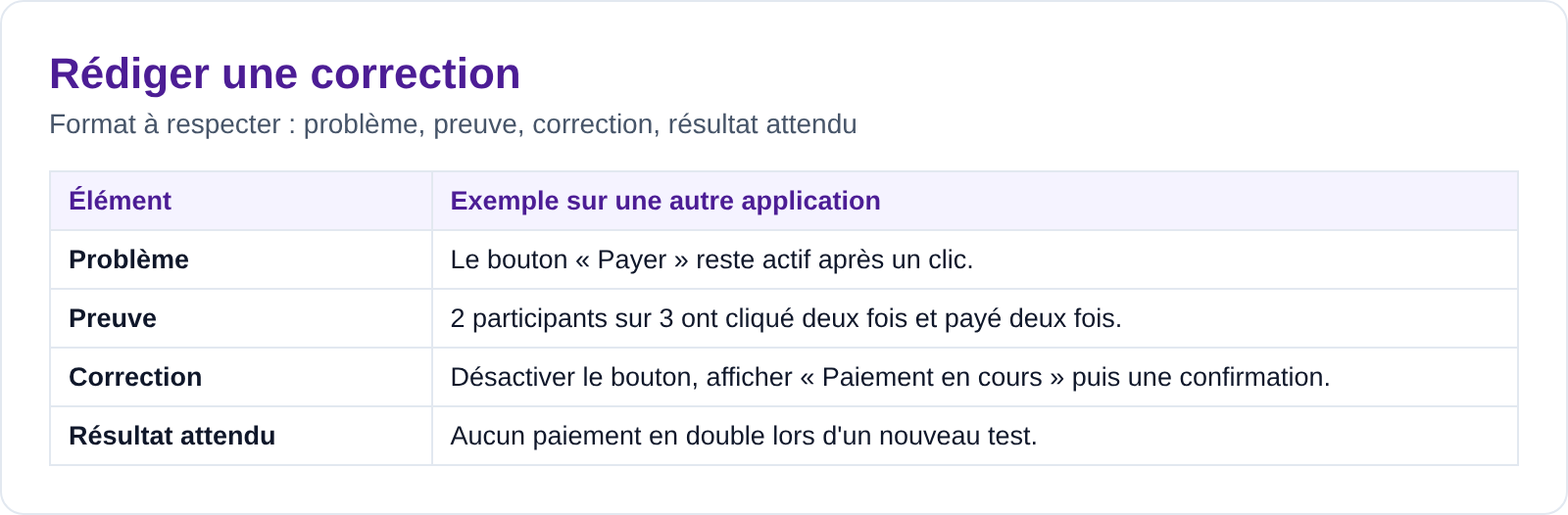
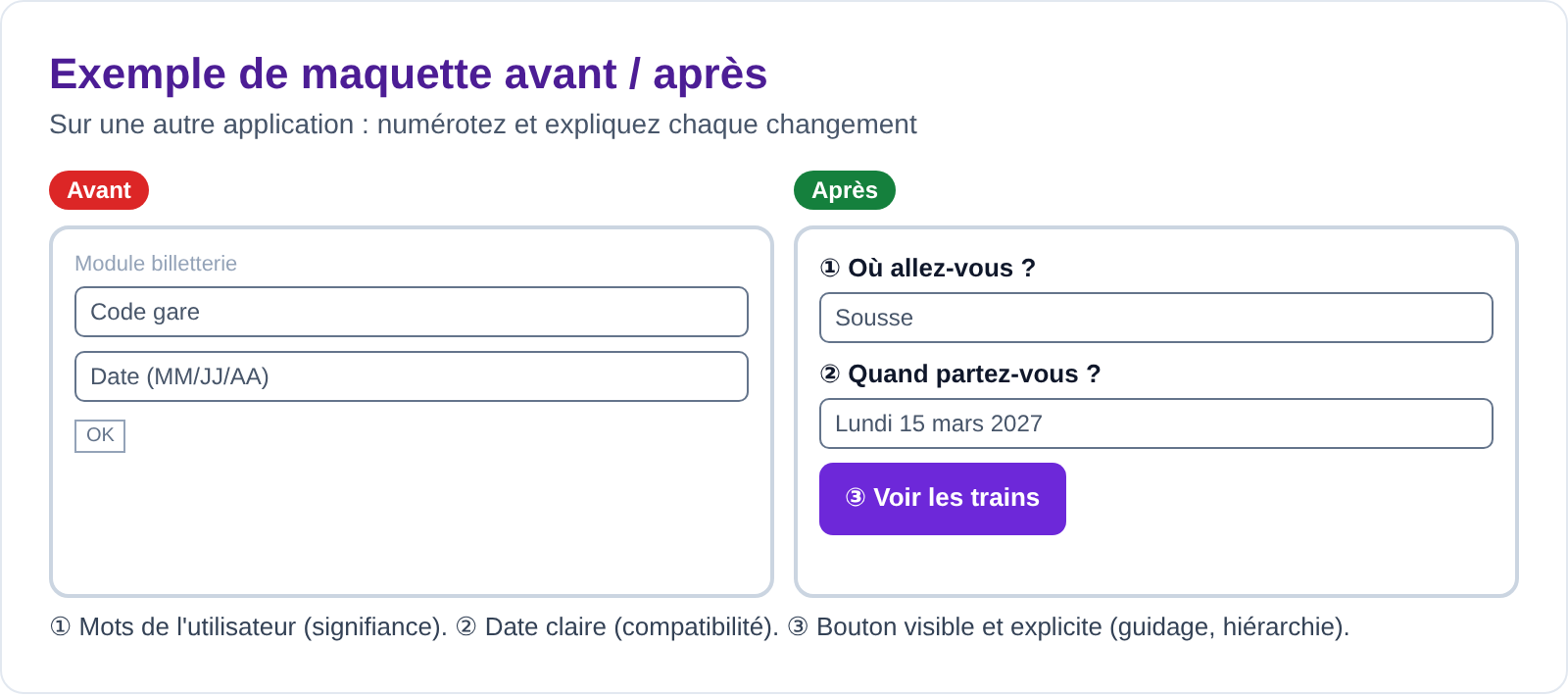
- Rédigez vos corrections, puis illustrez les deux plus importantes par une maquette avant / après. Déposez-les dans
maquettes/.
💡 Aide
- Une maquette en basse fidélité suffit : papier photographié, Excalidraw ou Figma.
- Numérotez chaque changement et indiquez le critère concerné.
- Refaites le test du flou et le premier clic sur votre maquette.
✅ Point de contrôle
- Deux maquettes avant / après sont annotées et corrigent au moins six problèmes.
- Chaque correction est précise : on sait exactement quoi changer.
❓ Questions (à traiter dans le dossier d'analyse)
- Vos maquettes respectent-elles les huit critères et les règles d'accessibilité ?
- Quel résultat attendez-vous lors d'un nouveau test ? Comment le mesurer ?
📁 Dans le dossier : les corrections et les deux maquettes.
-
Partie 9 : le rapport et la présentation
⏱ 15 min
Notions mobilisées : L'ergonomie d'une application
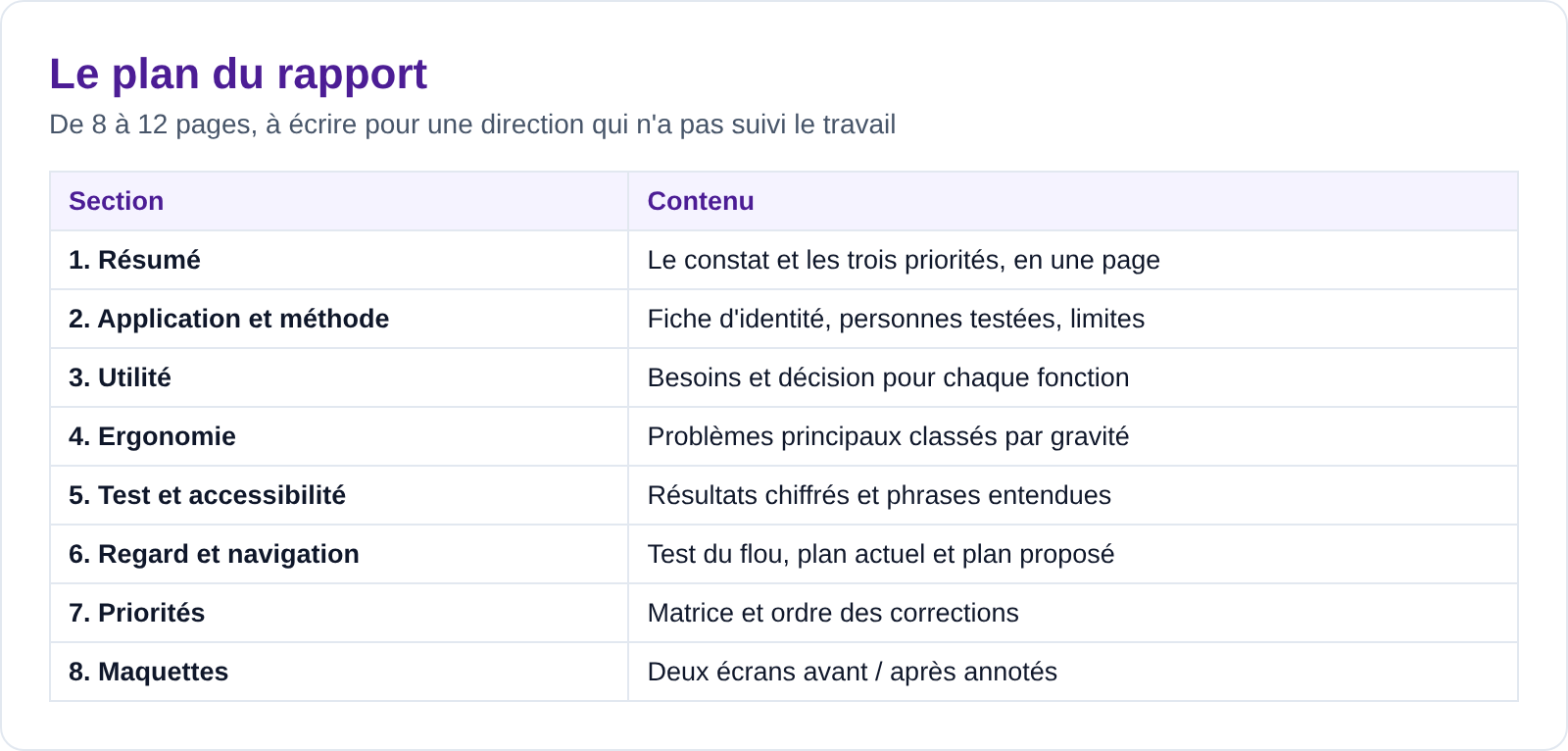
- Assemblez le rapport selon le plan ci-dessous, puis préparez une présentation de 5 minutes pour la directrice : le constat, les trois priorités et une maquette. Déposez-les dans
rapport/.
git add .
git commit -m "Ajoute le rapport final du TP 2 bis"
git push- Variantes pour les binômes en avance : évaluer une vraie application que vous utilisez ; refaire le test sur vos maquettes ; ou construire un prototype cliquable dans Figma.
- Relisez votre rapport : chaque problème a une preuve, chaque correction est précise, et aucun avis (« c'est moche ») ne remplace un constat.
-
Grille d'évaluation (sur 20)
| Critère | Points |
|---|---|
| Parties 0–1 : dépôt, fiche d'identité, besoins, évaluation des fonctions | 3 |
| Partie 2 : au moins 15 problèmes, critères justes, gravités argumentées, captures | 4 |
| Partie 3 : protocole respecté, mesures, phrases notées | 3 |
| Partie 4 : vérifications d'accessibilité chiffrées et prouvées | 2 |
| Partie 5 : hiérarchie analysée et test du flou | 1 |
| Partie 6 : plans, tri par cartes, premier clic | 2 |
| Partie 7 : matrice impact / effort cohérente | 1 |
| Partie 8 : corrections précises, deux maquettes annotées | 3 |
| Partie 9 : rapport structuré, présentation et historique GitHub | 1 |
| Total | 20 |
-
Livrables
- Le lien du dépôt GitHub, avec au moins un commit par partie.
- Le rapport (PDF), avec vos noms, 8 à 12 pages.
- Le classeur
grille-ergonomie.xlsxcomplété. - Les deux maquettes avant / après et le support de présentation.
-
Erreurs fréquentes
| Symptôme | Cause | Solution |
|---|---|---|
| « L'accueil est moche » | Avis au lieu d'un constat | Décrire un fait : « douze tuiles de même taille ; la recherche n'apparaît pas » |
| Un problème sans capture ni mesure | Absence de preuve | Joindre une capture annotée, une observation ou un chiffre |
| Toutes les gravités à 4 | Gravité confondue avec l'agacement | Juger la fréquence, l'impact et la possibilité de contourner |
| Le même problème compté plusieurs fois | Une ligne par critère concerné | Une seule ligne, avec un critère principal |
| Le participant réussit tout | Il a été aidé, ou connaissait l'application | Ne jamais montrer ; recruter des personnes extérieures |
| « Améliorer l'ergonomie du formulaire » | Correction vague | Une action vérifiable : « préremplir le nom et le numéro de l'étudiant connecté » |
| Uniquement des remarques de couleurs | Ergonomie réduite à l'apparence | Analyser aussi les besoins, les parcours et les erreurs |
| Le score Lighthouse est bon, donc tout va bien | Confiance excessive dans l'outil | Compléter par le clavier et le lecteur d'écran |
| Le plan proposé reprend les mêmes mots | Tri par cartes non exploité | Utiliser les mots des participants |
| Un seul gros commit à la fin | GitHub utilisé trop tard | Faire un commit à la fin de chaque partie |
-
Pour aller plus loin
- Refaire le test après correction et comparer les résultats des deux versions.
- Mesurer la facilité perçue avec le questionnaire SUS, déjà vu dans le TP 1.
- Créer les maquettes haute fidélité dans Figma, comme nous le ferons dans les prochains chapitres.
-
Bilan
- Une application doit d'abord être utile, puis facile et accessible.
- L'inspection et le test se complètent : l'une repère beaucoup de problèmes, l'autre montre ce qui gêne vraiment.
- Un problème bien décrit comporte un constat, une preuve, une gravité et une correction.
- On ne corrige pas tout d'un coup : on priorise selon l'impact et l'effort.
Quand un étudiant se trompe, ne lui demandez pas de faire plus attention : montrez ce que l'application aurait pu faire pour l'aider, puis corrigez-la.