À propos de ce cours
Les transformations avec Tailwind CSS : agrandir avec scale, pivoter avec rotate, déplacer avec translate, incliner avec skew, choisir le point d’origine, et les transformations 3D de Tailwind 4 avec perspective et rotate-x
-
Objectifs de la leçon
- Agrandir, pivoter, déplacer et incliner un élément.
- Choisir le point d’origine d’une transformation.
- Combiner transformations et transitions au survol.
- Utiliser les transformations 3D de Tailwind 4.
- Comprendre l’effet des transformations sur la mise en page.
| Tâche | Compétence visée | Code ou API |
|---|---|---|
| Agrandir | Au survol | hover:scale-105 |
| Pivoter | Une icône | rotate-180 |
| Basculer | En 3D | perspective-near rotate-y-12 |
-
Mise en situation
Fil rouge du cours : vous réalisez l’interface de « StageConnect », la plateforme de votre centre de formation qui met en relation stagiaires et entreprises (page d’accueil, offres de stage, tableau de bord), versionnée sur GitHub dès le premier jour. La maquette de StageConnect prévoit des cartes qui s’agrandissent légèrement au survol, une flèche qui pivote quand un menu s’ouvre et un badge « Nouveau » incliné.
Question : Comment transformer des éléments avec Tailwind sans perturber la mise en page ?
-
Le cours
Les transformations modifient le rendu d’un élément sans changer sa place dans la mise en page: ses voisins ne bougent pas. Tailwind 4 utilise les propriétés CSS individuelles scale, rotate et translate, qui se combinent sans s’écraser.
index.html
<div class="grid grid-cols-5 gap-6 text-center text-xs text-slate-600">
  <div><div class="mx-auto flex size-20 items-center justify-center rounded-xl bg-cyan-700 font-bold text-white">aucune</div><p class="mt-3">référence</p></div>
  <div><div class="mx-auto flex size-20 scale-110 items-center justify-center rounded-xl bg-cyan-700 font-bold text-white">scale-110</div><p class="mt-3">agrandie 110 %</p></div>
  <div><div class="mx-auto flex size-20 rotate-12 items-center justify-center rounded-xl bg-cyan-700 font-bold text-white">rotate-12</div><p class="mt-3">pivotée 12°</p></div>
  <div><div class="mx-auto flex size-20 translate-x-4 -translate-y-2 items-center justify-center rounded-xl bg-cyan-700 font-bold text-white">translate</div><p class="mt-3">déplacée</p></div>
  <div><div class="mx-auto flex size-20 -skew-x-12 items-center justify-center rounded-xl bg-cyan-700 font-bold text-white">skew</div><p class="mt-3">inclinée</p></div>
</div>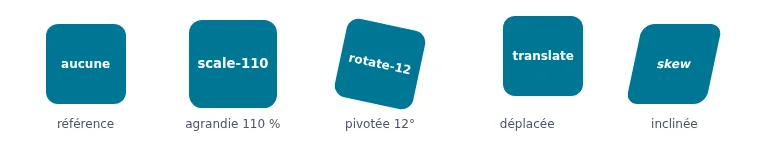
De gauche à droite : référence, scale-110, rotate-12, translate-x-4 -translate-y-2, -skew-x-12 — rendu réel dans Chromium, CSS généré par Tailwind CSS 4.3.5
| Classe | Effet | Exemples |
|---|---|---|
scale- | Agrandir / réduire | scale-95, scale-105, scale-x-110 |
rotate- | Pivoter (degrés) | rotate-45, -rotate-6, rotate-180 |
translate-x-, translate-y- | Déplacer | translate-x-4, -translate-y-1/2 |
skew-x-, skew-y- | Incliner | skew-x-6 |
origin- | Point d’origine | origin-top-left, origin-bottom |
Le point d’origine change tout pour une rotation ou un agrandissement :
index.html
<div class="flex gap-12 p-4 text-xs text-slate-600">
  <div class="text-center"><div class="size-16 rounded bg-slate-200"><div class="size-16 origin-center rotate-12 rounded bg-cyan-600/80"></div></div><p class="mt-3">origin-center</p></div>
  <div class="text-center"><div class="size-16 rounded bg-slate-200"><div class="size-16 origin-top-left rotate-12 rounded bg-cyan-600/80"></div></div><p class="mt-3">origin-top-left</p></div>
  <div class="text-center"><div class="size-16 rounded bg-slate-200"><div class="size-16 origin-bottom-right rotate-12 rounded bg-cyan-600/80"></div></div><p class="mt-3">origin-bottom-right</p></div>
</div>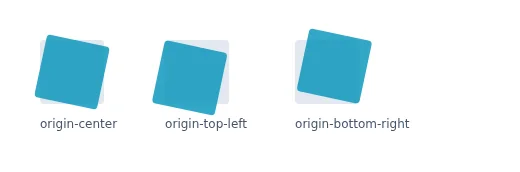
Le carré gris montre la position d’origine ; le carré cyan pivote autour du centre, du coin haut gauche ou du coin bas droit — rendu réel dans Chromium, CSS généré par Tailwind CSS 4.3.5
Avec une transition, les transformations donnent des effets de survol agréables. Exemple : la flèche d’un menu qui pivote quand il s’ouvre (la classe rotate-180 est ajoutée par JavaScript, ou via group-open: sur un élément details) :
index.html
<details open class="group max-w-sm rounded-xl bg-white p-4 shadow">
  <summary class="flex cursor-pointer list-none items-center justify-between font-semibold">
    Comment postuler ?
    <span class="transition duration-300 group-open:rotate-180">▾</span>
  </summary>
  <p class="mt-2 text-sm text-slate-600">Créez votre profil, ajoutez votre CV, puis cliquez sur « Postuler » dans l’offre.</p>
</details>
details ouvert : group-open:rotate-180 retourne la flèche, sans aucun JavaScript — rendu réel dans Chromium, CSS généré par Tailwind CSS 4.3.5
Les transformations 3D (nouveauté de Tailwind 4) : perspective- sur le parent fixe la profondeur, rotate-x- et rotate-y- font pivoter dans l’espace, transform-3d conserve la 3D pour les enfants :
index.html
<div class="flex gap-10 perspective-near">
  <div class="w-48 rounded-xl bg-white p-4 shadow-lg">
    <p class="font-bold">Sans rotation</p><p class="text-sm text-slate-600">Carte à plat.</p>
  </div>
  <div class="w-48 rotate-y-25 rounded-xl bg-white p-4 shadow-lg">
    <p class="font-bold">rotate-y-25</p><p class="text-sm text-slate-600">Carte pivotée en 3D.</p>
  </div>
  <div class="w-48 rotate-x-30 rounded-xl bg-white p-4 shadow-lg">
    <p class="font-bold">rotate-x-30</p><p class="text-sm text-slate-600">Carte basculée.</p>
  </div>
</div>
perspective-near sur le parent ; rotate-y-25 et rotate-x-30 sur les cartes — rendu réel dans Chromium, CSS généré par Tailwind CSS 4.3.5
overflow-hidden au parent si nécessaire.Questions fréquentes : Les transformations
Comment agrandir un élément au survol avec Tailwind ?
transition hover:scale-105 : l’élément grandit de 5 % de façon fluide. Ajoutez overflow-hidden au parent pour une image.
Comment faire pivoter une icône avec Tailwind ?
Avec rotate-45, rotate-90, rotate-180 ou une valeur négative (-rotate-6). Ajoutez transition pour animer le changement.
Tailwind CSS gère-t-il la 3D ?
Oui depuis la version 4 : perspective- sur le parent, rotate-x-, rotate-y-, translate-z- et transform-3d.
Pourquoi ma transformation ne s’anime pas ?
Il manque transition (ou transition-transform) sur l’élément, ou l’état final n’est pas déclenché (hover:, group-hover:, classe ajoutée en JavaScript).
-
Schéma de la leçon

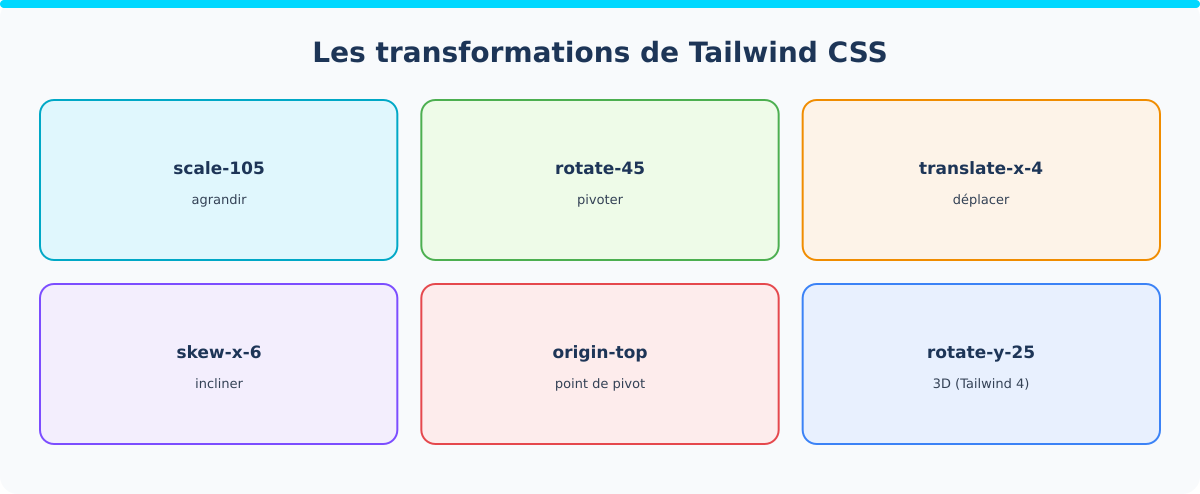
Les transformations de Tailwind CSS
-
Repères Tailwind CSS
| Besoin | Code ou API | À savoir |
|---|---|---|
| Carte qui grandit au survol | transition hover:scale-105 | Avec overflow sur l’image |
| Flèche de menu | transition group-open:rotate-180 | details / summary |
| Centrer en absolu | -translate-x-1/2 -translate-y-1/2 | Leçon 4.4 |
-
Erreurs fréquentes
| Erreur | Conséquence | Bonne pratique |
|---|---|---|
| scale sans transition | Saut brutal | transition duration-200 |
| Agrandissement qui déborde | Chevauchement, défilement horizontal | overflow-hidden sur le parent |
| Rotation 3D sans perspective | Effet plat, peu visible | perspective- sur le parent |
| Animer width/height pour agrandir | Recalcul de la mise en page | scale- |
-
Activités d’entraînement
Faites grossir l’image d’une carte de 5 % au survol de la carte, sans qu’elle déborde.
Corrigé protégé: saisissez le mot de passe donné par votre formateur.
Créez un badge « Nouveau » incliné de -6° dans le coin d’une carte.
Corrigé protégé: saisissez le mot de passe donné par votre formateur.
Un menu doit « s’ouvrir » en s’agrandissant depuis son coin haut droit. Quelles classes ?
Corrigé protégé: saisissez le mot de passe donné par votre formateur.
Créez une carte qui bascule légèrement en 3D au survol.
Corrigé protégé: saisissez le mot de passe donné par votre formateur.
-
À retenir
- Les transformations changent le rendu sans déplacer les voisins.
- scale-, rotate-, translate-, skew- ; valeurs négatives avec un tiret.
- origin- choisit le point de pivot.
- Avec transition, elles créent des effets de survol fluides.
- 3D en Tailwind 4 : perspective-, rotate-x-, rotate-y-, transform-3d.
-
Testez vos connaissances : QCM de 10 questions
Répondez aux 10 questions ci-dessous : une seule bonne réponse par question, 8 minutes au maximum. Votre score et la correction s’affichent à la fin.
Le QCM ne s’affiche pas ? Ouvrez-le dans une page séparée.
Cet article vous a-t-il aidé ?
Merci pour votre avis sur cet article 🙏
Merci, votre message nous a bien été transmis 🙏
Cette leçon vous a été utile ? Partagez-la !