À propos de ce cours
Installer Tailwind CSS 4 dans un projet Vite, étape par étape, avec les commandes et sorties réelles : création du projet, plugin @tailwindcss/vite, import CSS, serveur de développement et build
-
Objectifs de la leçon
- Créer un projet Vite.
- Installer tailwindcss et @tailwindcss/vite.
- Configurer Vite et importer Tailwind dans le CSS.
- Lancer le serveur de développement et construire pour la production.
- Versionner le projet sur GitHub dès le départ.
| Tâche | Compétence visée | Code ou API |
|---|---|---|
| Créer | Le projet | npm create vite@latest |
| Installer | Tailwind | npm install tailwindcss @tailwindcss/vite |
| Construire | Pour la production | npm run build |
-
Mise en situation
Fil rouge du cours : vous réalisez l’interface de « StageConnect », la plateforme de votre centre de formation qui met en relation stagiaires et entreprises (page d’accueil, offres de stage, tableau de bord), versionnée sur GitHub dès le premier jour. L’essai est concluant : l’équipe veut maintenant un vrai projet pour l’interface de StageConnect, avec rechargement instantané pendant le développement et un CSS optimisé pour la mise en ligne.
Question : Quelles sont les étapes exactes pour installer Tailwind CSS 4 dans un projet moderne ?
-
Le cours
Prérequis : Node.js (version LTS) et npm. Vérification :
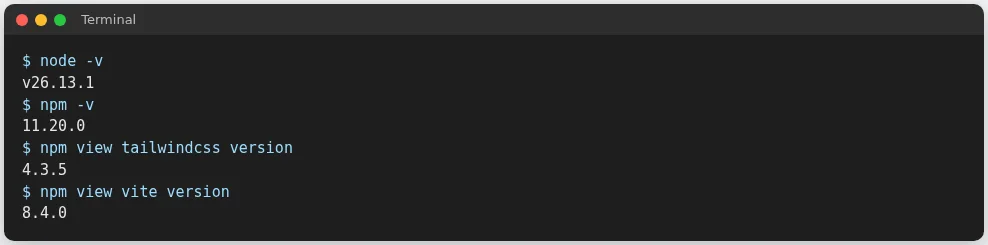
Node.js 26.13.1 LTS, npm 11, Tailwind CSS 4.3.5 et Vite 8.4.0 au moment de la rédaction — sortie réelle du terminal
Étape 1 – Créer le projet avec le modèle « vanilla » (HTML et JavaScript sans framework) :
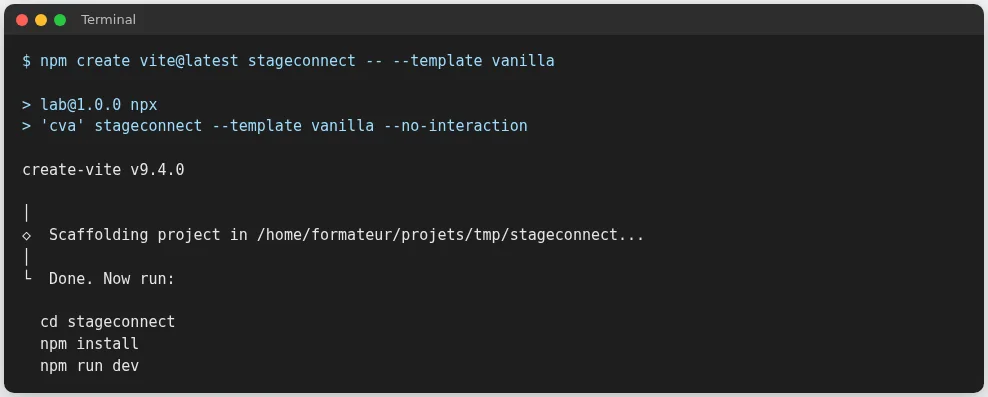
create-vite génère index.html, src/main.js, src/style.css et package.json — sortie réelle du terminal
Étape 2 – Installer les dépendances, puis Tailwind CSS et son plugin pour Vite :
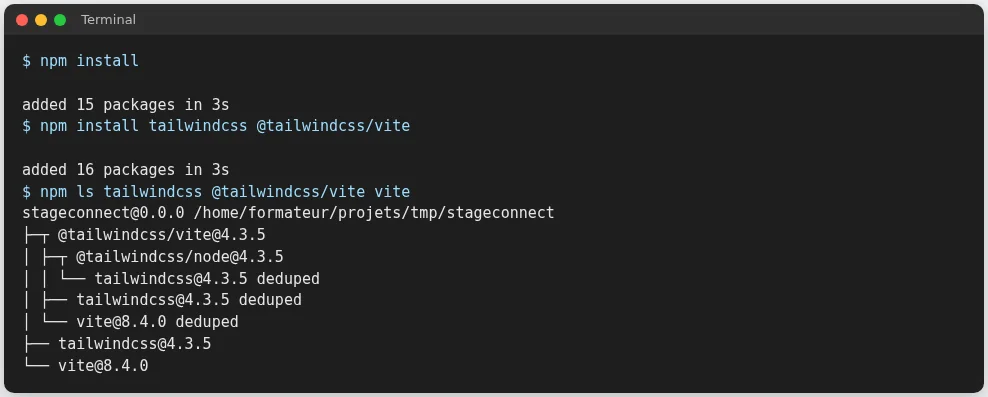
npm ls confirme tailwindcss 4.3.5, @tailwindcss/vite 4.3.5 et vite 8.4.0 — sortie réelle du terminal
Étape 3 – Configurer: deux fichiers, deux lignes utiles. Le plugin dans vite.config.js, et l’import de Tailwind dans le CSS :
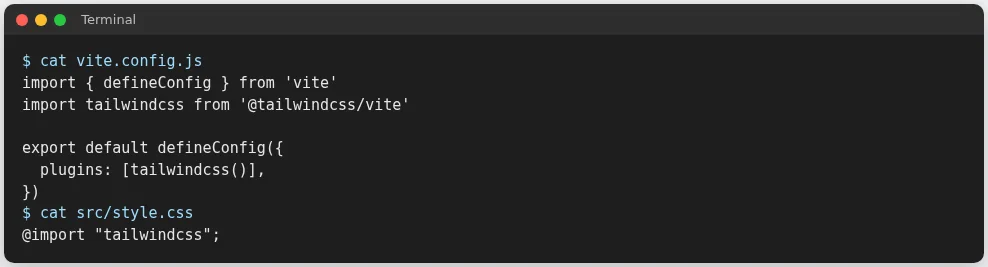
C’est toute la configuration nécessaire avec Tailwind CSS 4 — sortie réelle du terminal
Le fichier src/main.js importe le CSS (import './style.css') : Vite l’injecte dans la page. Plus besoin de tailwind.config.js ni de postcss.config.js comme en version 3.
Étape 4 – Écrire la page avec des classes Tailwind :
index.html (extrait)
<body class="bg-slate-50 text-slate-800">
  <main class="mx-auto max-w-3xl px-6 py-16 text-center">
    <p class="text-sm font-semibold uppercase tracking-wide text-cyan-600">Centre de formation</p>
    <h1 class="mt-2 text-4xl font-bold text-slate-900">Trouvez votre stage avec StageConnect</h1>
    <p class="mt-4 text-lg text-slate-600">Des offres vérifiées, des entreprises partenaires et un suivi de vos candidatures.</p>
    <a href="#offres" class="mt-8 inline-block rounded-lg bg-cyan-600 px-6 py-3 font-semibold text-white shadow hover:bg-cyan-700">Voir les offres</a>
  </main>
</body>
Étape 5 – Développer: le serveur de Vite recharge la page à chaque enregistrement :
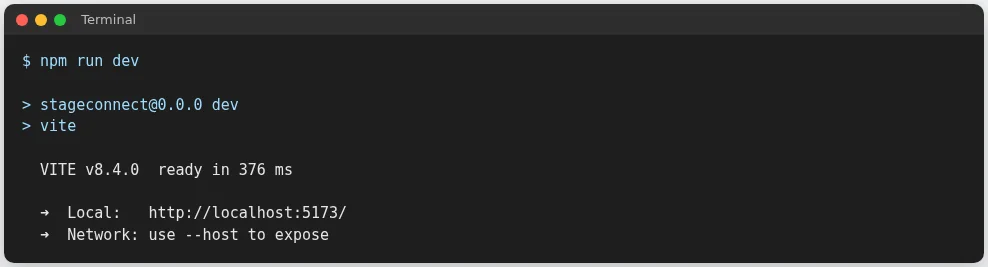
La page est servie sur http://localhost:5173/ — sortie réelle du terminal
Étape 6 – Construire pour la production:
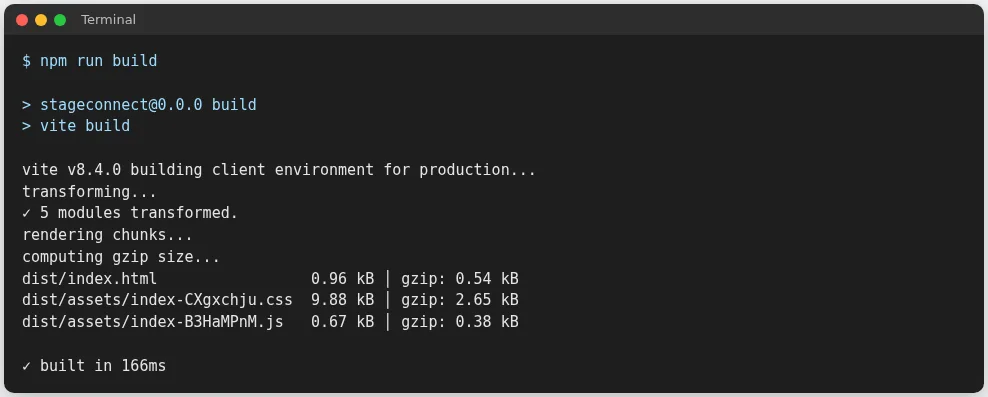
Seules les classes utilisées dans index.html sont présentes dans le CSS final — sortie réelle du terminal

Le résultat du build, servi par vite preview et capturé dans Chromium — rendu réel dans Chromium, CSS généré par Tailwind CSS 4.3.5
Étape 7 – Versionner dès maintenant :
Terminal
git init
git add .
git commit -m "Projet Vite + Tailwind CSS 4"
gh repo create stageconnect-ui --public --source=. --push   # ou créer le dépôt sur github.com
Le fichier .gitignore créé par Vite exclut déjà node_modules et dist. Pour React, Next.js ou Laravel, la même installation s’adapte (chapitre 9 : Tailwind avec React).
npx @tailwindcss/cli -i ./src/style.css -o ./dist/style.css --watch), pratique pour un site PHP classique.Questions fréquentes : Installer Tailwind avec Vite
Comment installer Tailwind CSS 4 ?
Dans un projet Vite : npm install tailwindcss @tailwindcss/vite, ajoutez tailwindcss() aux plugins de vite.config.js, puis @import "tailwindcss"; dans votre CSS.
Faut-il encore PostCSS avec Tailwind 4 ?
Pas avec Vite, qui utilise le plugin dédié. Le plugin @tailwindcss/postcss existe pour les outils basés sur PostCSS.
Où est passé tailwind.config.js ?
En version 4, la configuration se fait en CSS avec @theme. L’ancien fichier peut encore être chargé avec la directive @config pour une migration.
Comment mettre à jour un projet Tailwind 3 vers 4 ?
L’outil officiel npx @tailwindcss/upgrade convertit automatiquement la configuration et les classes renommées ; vérifiez ensuite le rendu page par page.
-
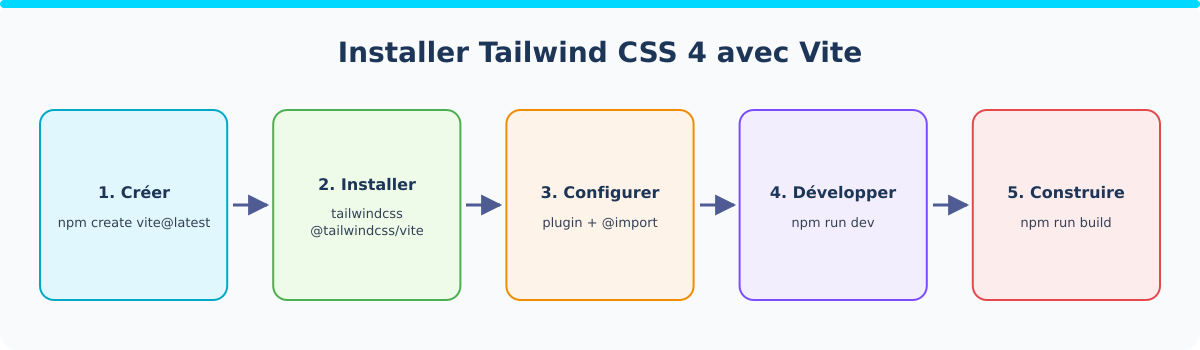
Schéma de la leçon

Installer Tailwind CSS 4 avec Vite
-
Repères Tailwind CSS
| Besoin | Code ou API | À savoir |
|---|---|---|
| Créer le projet | npm create vite@latest stageconnect -- --template vanilla | Ou react, vue… |
| Installer Tailwind | npm install tailwindcss @tailwindcss/vite | Version 4 |
| Importer | @import "tailwindcss"; | Dans src/style.css |
-
Erreurs fréquentes
| Erreur | Conséquence | Bonne pratique |
|---|---|---|
| Suivre un tutoriel Tailwind 3 (npx tailwindcss init) | Commande et fichiers inexistants en v4 | Plugin @tailwindcss/vite + @import |
| Oublier d’importer style.css dans main.js | Aucun style appliqué | import './style.css' |
| Écrire @tailwind base; @tailwind components; | Syntaxe v3 ignorée | @import "tailwindcss"; |
| Ouvrir index.html directement (file://) | Le CSS n’est pas généré | npm run dev |
-
Activités d’entraînement
Réalisez les étapes 1 à 5 sur votre poste et notez la version de Tailwind affichée par npm ls.
Corrigé protégé: saisissez le mot de passe donné par votre formateur.
Ajoutez une section « Offres » avec trois cartes, relancez npm run build : comment évolue la taille du CSS ?
Corrigé protégé: saisissez le mot de passe donné par votre formateur.
Un stagiaire voit la page sans aucun style. Listez trois vérifications.
Corrigé protégé: saisissez le mot de passe donné par votre formateur.
Écrivez le README du dépôt stageconnect-ui.
Corrigé protégé: saisissez le mot de passe donné par votre formateur.
-
À retenir
- Prérequis : Node.js LTS ; créer le projet avec npm create vite@latest.
- Installer tailwindcss et @tailwindcss/vite, ajouter tailwindcss() aux plugins de Vite.
- Une seule ligne de CSS : @import "tailwindcss"; (plus de tailwind.config.js obligatoire).
- npm run dev pour développer, npm run build pour un CSS minimal (moins de 10 Ko ici).
- Versionner sur GitHub dès la première étape.
-
Testez vos connaissances : QCM de 10 questions
Répondez aux 10 questions ci-dessous : une seule bonne réponse par question, 8 minutes au maximum. Votre score et la correction s’affichent à la fin.
Le QCM ne s’affiche pas ? Ouvrez-le dans une page séparée.
Cet article vous a-t-il aidé ?
Merci pour votre avis sur cet article 🙏
Merci, votre message nous a bien été transmis 🙏
Cette leçon vous a été utile ? Partagez-la !