À propos de ce cours
Le responsive design avec Tailwind CSS : l’approche mobile first, les préfixes sm:, md:, lg:, xl: et 2xl:, les plages max-md:, les points de rupture personnalisés et une page testée sur trois largeurs d’écran
-
Objectifs de la leçon
- Expliquer l’approche mobile first de Tailwind.
- Utiliser les préfixes sm:, md:, lg:, xl:, 2xl:.
- Adapter mise en page, tailles et visibilité selon l’écran.
- Cibler une plage avec max-md: ou md:max-lg:.
- Ajouter un point de rupture personnalisé.
| Tâche | Compétence visée | Code ou API |
|---|---|---|
| Concevoir | Mobile d’abord | Classes sans préfixe |
| Adapter | Aux grands écrans | md:grid-cols-2 |
| Tester | Plusieurs largeurs | DevTools, mode appareil |
-
Mise en situation
Fil rouge du cours : vous réalisez l’interface de « StageConnect », la plateforme de votre centre de formation qui met en relation stagiaires et entreprises (page d’accueil, offres de stage, tableau de bord), versionnée sur GitHub dès le premier jour. Les statistiques du centre montrent que 78 % des stagiaires consultent StageConnect sur leur téléphone. Le catalogue d’offres, conçu sur un ordinateur, est illisible sur mobile.
Question : Comment concevoir une interface qui s’adapte du téléphone au grand écran avec Tailwind ?
-
Le cours
Mobile first: une classe sans préfixe s’applique à tous les écrans ; une classe préfixée s’applique à partir d’une largeur minimale. On écrit donc d’abord la version mobile, puis on ajoute ce qui change sur les écrans plus larges.
| Préfixe | À partir de | Appareils typiques |
|---|---|---|
(aucun) | 0 | Téléphones |
sm: | 40 rem (640 px) | Grands téléphones, petites tablettes |
md: | 48 rem (768 px) | Tablettes |
lg: | 64 rem (1024 px) | Ordinateurs portables |
xl: | 80 rem (1280 px) | Ordinateurs de bureau |
2xl: | 96 rem (1536 px) | Grands écrans |
Le catalogue responsive: une colonne sur téléphone, deux à partir de sm, trois à partir de lg; le titre grandit à partir de md; l’en-tête passe en ligne à partir de sm:
index.html
<section class="space-y-4">
  <div class="flex flex-col gap-2 sm:flex-row sm:items-center sm:justify-between">
    <h2 class="text-xl font-bold text-slate-900 md:text-2xl">Offres de stage</h2>
    <p class="text-sm text-slate-500">3 résultats</p>
  </div>
  <div class="grid grid-cols-1 gap-4 sm:grid-cols-2 lg:grid-cols-3">
    <article class="rounded-xl bg-white p-4 shadow"><p class="font-bold">Développeur web PHP</p><p class="text-sm text-cyan-700">Tunis</p></article>
    <article class="rounded-xl bg-white p-4 shadow"><p class="font-bold">Développeur Flutter</p><p class="text-sm text-cyan-700">Sfax</p></article>
    <article class="rounded-xl bg-white p-4 shadow"><p class="font-bold">Intégrateur front-end</p><p class="text-sm text-cyan-700">Sousse</p></article>
  </div>
</section>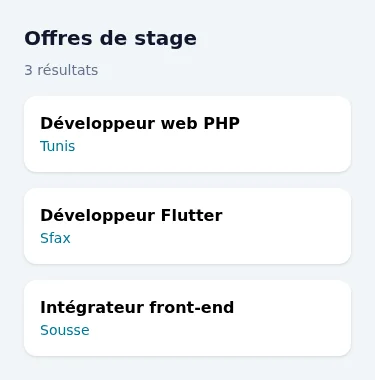
375 px : une colonne, titre et compteur empilés — rendu réel dans Chromium, CSS généré par Tailwind CSS 4.3.5

700 px (≥ sm) : deux colonnes, en-tête en ligne — rendu réel dans Chromium, CSS généré par Tailwind CSS 4.3.5

1100 px (≥ lg) : trois colonnes, titre agrandi — rendu réel dans Chromium, CSS généré par Tailwind CSS 4.3.5
Ces trois captures sont réalisées avec exactement le même HTML: seule la largeur de la fenêtre change. C’est tout l’intérêt des préfixes : un seul code, plusieurs dispositions.
Lire une classe responsive: grid-cols-1 sm:grid-cols-2 lg:grid-cols-3 se lit « une colonne ; à partir de sm, deux ; à partir de lg, trois ». Le préfixe s’applique à n’importe quelle classe : text-sm md:text-base, p-4 lg:p-8, hidden md:block, flex-col md:flex-row.
| Besoin | Classes |
|---|---|
| Masquer sur mobile, afficher dès la tablette | hidden md:block |
| Afficher seulement sur mobile | md:hidden |
| Empiler sur mobile, aligner ensuite | flex flex-col md:flex-row |
| Seulement sur une plage (tablette) | md:max-lg:… |
| Seulement sous 768 px | max-md:… |
| Texte plus grand sur grand écran | text-2xl lg:text-4xl |
Ajouter un point de rupture dans le thème (leçon configuration en CSS) : @theme { --breakpoint-xs: 30rem; --breakpoint-3xl: 120rem; } crée les préfixes xs: et 3xl:.
Tester: dans Chrome ou Firefox, ouvrez les DevTools (F12) puis le mode appareil (Ctrl+Maj+M) et faites varier la largeur. Testez aussi sur un vrai téléphone : npm run dev -- --host rend le serveur Vite accessible sur le réseau local.
<meta name="viewport" content="width=device-width, initial-scale=1">: sans elle, le téléphone affiche la page comme sur un écran de 980 px réduit, et aucune version mobile ne s’applique.Questions fréquentes : Le responsive design mobile first
Comment rendre un site responsive avec Tailwind CSS ?
Écrivez d’abord les classes pour mobile, puis ajoutez des préfixes sm:, md:, lg: pour les écrans plus larges, par exemple grid-cols-1 md:grid-cols-3.
Quels sont les breakpoints de Tailwind CSS ?
sm 640 px, md 768 px, lg 1024 px, xl 1280 px et 2xl 1536 px, modifiables dans @theme avec les variables --breakpoint-.
Pourquoi sm: ne s’applique-t-il pas sur mon téléphone ?
Parce que sm: signifie « à partir de 640 px ». Les styles du téléphone s’écrivent sans préfixe.
Comment cacher un élément sur mobile avec Tailwind ?
Ajoutez hidden puis md:block (ou md:flex) pour l’afficher à partir de la tablette.
-
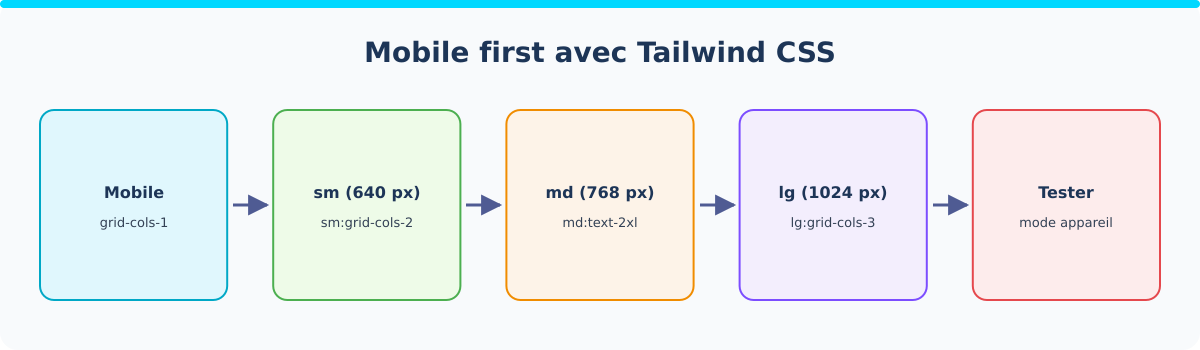
Schéma de la leçon

Mobile first avec Tailwind CSS
-
Repères Tailwind CSS
| Besoin | Code ou API | À savoir |
|---|---|---|
| Grille responsive | grid-cols-1 sm:grid-cols-2 lg:grid-cols-3 | Catalogue |
| Afficher selon l’écran | hidden md:block / md:hidden | Menus |
| Plage précise | md:max-lg: | Tablette seulement |
-
Erreurs fréquentes
| Erreur | Conséquence | Bonne pratique |
|---|---|---|
| Écrire d’abord la version ordinateur | Version mobile cassée | Classes sans préfixe = mobile |
| Croire que sm: signifie « petit écran » | Styles appliqués au mauvais moment | sm: = à partir de 640 px |
| Oublier la balise meta viewport | Aucune version mobile | Toujours dans le head |
| Tester seulement sur ordinateur | Problèmes découverts par les utilisateurs | Mode appareil + vrai téléphone |
-
Activités d’entraînement
Traduisez : p-4 text-sm md:p-8 md:text-base xl:text-lg.
Corrigé protégé: saisissez le mot de passe donné par votre formateur.
Rendez un formulaire de recherche (champ + bouton) empilé sur mobile et en ligne dès 640 px.
Corrigé protégé: saisissez le mot de passe donné par votre formateur.
Affichez « StageConnect » en entier sur ordinateur et seulement « SC » sur mobile.
Corrigé protégé: saisissez le mot de passe donné par votre formateur.
Testez votre catalogue sur votre téléphone avec le serveur Vite.
Corrigé protégé: saisissez le mot de passe donné par votre formateur.
-
À retenir
- Mobile first : sans préfixe = tous les écrans ; sm:, md:, lg:… = à partir d’une largeur.
- Points de rupture : sm 640, md 768, lg 1024, xl 1280, 2xl 1536 px.
- Le préfixe s’applique à toute classe : grille, taille, visibilité, direction.
- max-md: et md:max-lg: ciblent des plages ; --breakpoint-… ajoute des points de rupture.
- Toujours la meta viewport ; tester en mode appareil et sur un vrai téléphone.
-
Testez vos connaissances : QCM de 10 questions
Répondez aux 10 questions ci-dessous : une seule bonne réponse par question, 8 minutes au maximum. Votre score et la correction s’affichent à la fin.
Le QCM ne s’affiche pas ? Ouvrez-le dans une page séparée.
Cet article vous a-t-il aidé ?
Merci pour votre avis sur cet article 🙏
Merci, votre message nous a bien été transmis 🙏
Cette leçon vous a été utile ? Partagez-la !