À propos de ce cours
Fenêtres modales et menus déroulants avec Tailwind CSS : l’élément natif dialog et son fond backdrop:, la confirmation d’une action, un menu de compte accessible, et la gestion du clavier
-
Objectifs de la leçon
- Créer une fenêtre modale avec l’élément dialog.
- Styliser le fond avec la variante backdrop:.
- Récupérer le choix de l’utilisateur (returnValue).
- Créer un menu déroulant positionné sous son bouton.
- Rendre modales et menus accessibles au clavier.
| Tâche | Compétence visée | Code ou API |
|---|---|---|
| Ouvrir | Une modale | dialog.showModal() |
| Assombrir | Le fond | backdrop:bg-slate-900/60 |
| Déplier | Un menu | absolute right-0 mt-2 |
-
Mise en situation
Fil rouge du cours : vous réalisez l’interface de « StageConnect », la plateforme de votre centre de formation qui met en relation stagiaires et entreprises (page d’accueil, offres de stage, tableau de bord), versionnée sur GitHub dès le premier jour. Retirer une candidature est une action définitive : il faut une confirmation. Et l’en-tête doit proposer un menu « Mon compte » regroupant profil, candidatures et déconnexion.
Question : Comment créer une modale de confirmation et un menu déroulant fiables et accessibles ?
-
Le cours
La modale avec dialog: l’élément natif <dialog>, ouvert avec showModal(), gère déjà l’essentiel : il passe au-dessus de tout, rend le reste de la page inerte, place le focus dans la fenêtre, se ferme avec Échap, et affiche un fond (::backdrop) que Tailwind stylise avec la variante backdrop:.
confirmation.html
<button id="ouvrir" class="rounded-lg bg-red-600 px-4 py-2 font-semibold text-white">Retirer ma candidature</button>

<dialog id="confirmation" aria-labelledby="titre-dialogue"
        class="m-auto w-full max-w-md rounded-2xl bg-white p-6 shadow-2xl backdrop:bg-slate-900/60 backdrop:backdrop-blur-sm">
  <h2 id="titre-dialogue" class="text-lg font-bold text-slate-900">Retirer votre candidature ?</h2>
  <p class="mt-2 text-sm text-slate-600">TechSoft ne pourra plus consulter votre CV pour cette offre. Cette action est définitive.</p>
  <form method="dialog" class="mt-6 flex justify-end gap-3">
    <button value="annuler" class="rounded-lg px-4 py-2 font-semibold text-slate-700 ring-1 ring-slate-300 hover:bg-slate-50">Annuler</button>
    <button value="confirmer" class="rounded-lg bg-red-600 px-4 py-2 font-semibold text-white hover:bg-red-700">Retirer</button>
  </form>
</dialog>
confirmation.js
const dialogue = document.getElementById('confirmation');
document.getElementById('ouvrir').addEventListener('click', () => dialogue.showModal());
dialogue.addEventListener('close', () => {
  if (dialogue.returnValue === 'confirmer') { /* envoyer la demande de retrait au serveur */ }
});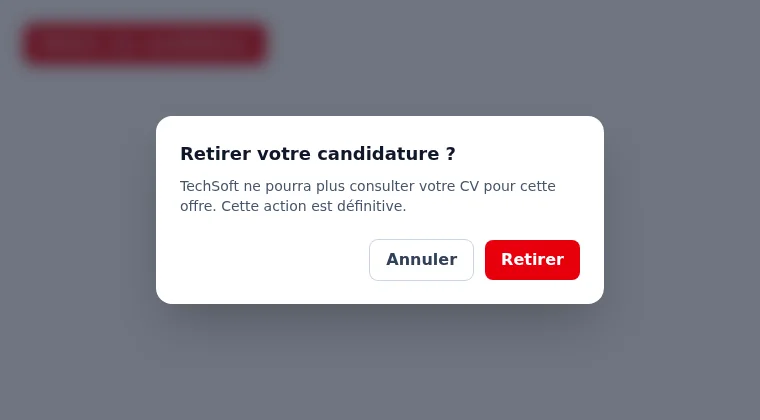
Rendu réel après dialog.showModal() : fenêtre centrée (m-auto), fond backdrop:bg-slate-900/60 backdrop:backdrop-blur-sm — rendu réel dans Chromium, CSS généré par Tailwind CSS 4.3.5
Le formulaire method="dialog" ferme la fenêtre et place la valeur du bouton cliqué dans dialogue.returnValue: pas besoin de gérer chaque bouton. aria-labelledby donne à la fenêtre le nom de son titre, annoncé par les lecteurs d’écran.
Le menu déroulant: un conteneur relative, un bouton, et un panneau absolute right-0 mt-2 masqué par défaut :
menu-compte.html
<div class="relative inline-block">
  <button id="btn-menu" class="inline-flex items-center gap-2 rounded-lg px-3 py-2 font-semibold ring-1 ring-slate-300"
          aria-haspopup="menu" aria-expanded="false" aria-controls="menu-compte">
    Mon compte <svg class="size-4" viewBox="0 0 24 24" fill="none" stroke="currentColor" stroke-width="2"><path d="M6 9l6 6 6-6"/></svg>
  </button>
  <div id="menu-compte" role="menu" class="absolute right-0 z-40 mt-2 hidden w-56 origin-top-right rounded-xl bg-white p-1.5 shadow-lg ring-1 ring-slate-200">
    <a role="menuitem" href="/profil" class="block rounded-lg px-3 py-2 text-sm hover:bg-slate-100">Mon profil</a>
    <a role="menuitem" href="/candidatures" class="block rounded-lg px-3 py-2 text-sm hover:bg-slate-100">Mes candidatures</a>
    <a role="menuitem" href="/securite" class="block rounded-lg px-3 py-2 text-sm hover:bg-slate-100">Sécurité du compte</a>
    <hr class="my-1 border-slate-200">
    <button role="menuitem" class="block w-full rounded-lg px-3 py-2 text-left text-sm text-red-700 hover:bg-red-50">Se déconnecter</button>
  </div>
</div>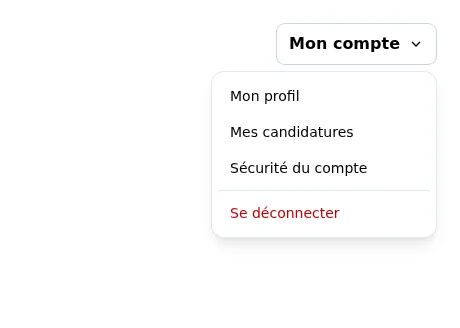
État ouvert (tel que le produit le script ci-dessous) : panneau absolute right-0 mt-2, ombre et contour, « Se déconnecter » en rouge — rendu réel dans Chromium, CSS généré par Tailwind CSS 4.3.5
menu-compte.js
const bouton = document.getElementById('btn-menu');
const menu = document.getElementById('menu-compte');
const fermer = () => { menu.classList.add('hidden'); bouton.setAttribute('aria-expanded', 'false'); };
bouton.addEventListener('click', () => {
  const ouvert = menu.classList.toggle('hidden') === false;
  bouton.setAttribute('aria-expanded', String(ouvert));
  if (ouvert) menu.querySelector('[role=menuitem]').focus();
});
document.addEventListener('click', (e) => { if (!e.target.closest('.relative')) fermer(); });   // clic à l’extérieur
document.addEventListener('keydown', (e) => { if (e.key === 'Escape') { fermer(); bouton.focus(); } });| Besoin | Solution |
|---|---|
| Fermer avec Échap | Natif pour dialog ; gestionnaire keydown pour le menu |
| Fermer au clic extérieur | Gestionnaire click sur document |
| Focus | Natif pour dialog ; focus sur le premier élément du menu |
| Annonce | aria-labelledby (dialog), aria-expanded, aria-haspopup (menu) |
| Animation | transition + starting:opacity-0 pour l’apparition (Tailwind 4) |
Pour des composants plus complexes (navigation au clavier par flèches, sous-menus, listes de sélection), une bibliothèque sans style comme Headless UI, Radix ou les composants de shadcn/ui (leçon bibliothèques de composants) apporte toute la logique d’accessibilité, et on garde Tailwind pour l’apparence.
Questions fréquentes : Fenêtres modales et menus déroulants
Comment faire une modal avec Tailwind CSS ?
Utilisez l’élément dialog, ouvert avec showModal(), stylé avec m-auto rounded-2xl p-6 et backdrop:bg-black/50 pour le fond.
Comment faire un dropdown avec Tailwind ?
Un conteneur relative, un bouton avec aria-expanded, et un panneau absolute right-0 mt-2 masqué (hidden) que le JavaScript affiche au clic.
Faut-il une bibliothèque pour les modales Tailwind ?
Non pour les cas simples : dialog gère le focus et Échap. Pour des menus complexes, Headless UI ou Radix apportent l’accessibilité.
Comment flouter le fond derrière une modale ?
Avec backdrop:backdrop-blur-sm et backdrop:bg-slate-900/60 sur l’élément dialog.
-
Schéma de la leçon

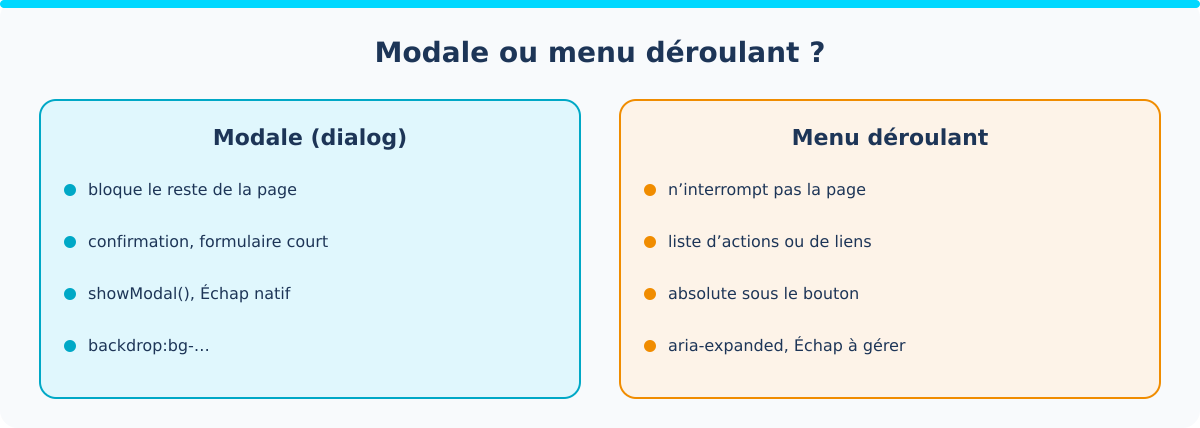
Modale ou menu déroulant ?
-
Repères Tailwind CSS
| Besoin | Code ou API | À savoir |
|---|---|---|
| Ouvrir une modale | dialog.showModal() | Focus et Échap natifs |
| Fond de la modale | backdrop:bg-slate-900/60 backdrop:backdrop-blur-sm | Variante backdrop: |
| Menu sous un bouton | relative + absolute right-0 mt-2 z-40 | Positionnement |
-
Erreurs fréquentes
| Erreur | Conséquence | Bonne pratique |
|---|---|---|
| Modale en div sans gestion du focus | Inaccessible au clavier | dialog natif |
| Menu sans fermeture par Échap ni clic extérieur | Menu « collé » à l’écran | Gestionnaires keydown et click |
| Modale ouverte automatiquement | Visiteurs agacés, pénalité mobile | Ouverture à la demande |
| Action destructive sans confirmation | Erreurs irréversibles | Modale de confirmation |
-
Activités d’entraînement
Créez une modale « Ajouter une compétence » avec un champ et deux boutons.
Corrigé protégé: saisissez le mot de passe donné par votre formateur.
Faites apparaître la modale en fondu avec Tailwind 4.
Corrigé protégé: saisissez le mot de passe donné par votre formateur.
Fermez la modale quand on clique sur le fond assombri.
Corrigé protégé: saisissez le mot de passe donné par votre formateur.
Pourquoi ajouter aria-labelledby à la modale ?
Corrigé protégé: saisissez le mot de passe donné par votre formateur.
-
À retenir
- dialog + showModal() : modale native avec focus, Échap et fond.
- Variante backdrop: pour styliser le fond ; m-auto pour centrer.
- form method="dialog" et returnValue pour récupérer le choix.
- Menu : relative + panneau absolute right-0 mt-2 z-40, aria-expanded, Échap et clic extérieur.
- Bibliothèques sans style (Headless UI, Radix) pour les cas complexes.
-
Testez vos connaissances : QCM de 10 questions
Répondez aux 10 questions ci-dessous : une seule bonne réponse par question, 8 minutes au maximum. Votre score et la correction s’affichent à la fin.
Le QCM ne s’affiche pas ? Ouvrez-le dans une page séparée.
Cet article vous a-t-il aidé ?
Merci pour votre avis sur cet article 🙏
Merci, votre message nous a bien été transmis 🙏
Cette leçon vous a été utile ? Partagez-la !