À propos de ce cours
Flexbox avec Tailwind CSS : aligner, centrer et répartir des éléments avec flex, flex-row, flex-col, justify-between, items-center, gap, flex-1, flex-wrap et order
-
Objectifs de la leçon
- Activer Flexbox et choisir la direction.
- Répartir les éléments avec justify-.
- Aligner les éléments avec items-.
- Faire grandir, rétrécir et passer à la ligne avec flex-1, shrink-0 et flex-wrap.
- Choisir entre Flexbox et Grid.
| Tâche | Compétence visée | Code ou API |
|---|---|---|
| Aligner | En ligne | flex items-center |
| Répartir | L’espace | justify-between |
| Remplir | L’espace restant | flex-1 |
-
Mise en situation
Fil rouge du cours : vous réalisez l’interface de « StageConnect », la plateforme de votre centre de formation qui met en relation stagiaires et entreprises (page d’accueil, offres de stage, tableau de bord), versionnée sur GitHub dès le premier jour. La barre de recherche des offres doit placer le logo à gauche, le champ au milieu qui prend toute la place, et le bouton à droite, le tout parfaitement centré verticalement.
Question : Comment aligner et répartir des éléments sur une ligne avec Tailwind ?
-
Le cours
Flexbox dispose les enfants d’un conteneur sur un axe principal (horizontal par défaut) et les aligne sur l’axe secondaire. Avec Tailwind, tout se règle sur le parent : flex, puis la direction, la répartition (justify-) et l’alignement (items-).
index.html
<div class="space-y-2 text-xs font-semibold text-white">
  <div class="flex justify-start gap-2 rounded bg-slate-100 p-2"><span class="rounded bg-cyan-600 px-4 py-2">1</span><span class="rounded bg-cyan-600 px-4 py-2">2</span><span class="rounded bg-cyan-600 px-4 py-2">3</span><span class="ml-auto self-center text-slate-600">justify-start</span></div>
  <div class="flex justify-center gap-2 rounded bg-slate-100 p-2"><span class="rounded bg-cyan-600 px-4 py-2">1</span><span class="rounded bg-cyan-600 px-4 py-2">2</span><span class="rounded bg-cyan-600 px-4 py-2">3</span></div>
  <div class="flex justify-end gap-2 rounded bg-slate-100 p-2"><span class="rounded bg-cyan-600 px-4 py-2">1</span><span class="rounded bg-cyan-600 px-4 py-2">2</span><span class="rounded bg-cyan-600 px-4 py-2">3</span></div>
  <div class="flex justify-between rounded bg-slate-100 p-2"><span class="rounded bg-cyan-600 px-4 py-2">1</span><span class="rounded bg-cyan-600 px-4 py-2">2</span><span class="rounded bg-cyan-600 px-4 py-2">3</span></div>
  <div class="flex justify-around rounded bg-slate-100 p-2"><span class="rounded bg-cyan-600 px-4 py-2">1</span><span class="rounded bg-cyan-600 px-4 py-2">2</span><span class="rounded bg-cyan-600 px-4 py-2">3</span></div>
  <div class="flex justify-evenly rounded bg-slate-100 p-2"><span class="rounded bg-cyan-600 px-4 py-2">1</span><span class="rounded bg-cyan-600 px-4 py-2">2</span><span class="rounded bg-cyan-600 px-4 py-2">3</span></div>
</div>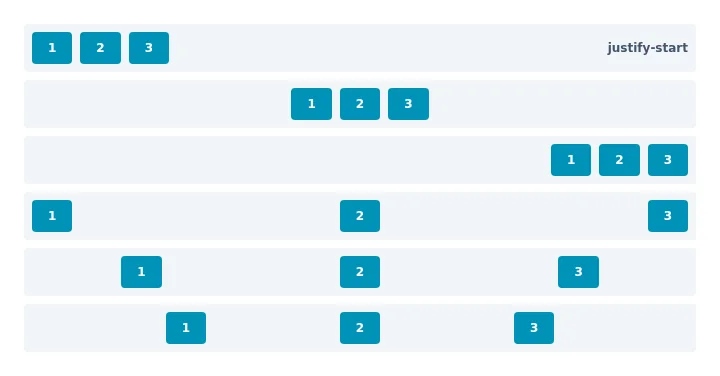
De haut en bas : justify-start, justify-center, justify-end, justify-between, justify-around, justify-evenly — rendu réel dans Chromium, CSS généré par Tailwind CSS 4.3.5
index.html
<div class="grid grid-cols-5 gap-3 text-center text-xs text-slate-700">
  <div><div class="flex h-24 items-start gap-1 rounded bg-slate-100 p-1"><span class="h-6 w-4 rounded bg-cyan-600"></span><span class="h-12 w-4 rounded bg-cyan-600"></span><span class="h-9 w-4 rounded bg-cyan-600"></span></div>items-start</div>
  <div><div class="flex h-24 items-center gap-1 rounded bg-slate-100 p-1"><span class="h-6 w-4 rounded bg-cyan-600"></span><span class="h-12 w-4 rounded bg-cyan-600"></span><span class="h-9 w-4 rounded bg-cyan-600"></span></div>items-center</div>
  <div><div class="flex h-24 items-end gap-1 rounded bg-slate-100 p-1"><span class="h-6 w-4 rounded bg-cyan-600"></span><span class="h-12 w-4 rounded bg-cyan-600"></span><span class="h-9 w-4 rounded bg-cyan-600"></span></div>items-end</div>
  <div><div class="flex h-24 items-stretch gap-1 rounded bg-slate-100 p-1"><span class="w-4 rounded bg-cyan-600"></span><span class="w-4 rounded bg-cyan-600"></span><span class="w-4 rounded bg-cyan-600"></span></div>items-stretch</div>
  <div><div class="flex h-24 items-baseline gap-1 rounded bg-slate-100 p-1"><span class="text-xs">a</span><span class="text-3xl">a</span><span class="text-lg">a</span></div>items-baseline</div>
</div>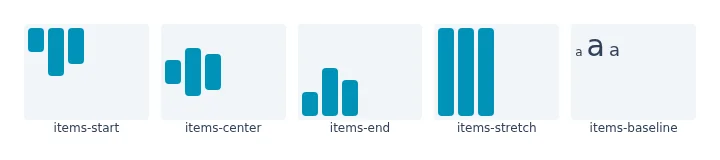
items- règle l’alignement sur l’axe secondaire (vertical pour flex-row) — rendu réel dans Chromium, CSS généré par Tailwind CSS 4.3.5
| Classe | Effet |
|---|---|
flex-row / flex-col | Direction : ligne / colonne (inverser : flex-row-reverse) |
gap-4 | Espace entre les enfants |
flex-1 | L’enfant prend l’espace restant |
shrink-0 | L’enfant ne rétrécit jamais (logo, icône) |
flex-wrap | Passage à la ligne si la place manque |
self-center | Alignement propre à un enfant |
order-first, order-2 | Ordre visuel |
ml-auto | Pousse l’élément (et les suivants) au bout de la ligne |
La barre de recherche de la mise en situation, en une ligne de classes par élément :
index.html
<div class="flex max-w-2xl items-center gap-3 rounded-xl bg-white p-3 shadow-md">
  <div class="flex size-10 shrink-0 items-center justify-center rounded-lg bg-cyan-700 font-bold text-white">SC</div>
  <input class="h-10 min-w-0 flex-1 rounded-lg border border-slate-300 px-3" placeholder="Métier, compétence ou entreprise">
  <button class="h-10 shrink-0 rounded-lg bg-cyan-700 px-5 font-semibold text-white">Rechercher</button>
</div>
flex items-center gap-3 ; le champ flex-1 prend toute la place restante, logo et bouton shrink-0 gardent leur taille — rendu réel dans Chromium, CSS généré par Tailwind CSS 4.3.5
min-w-0 sur le champ lui permet de rétrécir sous sa largeur naturelle : sans lui, un champ dans un conteneur étroit peut déborder.
Pousser un pied de carte en bas: la carte est une colonne flex, et mt-auto envoie le bouton en bas, même si les textes ont des longueurs différentes :
index.html
<div class="grid max-w-2xl grid-cols-2 gap-4">
  <article class="flex flex-col rounded-xl bg-white p-5 shadow">
    <h3 class="font-bold">Développeur web PHP</h3>
    <p class="mt-1 text-sm text-slate-600">Description courte.</p>
    <button class="mt-auto rounded-lg bg-cyan-700 py-2 pt-2 text-sm font-semibold text-white">Postuler</button>
  </article>
  <article class="flex flex-col rounded-xl bg-white p-5 shadow">
    <h3 class="font-bold">Développeur Flutter</h3>
    <p class="mt-1 mb-4 text-sm text-slate-600">Description beaucoup plus longue : applications mobiles, Firebase, tests, publication sur les stores et suivi des retours utilisateurs.</p>
    <button class="mt-auto rounded-lg bg-cyan-700 py-2 text-sm font-semibold text-white">Postuler</button>
  </article>
</div>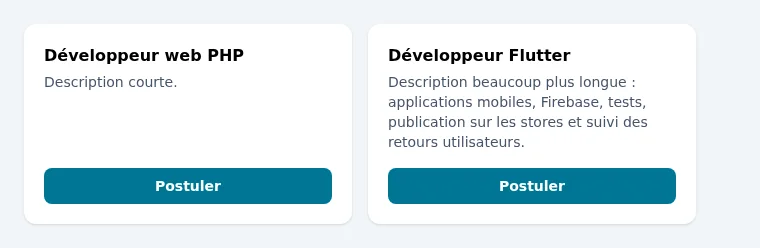
flex flex-col sur la carte, mt-auto sur le bouton : les boutons s’alignent malgré des descriptions de longueurs différentes — rendu réel dans Chromium, CSS généré par Tailwind CSS 4.3.5
Flexbox ou Grid ? Flexbox pour une dimension (une ligne ou une colonne d’éléments dont la taille dépend du contenu : barres, menus, boutons). Grid pour deux dimensions (lignes et colonnes alignées : galeries, tableaux de bord) — leçon CSS Grid avec Tailwind.
Questions fréquentes : Flexbox avec Tailwind
Comment centrer une div avec Tailwind et Flexbox ?
Sur le parent : flex items-center justify-center. Donnez-lui une hauteur (h-64, min-h-screen) pour centrer aussi verticalement.
Quelle est la différence entre justify-content et align-items ?
justify- (justify-content) agit sur l’axe principal, items- (align-items) sur l’axe secondaire. En flex-col, les axes sont inversés.
Comment mettre deux éléments à gauche et à droite ?
Avec flex justify-between sur le parent, ou ml-auto sur l’élément à pousser à droite.
Comment faire des colonnes de même hauteur ?
Les enfants d’un flex en ligne s’étirent par défaut (items-stretch). Pour aligner leur contenu interne, faites de chaque enfant une colonne flex avec mt-auto.
-
Schéma de la leçon

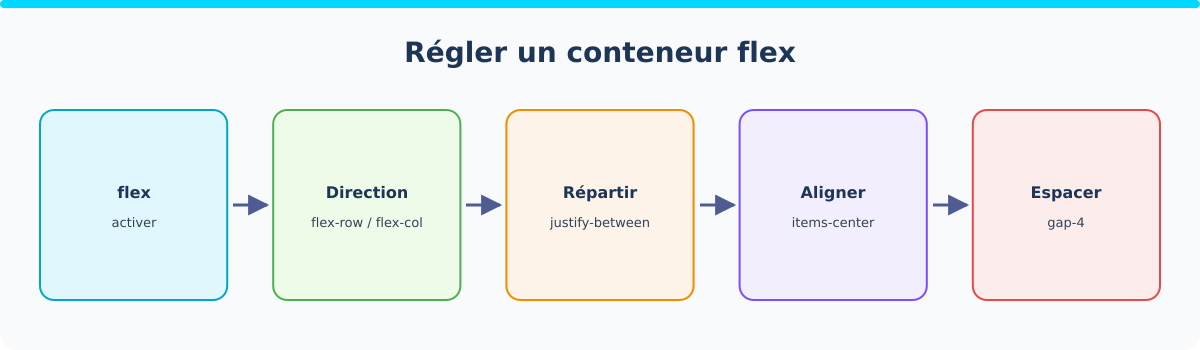
Régler un conteneur flex
-
Repères Tailwind CSS
| Besoin | Code ou API | À savoir |
|---|---|---|
| Centrer verticalement en ligne | flex items-center | Le plus utilisé |
| Écarter aux extrémités | flex justify-between | En-têtes, pieds |
| Prendre la place restante | flex-1 min-w-0 | Champs, contenus |
-
Erreurs fréquentes
| Erreur | Conséquence | Bonne pratique |
|---|---|---|
| Mettre justify-/items- sur les enfants | Aucun effet | Sur le parent flex |
| Confondre justify et items | Mauvais axe | justify = axe principal, items = axe secondaire |
| Logo qui s’écrase | Image déformée | shrink-0 |
| Champ qui déborde | Défilement horizontal | min-w-0 sur l’élément flex-1 |
-
Activités d’entraînement
Centrez parfaitement (horizontalement et verticalement) un texte dans un bloc de 200 px de haut.
Corrigé protégé: saisissez le mot de passe donné par votre formateur.
Créez un en-tête : logo à gauche, liens de navigation à droite, alignés verticalement.
Corrigé protégé: saisissez le mot de passe donné par votre formateur.
Affichez 8 étiquettes de compétences qui passent à la ligne si la place manque, avec 8 px d’écart.
Corrigé protégé: saisissez le mot de passe donné par votre formateur.
Sur une ligne flex image + texte, comment afficher l’image à droite sans changer l’ordre du HTML ?
Corrigé protégé: saisissez le mot de passe donné par votre formateur.
-
À retenir
- flex sur le parent ; flex-row ou flex-col pour la direction.
- justify- répartit sur l’axe principal ; items- aligne sur l’axe secondaire.
- gap-4 espace les enfants ; flex-1 prend la place restante ; shrink-0 protège une taille.
- mt-auto dans une colonne flex pousse un élément en bas.
- Flexbox pour une dimension, Grid pour deux.
-
Testez vos connaissances : QCM de 10 questions
Répondez aux 10 questions ci-dessous : une seule bonne réponse par question, 8 minutes au maximum. Votre score et la correction s’affichent à la fin.
Le QCM ne s’affiche pas ? Ouvrez-le dans une page séparée.
Cet article vous a-t-il aidé ?
Merci pour votre avis sur cet article 🙏
Merci, votre message nous a bien été transmis 🙏
Cette leçon vous a été utile ? Partagez-la !