À propos de ce cours
Centrer une div et créer des conteneurs avec Tailwind CSS : container, mx-auto, max-w-7xl, centrage horizontal et vertical avec flex et grid, et requêtes de conteneur @container
-
Objectifs de la leçon
- Centrer horizontalement un bloc et du texte.
- Centrer horizontalement et verticalement avec flex ou grid.
- Créer un conteneur de page centré et responsive.
- Centrer un élément positionné en absolu.
- Adapter un composant à la largeur de son conteneur avec @container.
| Tâche | Compétence visée | Code ou API |
|---|---|---|
| Centrer | Un bloc | mx-auto max-w-md |
| Centrer | Dans les deux axes | grid place-items-center |
| Contenir | La page | mx-auto max-w-7xl px-4 |
-
Mise en situation
Fil rouge du cours : vous réalisez l’interface de « StageConnect », la plateforme de votre centre de formation qui met en relation stagiaires et entreprises (page d’accueil, offres de stage, tableau de bord), versionnée sur GitHub dès le premier jour. Toutes les pages de StageConnect doivent avoir le même conteneur centré, et la page « Aucune offre trouvée » doit afficher son message parfaitement au centre de l’écran.
Question : Quelle méthode de centrage choisir selon la situation ?
-
Le cours
Réponse rapide: pour centrer une div dans les deux axes avec Tailwind, mettez flex items-center justify-center (ou grid place-items-center) sur le parent, qui doit avoir une hauteur.
index.html
<div class="grid grid-cols-2 gap-4 text-sm">
  <div class="rounded-lg bg-slate-200 p-3"><div class="mx-auto w-40 rounded bg-cyan-700 p-2 text-center text-white">mx-auto w-40</div><p class="mt-2 text-xs text-slate-600">1. bloc centré horizontalement</p></div>
  <div class="rounded-lg bg-slate-200 p-3 text-center"><span class="font-semibold text-cyan-800">text-center</span><p class="mt-2 text-xs text-slate-600">2. texte et éléments en ligne</p></div>
  <div class="flex h-28 items-center justify-center rounded-lg bg-slate-200"><div class="rounded bg-cyan-700 px-3 py-2 text-white">flex items-center justify-center</div></div>
  <div class="grid h-28 place-items-center rounded-lg bg-slate-200"><div class="rounded bg-cyan-700 px-3 py-2 text-white">grid place-items-center</div></div>
</div>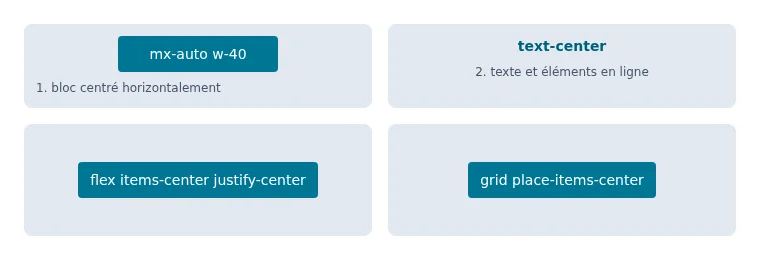
En haut : centrage horizontal d’un bloc (mx-auto) et d’un texte (text-center). En bas : centrage dans les deux axes avec flex ou grid — rendu réel dans Chromium, CSS généré par Tailwind CSS 4.3.5
| Situation | Classes | Condition |
|---|---|---|
| Bloc de largeur limitée | mx-auto max-w-md | Le bloc doit avoir une largeur (w- ou max-w-) |
| Texte, image, bouton en ligne | text-center sur le parent | Éléments inline ou inline-block |
| Dans les deux axes | flex items-center justify-center | Le parent doit avoir une hauteur |
| Dans les deux axes (plus court) | grid place-items-center | Idem |
| Élément absolu | absolute left-1/2 top-1/2 -translate-x-1/2 -translate-y-1/2 | Parent relative |
Le conteneur de page: la classe container fixe une largeur maximale égale au point de rupture actuel, mais en Tailwind 4 elle n’est ni centrée ni munie de marges intérieures par défaut. La solution la plus courante et la plus lisible :
Conteneur de page
<div class="mx-auto max-w-7xl px-4 sm:px-6 lg:px-8">
  <!-- contenu de la page : 80 rem maximum, centré, marges latérales adaptées -->
</div>
Pour rendre container centré par défaut dans tout le projet, on peut le redéfinir avec @utility container { margin-inline: auto; padding-inline: 1rem; } (leçon directives @utility).
index.html
<div class="grid h-72 place-items-center rounded-xl bg-slate-100">
  <div class="max-w-xs text-center">
    <div class="mx-auto flex size-14 items-center justify-center rounded-full bg-white text-2xl font-bold text-cyan-700 shadow">0</div>
    <p class="mt-4 text-lg font-bold text-slate-900">Aucune offre trouvée</p>
    <p class="mt-1 text-sm text-slate-600">Essayez une autre ville ou élargissez vos critères.</p>
    <button class="mt-4 rounded-lg bg-cyan-700 px-4 py-2 text-sm font-semibold text-white">Réinitialiser les filtres</button>
  </div>
</div>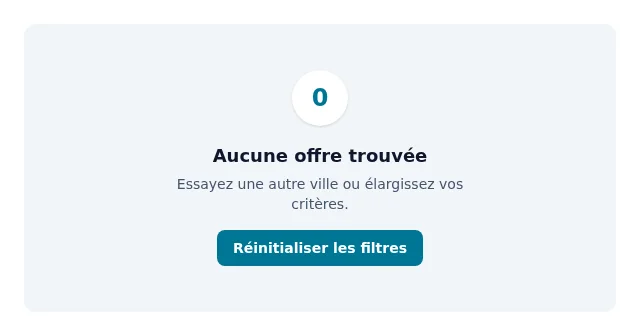
grid place-items-center pour la zone, text-center et mx-auto pour le contenu — rendu réel dans Chromium, CSS généré par Tailwind CSS 4.3.5
Les requêtes de conteneur (@container), intégrées à Tailwind 4 : un composant s’adapte à la largeur de son conteneur et non de l’écran. Idéal pour une carte réutilisée dans une colonne étroite et dans une zone large :
index.html
<div class="grid grid-cols-[14rem_1fr] gap-4">
  <div class="@container rounded-lg bg-slate-200 p-2">
    <article class="flex flex-col gap-3 rounded-lg bg-white p-3 @md:flex-row">
      <div class="h-16 rounded bg-cyan-600 @md:w-24"></div><p class="text-sm font-semibold">Carte dans une colonne étroite : empilée</p>
    </article>
  </div>
  <div class="@container rounded-lg bg-slate-200 p-2">
    <article class="flex flex-col gap-3 rounded-lg bg-white p-3 @md:flex-row">
      <div class="h-16 rounded bg-cyan-600 @md:w-24"></div><p class="text-sm font-semibold">Même carte dans une zone large : en ligne</p>
    </article>
  </div>
</div>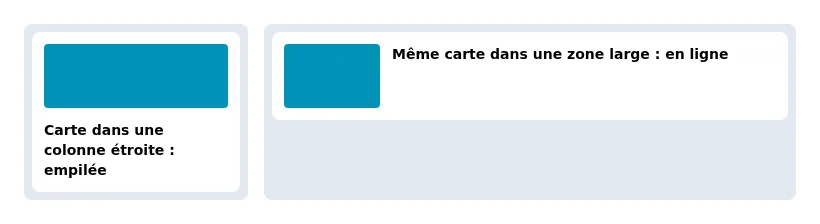
@container sur le parent, @md:flex-row sur la carte : la disposition dépend de la largeur du conteneur (28 rem), pas de l’écran — rendu réel dans Chromium, CSS généré par Tailwind CSS 4.3.5
Questions fréquentes : Conteneurs et centrage
Comment centrer une div avec Tailwind CSS ?
Horizontalement : mx-auto avec une largeur (max-w-md). Dans les deux axes : flex items-center justify-center ou grid place-items-center sur un parent qui a une hauteur.
Comment centrer verticalement avec Tailwind ?
Avec flex items-center (ou grid place-items-center) sur le parent, en lui donnant une hauteur, par exemple min-h-screen.
Pourquoi container ne centre pas en Tailwind 4 ?
Dans Tailwind, container fixe seulement une largeur maximale. Ajoutez mx-auto et un padding, ou redéfinissez-le avec @utility.
Tailwind gère-t-il les container queries ?
Oui, nativement en version 4 : @container sur le parent, puis des variantes comme @md: ou @lg: sur les enfants.
-
Schéma de la leçon

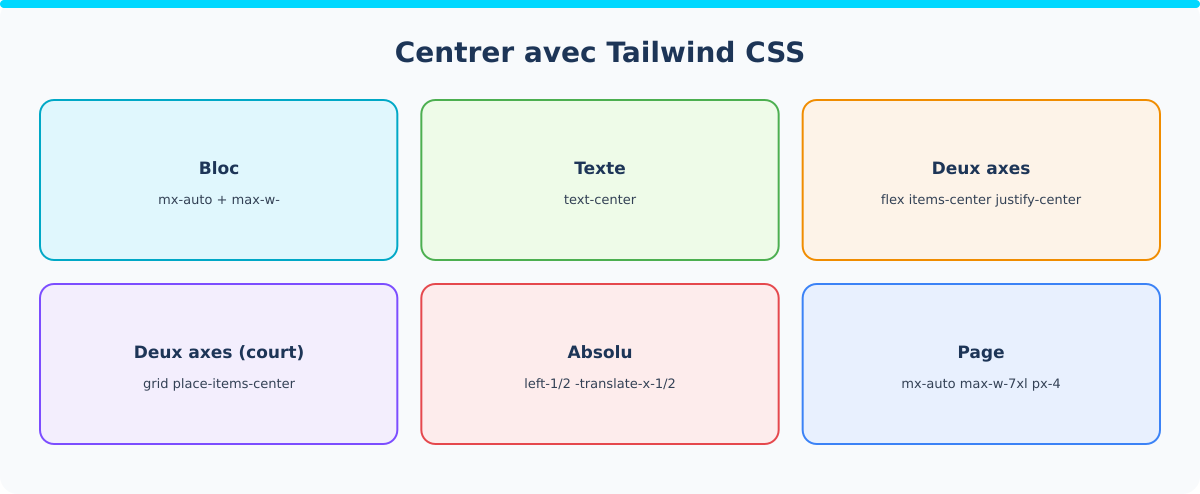
Centrer avec Tailwind CSS
-
Repères Tailwind CSS
| Besoin | Code ou API | À savoir |
|---|---|---|
| Centrer une div | flex items-center justify-center | Parent avec hauteur |
| Conteneur de page | mx-auto max-w-7xl px-4 sm:px-6 lg:px-8 | Toutes les pages |
| Requête de conteneur | @container puis @md:flex-row | Composants réutilisables |
-
Erreurs fréquentes
| Erreur | Conséquence | Bonne pratique |
|---|---|---|
| mx-auto sans largeur | Aucun centrage | max-w- ou w- |
| Centrage vertical sans hauteur du parent | Rien ne bouge | h-, min-h- ou parent étiré |
| Croire que container est centré en v4 | Contenu collé à gauche | mx-auto + px-, ou @utility container |
| Media queries pour un composant réutilisé | Mauvaise disposition dans une colonne étroite | @container |
-
Activités d’entraînement
Centrez un formulaire de connexion de 24 rem au milieu de l’écran.
Corrigé protégé: saisissez le mot de passe donné par votre formateur.
Écrivez le gabarit de page de StageConnect : en-tête, contenu et pied, tous alignés sur le même conteneur de 80 rem.
Corrigé protégé: saisissez le mot de passe donné par votre formateur.
Centrez une icône de lecture au milieu d’une vignette vidéo.
Corrigé protégé: saisissez le mot de passe donné par votre formateur.
Faites passer une carte en deux colonnes quand son conteneur dépasse 28 rem.
Corrigé protégé: saisissez le mot de passe donné par votre formateur.
-
À retenir
- Bloc : mx-auto avec une largeur ; texte : text-center.
- Deux axes : flex items-center justify-center ou grid place-items-center, parent avec hauteur.
- Conteneur de page : mx-auto max-w-7xl px-4 sm:px-6 lg:px-8.
- Élément absolu : left-1/2 top-1/2 -translate-x-1/2 -translate-y-1/2.
- @container : un composant s’adapte à son conteneur (Tailwind 4).
-
Testez vos connaissances : QCM de 10 questions
Répondez aux 10 questions ci-dessous : une seule bonne réponse par question, 8 minutes au maximum. Votre score et la correction s’affichent à la fin.
Le QCM ne s’affiche pas ? Ouvrez-le dans une page séparée.
Cet article vous a-t-il aidé ?
Merci pour votre avis sur cet article 🙏
Merci, votre message nous a bien été transmis 🙏
Cette leçon vous a été utile ? Partagez-la !