À propos de ce cours
Utiliser Tailwind CSS 4 avec React et Vite : installation pas à pas, className, composants réutilisables, classes conditionnelles, l’utilitaire clsx et tailwind-merge, avec un projet réel construit et capturé
-
Objectifs de la leçon
- Installer Tailwind CSS 4 dans un projet React + Vite.
- Styliser des composants avec className.
- Appliquer des classes selon l’état (useState).
- Combiner des classes avec clsx et tailwind-merge.
- Éviter les classes construites dynamiquement.
| Tâche | Compétence visée | Code ou API |
|---|---|---|
| Installer | Tailwind dans React | @tailwindcss/vite |
| Conditionner | Les classes | Selon l’état |
| Combiner | Proprement | clsx, tailwind-merge |
-
Mise en situation
Fil rouge du cours : vous réalisez l’interface de « StageConnect », la plateforme de votre centre de formation qui met en relation stagiaires et entreprises (page d’accueil, offres de stage, tableau de bord), versionnée sur GitHub dès le premier jour. L’équipe front-end réalise l’espace stagiaire de StageConnect en React. Elle veut utiliser Tailwind CSS dans ses composants, avec des boutons qui changent d’apparence quand une offre est enregistrée.
Question : Comment intégrer Tailwind à un projet React et gérer les classes qui dépendent de l’état ?
-
Le cours
Installation (projet créé avec npm create vite@latest sc-react -- --template react) : on ajoute Tailwind et son plugin Vite, on déclare le plugin à côté de celui de React, et on importe Tailwind dans le CSS principal. Sortie réelle :
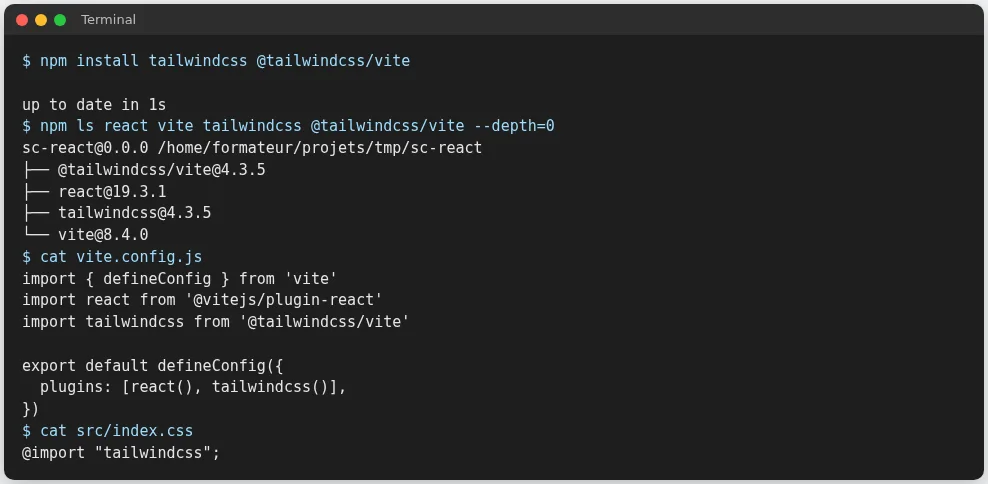
React 19.3.1, Vite 8.4.0, tailwindcss et @tailwindcss/vite 4.3.5 ; deux plugins dans vite.config.js ; une ligne dans src/index.css — sortie réelle du terminal
Le fichier src/index.css est déjà importé par src/main.jsx: Tailwind est actif dans tous les composants. Pour le cours React complet, voir aussi la leçon React avec Tailwind CSS 4 du cours React.
Les composants: en JSX, l’attribut s’appelle className. Les classes conditionnelles s’écrivent avec un ternaire, en gardant des noms de classes complets:
src/App.jsx
import { useState } from 'react'

const offres = [
  { id: 1, titre: 'Développeur web PHP', entreprise: 'TechSoft', ville: 'Tunis' },
  { id: 2, titre: 'Développeur mobile Flutter', entreprise: 'AppMakers', ville: 'Sfax' },
  { id: 3, titre: 'Intégrateur front-end', entreprise: 'WebStudio', ville: 'Sousse' },
]

function CarteOffre({ offre, enregistree, onBasculer }) {
  return (
    <article className="flex items-center justify-between rounded-xl bg-white p-5 shadow-sm ring-1 ring-slate-200">
      <div>
        <h3 className="font-bold text-slate-900">{offre.titre}</h3>
        <p className="text-sm text-slate-500">{offre.entreprise} · {offre.ville}</p>
      </div>
      <button
        onClick={onBasculer}
        className={`rounded-lg px-4 py-2 text-sm font-semibold transition ${
          enregistree ? 'bg-cyan-700 text-white' : 'text-cyan-800 ring-1 ring-cyan-700/30 hover:bg-cyan-50'
        }`}
      >
        {enregistree ? 'Enregistrée' : 'Enregistrer'}
      </button>
    </article>
  )
}

export default function App() {
  const [favoris, setFavoris] = useState([2])
  const basculer = (id) => setFavoris((f) => (f.includes(id) ? f.filter((x) => x !== id) : [...f, id]))
  return (
    <main className="mx-auto max-w-2xl space-y-4 p-8">
      <h1 className="text-2xl font-bold text-slate-900">Offres de stage <span className="text-cyan-700">({favoris.length} enregistrée{favoris.length > 1 ? 's' : ''})</span></h1>
      {offres.map((o) => (
        <CarteOffre key={o.id} offre={o} enregistree={favoris.includes(o.id)} onBasculer={() => basculer(o.id)} />
      ))}
    </main>
  )
}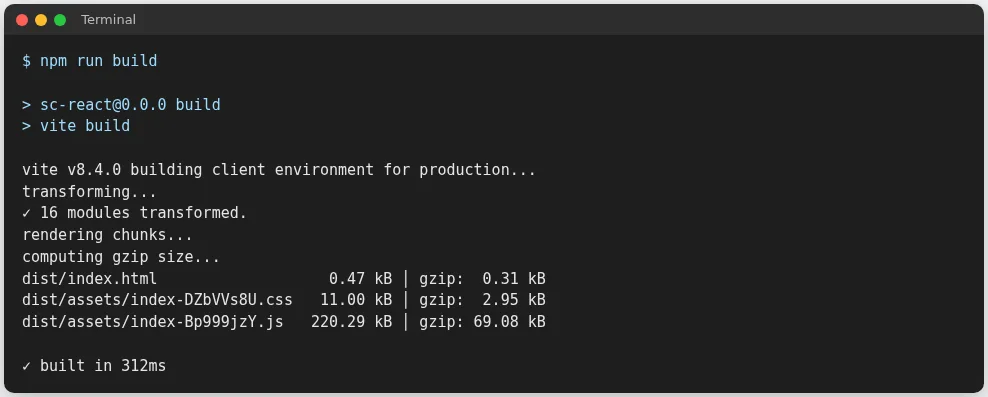
Seules les classes présentes dans les composants sont générées — sortie réelle du terminal

L’application construite, servie par vite preview : l’offre enregistrée a un bouton plein, les autres un bouton contour — projet réel construit dans le laboratoire, capture Chromium
clsx et tailwind-merge: quand les conditions se multiplient, la bibliothèque clsx rend le code plus lisible ; tailwind-merge résout les conflits quand un composant accepte des classes de l’extérieur (le dernier p-6 l’emporte sur p-4). On les combine souvent dans une petite fonction cn():
src/lib/cn.js et Bouton.jsx
// npm install clsx tailwind-merge
import { clsx } from 'clsx'
import { twMerge } from 'tailwind-merge'
export const cn = (...classes) => twMerge(clsx(classes))

function Bouton({ variante = 'principal', className, ...props }) {
  return (
    <button
      className={cn(
        'rounded-lg px-4 py-2 font-semibold',
        variante === 'principal' && 'bg-cyan-700 text-white hover:bg-cyan-800',
        variante === 'contour' && 'text-cyan-800 ring-1 ring-cyan-700/30',
        className,                          // p-6 passé par le parent remplace px-4 py-2 sans conflit
      )}
      {...props}
    />
  )
}| Besoin | Écriture | À éviter |
|---|---|---|
| Classe selon un booléen | actif ? 'bg-cyan-700' : 'bg-white' | `bg-${couleur}-700` |
| Plusieurs conditions | clsx('base', actif && 'ring-2') | Concaténations imbriquées |
| Classes venant du parent | twMerge(base, className) | Deux classes pour la même propriété |
| Couleur venant des données | style={{ '--c': couleur }} + bg-(--c) | Classe construite |
`text-${couleur}-600`) n’est jamais générée. Écrivez toujours les classes en entier.Questions fréquentes : Tailwind avec React
Comment installer Tailwind CSS dans React ?
Avec Vite : npm install tailwindcss @tailwindcss/vite, ajoutez tailwindcss() aux plugins de vite.config.js, puis @import "tailwindcss"; dans src/index.css.
Tailwind fonctionne-t-il avec Create React App ?
Create React App n’est plus maintenu ; utilisez Vite (ou un framework comme Next.js), où Tailwind 4 s’installe en deux lignes.
Comment faire des classes conditionnelles en React avec Tailwind ?
Avec un ternaire qui choisit entre des classes complètes, ou avec clsx ; tailwind-merge évite les conflits quand on fusionne des classes.
Faut-il styled-components avec Tailwind ?
Non : Tailwind remplace la plupart des besoins de CSS-in-JS, sans coût à l’exécution.
-
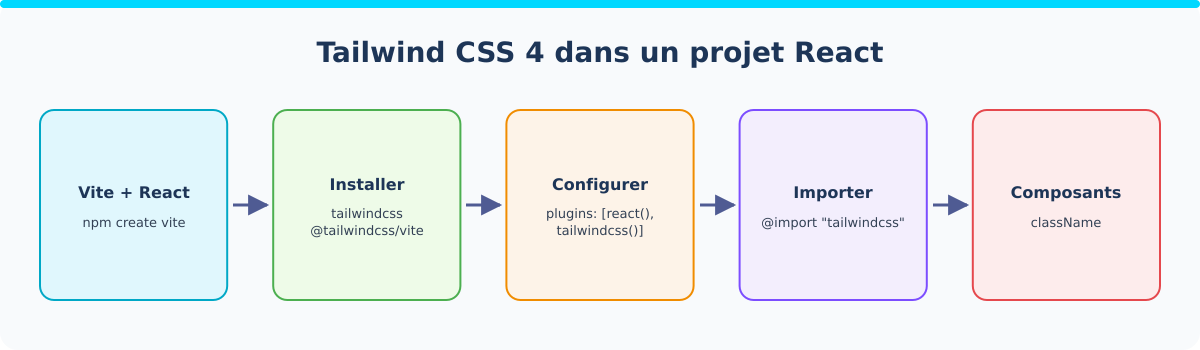
Schéma de la leçon

Tailwind CSS 4 dans un projet React
-
Repères Tailwind CSS
| Besoin | Code ou API | À savoir |
|---|---|---|
| Plugin Vite | plugins: [react(), tailwindcss()] | vite.config.js |
| Classe conditionnelle | className={actif ? 'bg-cyan-700' : 'bg-white'} | Noms complets |
| Fusionner les classes | twMerge(clsx(...)) | Fonction cn() |
-
Erreurs fréquentes
| Erreur | Conséquence | Bonne pratique |
|---|---|---|
| Écrire class au lieu de className | Avertissement React | className |
| Classe construite dynamiquement | Style absent en production | Classes complètes ou variable CSS |
| Classes du parent en conflit (p-4 et p-6) | Résultat imprévisible | tailwind-merge |
| Oublier l’import de index.css | Aucun style | import './index.css' dans main.jsx |
-
Activités d’entraînement
Installez Tailwind dans un nouveau projet React et vérifiez avec une classe bg-cyan-700 sur le titre.
Corrigé protégé: saisissez le mot de passe donné par votre formateur.
Écrivez un composant BadgeStatut qui choisit ses couleurs selon le statut (attente, acceptee, refusee).
Corrigé protégé: saisissez le mot de passe donné par votre formateur.
La couleur du badge ne s’affiche pas avec className={`bg-${couleur}-50`}. Pourquoi ?
Corrigé protégé: saisissez le mot de passe donné par votre formateur.
Avec cn(), que donne cn('px-4 py-2', 'p-6')?
Corrigé protégé: saisissez le mot de passe donné par votre formateur.
-
À retenir
- Installer : tailwindcss + @tailwindcss/vite, plugins: [react(), tailwindcss()], @import "tailwindcss".
- En JSX : className, classes conditionnelles avec noms complets.
- clsx pour les conditions, tailwind-merge pour les conflits, réunis dans cn().
- Jamais de classe construite par concaténation.
- CSS de production minimal : 11 Ko (2,95 Ko compressé) pour l’application de démonstration.
-
Testez vos connaissances : QCM de 10 questions
Répondez aux 10 questions ci-dessous : une seule bonne réponse par question, 8 minutes au maximum. Votre score et la correction s’affichent à la fin.
Le QCM ne s’affiche pas ? Ouvrez-le dans une page séparée.
Cet article vous a-t-il aidé ?
Merci pour votre avis sur cet article 🙏
Merci, votre message nous a bien été transmis 🙏
Cette leçon vous a été utile ? Partagez-la !