À propos de ce cours
Objectifs de la leçon
- Configurer la balise viewport.
- Construire une mise en page responsive.
- Assurer la lisibilité et des zones tactiles confortables.
- Éviter les interstitiels intrusifs.
- Adapter les formulaires au mobile.
1. Mise en situation
Sur un téléphone, le formulaire d'inscription de Formapro oblige à zoomer, les boutons sont collés les uns aux autres, et une fenêtre « Inscrivez-vous à notre lettre d'information » couvre toute la page dès l'arrivée.
Ces gênes font fuir les visiteurs. Google recommande d'éviter en particulier les interstitiels qui masquent le contenu.
2. Viewport et mise en page

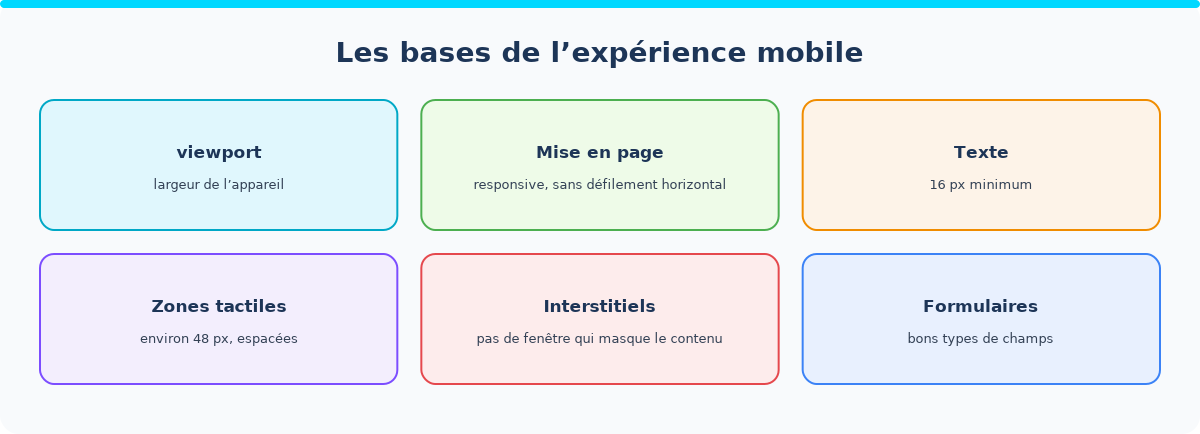
Les bases de l’expérience mobile
<meta name="viewport" content="width=device-width, initial-scale=1">Sans cette balise, le téléphone affiche la page comme un écran d'ordinateur réduit, et il faut zoomer. Avec elle, la mise en page s'adapte à la largeur de l'appareil, grâce aux requêtes média CSS et aux grilles fluides.
.cartes { display: grid; grid-template-columns: 1fr; gap: 1rem; }
@media (min-width: 768px)  { .cartes { grid-template-columns: repeat(2, 1fr); } }
@media (min-width: 1200px) { .cartes { grid-template-columns: repeat(3, 1fr); } }
img, video { max-width: 100%; height: auto; }
3. Lisibilité et zones tactiles
| Règle | Repère |
|---|---|
| Taille du texte | Environ 16 px pour le corps du texte |
| Interlignage | 1,4 à 1,6 |
| Zones tactiles | Environ 48 × 48 px, avec un espace entre deux zones |
| Contraste | Texte bien lisible en plein soleil (voir accessibilité) |
| Défilement horizontal | Aucun : le contenu tient dans la largeur |
4. Interstitiels et formulaires
| Interstitiel à éviter | Alternative acceptable |
|---|---|
| Fenêtre qui couvre le contenu dès l'arrivée | Bandeau discret occupant une petite partie de l'écran |
| Fenêtre à fermer avant de lire | Proposition en fin d'article |
| Page d'accueil intermédiaire avant le contenu | Contenu direct |
Les interstitiels obligatoires restent acceptables : consentement aux cookies, vérification d'âge, connexion à un contenu privé.
<input type="email" name="email" autocomplete="email" required>
<input type="tel" name="telephone" autocomplete="tel" inputmode="tel">
<input type="text" name="code_postal" inputmode="numeric" autocomplete="postal-code">
Les bons types de champs affichent le clavier adapté (arobase, chiffres) et l'autocomplétion remplit les champs automatiquement.
5. Étude de cas
Formapro a ajouté la balise viewport manquante sur l'ancien formulaire, agrandi et espacé les boutons, choisi les bons types de champs, et remplacé la fenêtre d'inscription plein écran par un encart en fin de page. Le taux de formulaires envoyés depuis un mobile a nettement augmenté.
Leçon : l'expérience mobile se joue sur des détails concrets, faciles à corriger.
6. Activité guidée
- Ouvrez trois pages de votre site sur un vrai téléphone.
- Vérifiez la balise viewport, la taille du texte et les zones tactiles.
- Repérez les fenêtres qui masquent le contenu.
- Testez un formulaire : claviers adaptés, autocomplétion.
- Corrigez et retestez.
7. Idées reçues
| Idée reçue | En réalité |
|---|---|
| « Un site lisible sur ordinateur l'est sur mobile. » | Il faut le vérifier sur un vrai téléphone. |
| « Toute fenêtre surgissante est interdite. » | Les fenêtres obligatoires (cookies, âge) sont acceptables. |
| « Zoomer suffit pour lire. » | Devoir zoomer est une mauvaise expérience. |
| « Le type text convient à tous les champs. » | email, tel, inputmode adaptent le clavier. |
8. Lexique
| Terme | Définition |
|---|---|
| Viewport | Zone d'affichage de la page sur l'appareil |
| Requête média | Règle CSS appliquée selon la largeur de l'écran |
| Zone tactile | Surface qu'on peut toucher pour agir |
| Interstitiel | Fenêtre qui s'affiche par-dessus le contenu |
| inputmode | Attribut qui choisit le clavier virtuel |
9. Pour aller plus loin
- Google Search Central : « Éviter les interstitiels intrusifs ».
- MDN : « Responsive design ».
- Leçon 12.4 : TP d'audit mobile.
10. Tester sur plusieurs largeurs
- Mode appareil des outils de développement : 360, 390, 768 px.
- Un téléphone réel, en 4G si possible.
- Lighthouse mobile pour les vérifications automatiques (taille des zones tactiles, viewport, polices).
- Orientation portrait et paysage.
11. Images et tableaux sur mobile
- Les images servies doivent être adaptées à la largeur (srcset, leçon 5.4).
- Les tableaux larges sont rendus défilables dans leur conteneur (overflow-x: auto) ou transformés en listes.
- Les vidéos utilisent aspect-ratio pour garder leurs proportions.
- Les menus sont repliés mais restent des liens HTML.
12. Exemple : tableau défilable
<div class="table-defilable" role="region" aria-label="Tarifs des formations" tabindex="0">
  <table>…</table>
</div>
<style> .table-defilable { overflow-x: auto; } </style>
13. En pratique : vérifier automatiquement quelques règles mobiles
import re, urllib.request
for u in ['/', '/inscription', '/formations/developpement-web/symfony']:
    h = urllib.request.urlopen('https://formapro.tn' + u).read().decode('utf-8', 'ignore')
    viewport = bool(re.search(r'name="viewport"[^>]*width=device-width', h))
    champs_email = re.findall(r'<input[^>]*name="[^"]*mail[^"]*"[^>]*>', h)
    mauvais_types = [c for c in champs_email if 'type="email"' not in c]
    print(f'{u:40} viewport : {viewport}  champs e-mail mal typés : {len(mauvais_types)}')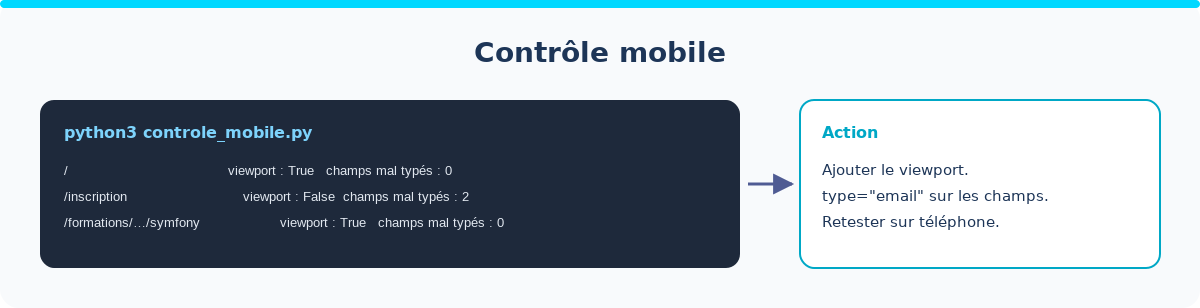
Contrôle mobile
Exercice Activités
- À quoi sert la balise viewport ?
- Quelle taille de texte viser pour le corps du texte sur mobile ?
- Quelle taille minimale pour une zone tactile ?
- Quels interstitiels restent acceptables ?
- Par quoi remplacer une fenêtre d'inscription plein écran ?
- Quel type de champ pour un numéro de téléphone ?
- Pourquoi éviter le défilement horizontal ?
- Que révèle le contrôle de la page /inscription ?
- Quelles largeurs tester au minimum ?
- Comment afficher un tableau large sur mobile sans défilement de toute la page ?
- Pourquoi l'autocomplétion est-elle importante sur mobile ?
- Une bannière de cookies occupe tout l'écran. Est-ce un interstitiel intrusif ?
- Pourquoi indiquer inputmode="numeric" pour un code postal ?
- Un bouton « S'inscrire » mesure 30 px de haut et touche le bouton « Annuler ». Que corriger ?
Correction
- À adapter la largeur d'affichage à celle de l'appareil, sans devoir zoomer.
- Environ 16 px.
- Environ 48 × 48 px, avec de l'espace autour.
- Les fenêtres obligatoires : consentement aux cookies, vérification d'âge, connexion à un contenu privé.
- Par un bandeau discret ou un encart en fin de page.
- type="tel" (avec autocomplete="tel").
- Il gêne la lecture : le contenu doit tenir dans la largeur de l'écran.
- La balise viewport manque et deux champs d'e-mail ne sont pas typés en email.
- Environ 360 et 390 px (téléphones), 768 px (tablette), en portrait et en paysage.
- Le placer dans un conteneur défilable horizontalement (overflow-x: auto), accessible au clavier, ou le transformer en liste.
- Taper sur un petit clavier est pénible : l'autocomplétion remplit les champs en un toucher et réduit les erreurs.
- Le consentement est une obligation, donc acceptable ; il faut toutefois le rendre simple et rapide à fermer.
- Le téléphone affiche directement le pavé numérique, plus rapide à utiliser.
- L'agrandir à environ 48 px de haut et l'éloigner du bouton voisin pour éviter les erreurs de toucher.
Résumé
- La balise viewport est indispensable.
- La mise en page s'adapte avec les requêtes média et des grilles fluides.
- Texte lisible, zones tactiles confortables, pas de défilement horizontal.
- Pas d'interstitiel qui masque le contenu, sauf obligation.
- Des champs bien typés facilitent les formulaires sur mobile.
Cet article vous a-t-il aidé ?
Merci pour votre avis sur cet article 🙏
Merci, votre message nous a bien été transmis 🙏
Cette leçon vous a été utile ? Partagez-la !