À propos de ce cours
Objectifs de la leçon
- Expliquer le rôle de la Search Console.
- Choisir entre propriété de domaine et préfixe d'URL.
- Valider la propriété d'un site.
- Gérer les utilisateurs et leurs droits.
- Envoyer le sitemap et repérer les premiers rapports.
1. Mise en situation
Formapro n'a jamais configuré la Search Console. L'équipe ne sait ni combien de pages sont indexées, ni sur quelles requêtes le site apparaît, ni si Google a détecté des problèmes.
La Search Console est le tableau de bord gratuit de la relation entre un site et Google : c'est le premier outil à installer.
2. Deux types de propriétés

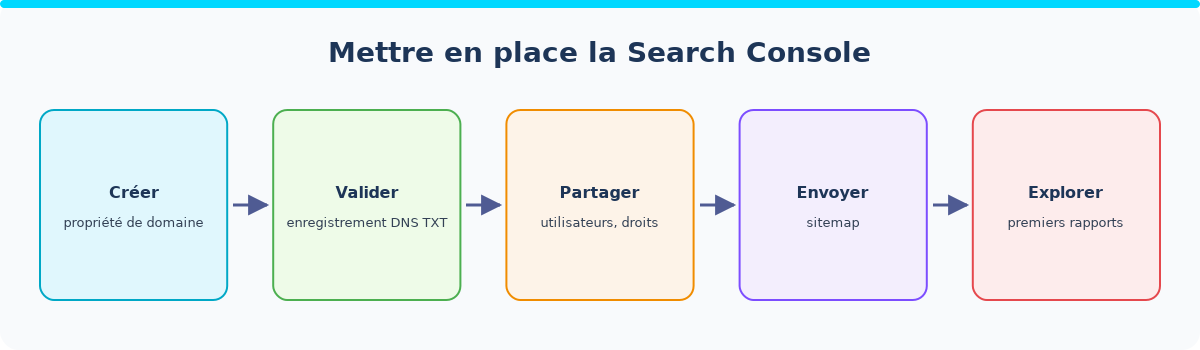
Mettre en place la Search Console
| Type | Couvre | Validation | Quand la choisir |
|---|---|---|---|
| Domaine (formapro.tn) | Tous les sous-domaines et protocoles (http, https, www, blog…) | Enregistrement DNS TXT uniquement | Par défaut, vue d'ensemble complète |
| Préfixe d'URL (https://formapro.tn/) | Seulement les URL qui commencent par ce préfixe | Fichier HTML, balise meta, Google Analytics, Tag Manager, DNS | Pour suivre une partie du site, ou si l'accès au DNS est impossible |
On peut avoir les deux : une propriété de domaine pour l'ensemble, et des propriétés de préfixe pour des sections (par exemple https://formapro.tn/blog/).
3. Valider la propriété
| Méthode | Principe | Attention |
|---|---|---|
| Enregistrement DNS TXT | Ajouter chez l'hébergeur du domaine l'enregistrement fourni par Google | Propagation de quelques minutes à quelques heures |
| Fichier HTML | Déposer le fichier fourni à la racine du site | Ne jamais le supprimer |
| Balise meta | Ajouter <meta name="google-site-verification" …> dans le head de l'accueil | La conserver lors des refontes |
| Google Analytics / Tag Manager | Utiliser un compte déjà installé | Mêmes droits requis |
Si l'élément de validation disparaît (refonte, changement d'hébergeur), la propriété peut perdre sa validation : prévoir plusieurs méthodes.
4. Utilisateurs et premiers pas
| Rôle | Droits |
|---|---|
| Propriétaire | Tous les droits, gestion des utilisateurs |
| Utilisateur complet | Voir tous les rapports et effectuer la plupart des actions |
| Utilisateur restreint | Voir la plupart des données |
- Envoyer le sitemap (rapport Sitemaps).
- Consulter le rapport Pages (indexation), le rapport Performances (requêtes), le rapport Actions manuelles et le rapport Problèmes de sécurité.
- Vérifier les paramètres : statistiques sur l'exploration, propriétaires, associations (Analytics).
- Activer les notifications par courriel pour être averti des problèmes.
5. Étude de cas
Formapro a créé une propriété de domaine validée par DNS, ajouté la directrice (propriétaire), le développeur (complet) et la rédactrice (restreint), puis envoyé le sitemap. Dès la première semaine, la Search Console a révélé 40 pages en noindex par erreur et un problème de compatibilité HTTPS sur un sous-domaine, inconnus jusque-là.
Leçon : sans Search Console, de nombreux problèmes restent invisibles.
6. Activité guidée
- Créez une propriété de domaine pour un site dont vous gérez le DNS (ou une propriété de préfixe pour le site de test).
- Validez-la et notez la méthode utilisée.
- Ajoutez un utilisateur restreint.
- Envoyez le sitemap.
- Parcourez les rapports Pages, Performances et Actions manuelles.
7. Idées reçues
| Idée reçue | En réalité |
|---|---|
| « La Search Console est réservée aux experts. » | Ses rapports principaux se lisent facilement. |
| « Une propriété de préfixe couvre tout le site. » | Seulement les URL du préfixe ; la propriété de domaine couvre tout. |
| « On peut supprimer le fichier de validation après. » | La validation est vérifiée régulièrement. |
| « Donner l'accès propriétaire à tous simplifie. » | On attribue le droit minimal nécessaire. |
8. Lexique
| Terme | Définition |
|---|---|
| Propriété | Site ou partie de site suivi dans la Search Console |
| Propriété de domaine | Propriété couvrant tous les sous-domaines et protocoles |
| Enregistrement TXT | Entrée de texte dans la configuration DNS |
| Validation | Preuve que l'on contrôle le site |
| Utilisateur restreint | Accès en lecture à la plupart des données |
9. Pour aller plus loin
- Aide de la Search Console : « Ajouter une propriété de site ».
- Leçon 9.3 : sitemaps XML.
- Leçon 15.2 : le rapport Performances.
10. Checklist de démarrage
- Propriété de domaine validée par DNS.
- Propriété de préfixe en secours (balise meta dans le gabarit).
- Propriétaires : au moins deux personnes de l'organisation (jamais seulement un prestataire).
- Sitemap envoyé et lu sans erreur.
- Association avec Google Analytics 4.
- Notifications par courriel activées.
- Revue des utilisateurs à chaque départ d'un membre de l'équipe.
11. Le rapport Statistiques sur l'exploration
Dans les Paramètres, ce rapport montre le nombre de requêtes de Googlebot par jour, le temps de réponse moyen du serveur et la répartition des codes HTTP. Une hausse du temps de réponse ou des erreurs 5xx signale un problème d'hébergement qui peut ralentir l'exploration.
12. En pratique : vérifier l’enregistrement DNS de validation
# L'enregistrement TXT fourni par Google est-il bien publié ?
dig +short TXT formapro.tn
# "google-site-verification=AbCdEf123…"
# Balise meta de secours dans le gabarit de base (Twig)
<meta name="google-site-verification" content="{{ google_verification }}">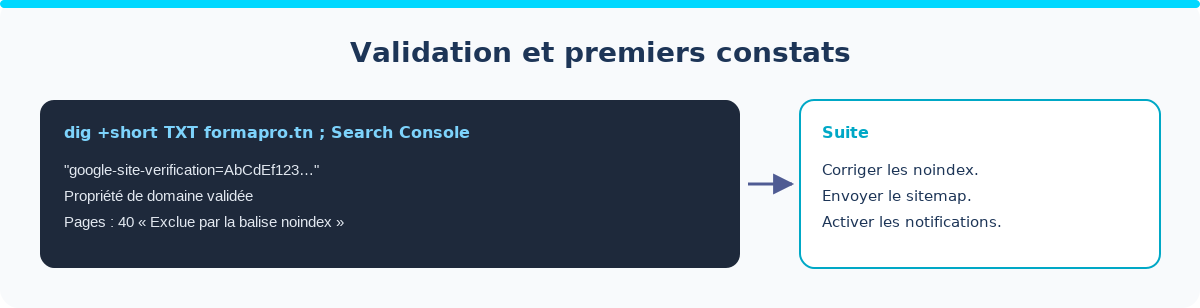
Validation et premiers constats
La valeur de la balise peut être stockée dans une variable d'environnement et exposée à Twig, pour ne pas la perdre lors d'une refonte des gabarits.
Exercice Activités
- À quoi sert la Search Console ?
- Quelle propriété couvre http, https, www et tous les sous-domaines ?
- Quelle méthode de validation exige une propriété de domaine ?
- Pourquoi ne pas supprimer le fichier HTML de validation ?
- Quel rôle donner à une rédactrice ?
- Quels rapports consulter en premier ?
- Pourquoi prévoir plusieurs méthodes de validation ?
- Comment vérifier qu'un enregistrement TXT est publié ?
- Qu'a révélé la Search Console à Formapro ?
- Peut-on suivre seulement le blog dans une propriété séparée ?
- Pourquoi au moins deux propriétaires de l'organisation ?
- Que montre le rapport Statistiques sur l'exploration ?
Correction
- À voir comment Google explore, indexe et affiche un site, et à être alerté des problèmes.
- La propriété de domaine.
- L'enregistrement DNS TXT.
- Google vérifie régulièrement la validation ; sa suppression peut faire perdre l'accès.
- Utilisateur restreint (ou complet si elle doit agir), selon le principe du droit minimal.
- Pages, Performances, Actions manuelles, Problèmes de sécurité, Sitemaps.
- Pour ne pas perdre l'accès si l'une disparaît lors d'une refonte ou d'un changement d'hébergeur.
- Avec la commande dig +short TXT domaine (ou un outil DNS en ligne).
- 40 pages en noindex par erreur et un problème HTTPS sur un sous-domaine.
- Oui, avec une propriété de préfixe d'URL https://formapro.tn/blog/.
- Pour ne pas perdre l'accès si une personne ou un prestataire part.
- Les requêtes de Googlebot par jour, le temps de réponse du serveur et la répartition des codes HTTP.
Résumé
- La Search Console montre la relation entre un site et Google.
- La propriété de domaine couvre tout le site ; le préfixe, une partie.
- La validation se fait par DNS, fichier, balise ou outils Google.
- On attribue des droits adaptés à chaque utilisateur.
- Sitemap, Pages, Performances et Actions manuelles sont les premiers rapports à consulter.
Cet article vous a-t-il aidé ?
Merci pour votre avis sur cet article 🙏
Merci, votre message nous a bien été transmis 🙏
Cette leçon vous a été utile ? Partagez-la !