À propos de ce cours
Objectifs de la leçon
- Appliquer les réglages de sécurité à son ordinateur.
- Vérifier douze points essentiels.
- Organiser les comptes de l'ordinateur familial.
- Préparer la sauvegarde du chapitre 7.
1. Mise en situation
Dans la salle informatique, chaque stagiaire travaille sur son ordinateur portable ou sur l'ordinateur familial pris en photo (pour les réglages faits ensuite à la maison).
Objectif : repartir avec un ordinateur à jour, protégé, rangé, avec un compte standard au quotidien.
2. La liste de contrôle (12 points)

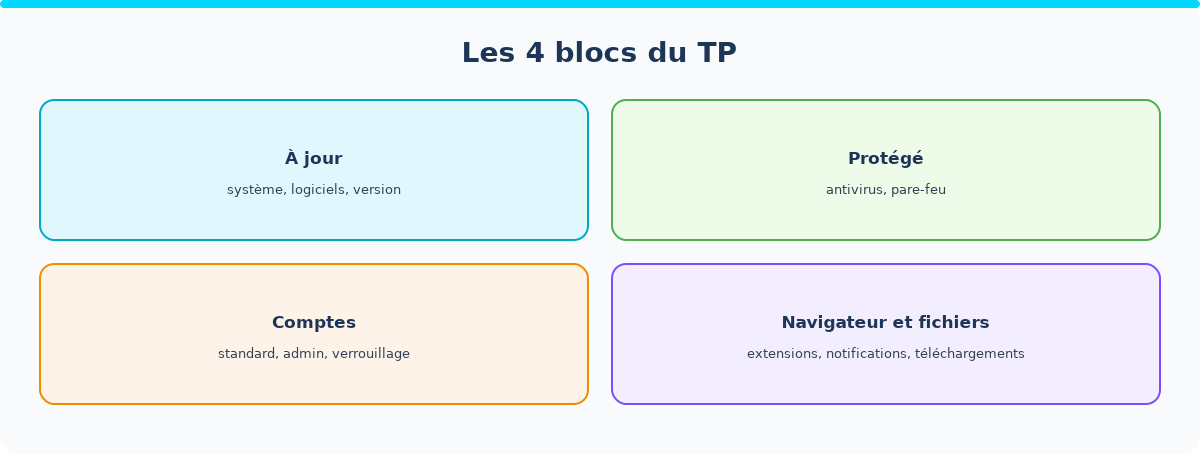
Les 4 blocs du TP
| N° | Point | Fait |
|---|---|---|
| 1 | Mises à jour du système installées, ordinateur redémarré | ☐ |
| 2 | Système encore suivi (pas en fin de support) | ☐ |
| 3 | Navigateur redémarré et à jour | ☐ |
| 4 | Sécurité Windows : toutes les zones en vert (ou protections du Mac actives) | ☐ |
| 5 | Un seul antivirus actif | ☐ |
| 6 | Compte standard pour l'usage quotidien | ☐ |
| 7 | Compte administrateur protégé par un mot de passe solide | ☐ |
| 8 | Verrouillage automatique et raccourci connu | ☐ |
| 9 | Extensions du navigateur triées | ☐ |
| 10 | Notifications de sites inconnus retirées | ☐ |
| 11 | Extensions de fichiers affichées, dossier Téléchargements nettoyé | ☐ |
| 12 | Une première copie des documents importants faite (clé ou cloud) | ☐ |
3. Déroulement (45 minutes)
| Durée | Étape |
|---|---|
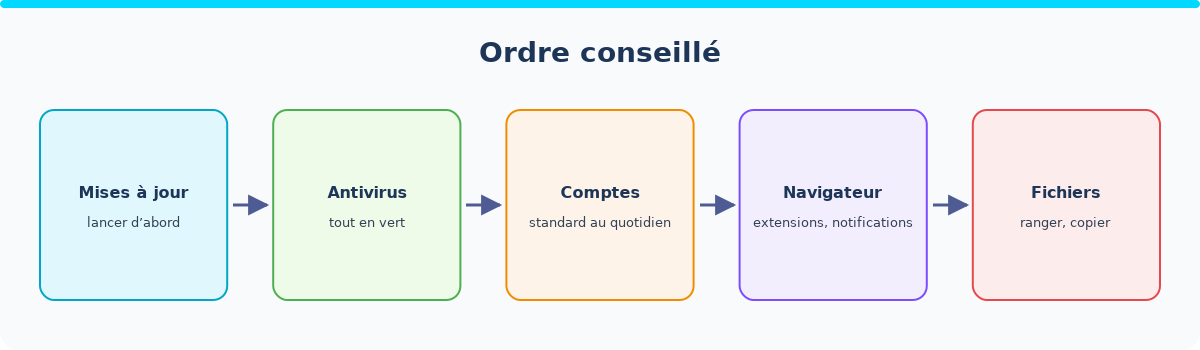
| 10 min | Points 1 à 3 : lancer les mises à jour (elles continuent pendant la suite) |
| 5 min | Points 4 et 5 : antivirus |
| 10 min | Points 6 à 8 : comptes et verrouillage |
| 10 min | Points 9 à 11 : navigateur et fichiers |
| 10 min | Point 12 et bilan |
4. Règles de la séance
- Chacun travaille sur son ordinateur ; le formateur montre sur le sien.
- Avant de supprimer un fichier ou un logiciel inconnu, on demande en cas de doute.
- Aucun mot de passe n'est dit à voix haute.
- On note les points impossibles pour les faire à la maison.
5. Activité guidée
- Cochez les points déjà faits.
- Réalisez les autres dans l'ordre du déroulement.
- Comptez vos coches : objectif 12 sur 12.
- Notez ce qui reste à faire à la maison et une date.
- Refaites le diagnostic de la leçon 1.5 pour voir votre progression.
6. Histoire vraie (anonymisée)
Dans le groupe, 14 stagiaires sur 16 utilisaient un compte administrateur au quotidien et 9 avaient des mises à jour en attente depuis plus d'un mois. Deux ordinateurs étaient encore sous un système en fin de support : leurs propriétaires ont prévu de les réserver aux usages sans données sensibles.
À retenir : le compte administrateur au quotidien est l'erreur la plus fréquente.
7. Idées reçues
| On entend souvent… | En réalité |
|---|---|
| « Mon ordinateur est lent, il a sûrement un virus. » | Le plus souvent : trop de logiciels au démarrage, disque plein, ou mises à jour en cours. |
| « Je n'ai rien à sauvegarder. » | Photos, documents administratifs, travaux : tout disparaît en cas de panne. |
| « Le TP abîme l'ordinateur. » | Aucun réglage du TP n'est risqué. |
8. Les mots à retenir
| Mot | Ce qu’il veut dire |
|---|---|
| Liste de contrôle | Liste de points à vérifier |
| Fin de support | Arrêt des corrections de sécurité |
| Dossier Téléchargements | Dossier où arrivent les fichiers téléchargés |
9. Pour aller plus loin
- Leçons 5.1 à 5.4.
- Chapitre 6 : Internet et Wi-Fi.
- Chapitre 7 : sauvegardes.
10. Exemple de bilan
| Bloc | Avant | Après |
|---|---|---|
| À jour (points 1-3) | 1 / 3 | 3 / 3 |
| Protégé (points 4-5) | 1 / 2 | 2 / 2 |
| Comptes (points 6-8) | 0 / 3 | 3 / 3 |
| Navigateur et fichiers (points 9-12) | 1 / 4 | 4 / 4 |
11. Questions fréquentes
| Question | Réponse |
|---|---|
| « Windows 11 n'est pas proposé sur mon PC. » | L'ordinateur est peut-être trop ancien : réservez-le aux usages simples ou envisagez un autre système suivi |
| « Je n'ai pas de clé USB pour la copie. » | Utilisez le stockage en ligne fourni avec votre compte (OneDrive, Google Drive, iCloud) |
| « Je ne sais pas si un logiciel est utile. » | Ne le supprimez pas : demandez, ou cherchez son nom sur le site officiel de l'éditeur |
12. En pratique : nettoyer le dossier Téléchargements
- Ouvrez l'Explorateur de fichiers → Téléchargements, avec les extensions affichées.
- Triez par type : regardez les .exe, .msi, .zip, .apk.
- Supprimez les installateurs des logiciels déjà installés et les fichiers que vous ne reconnaissez pas.
- Rangez les documents utiles dans Documents (ils seront sauvegardés au chapitre 7).
- Videz la corbeille.
Ordre conseillé
Exercice Activités
- Pourquoi lancer les mises à jour en premier ?
- Quelle erreur était la plus fréquente dans le groupe ?
- Un ordinateur lent a-t-il forcément un virus ?
- Que faire des installateurs .exe déjà utilisés ?
- Que faire d'un ordinateur sous un système en fin de support ?
- Combien de points compte la liste ?
- Pas de clé USB pour la copie de sauvegarde : quelle solution ?
Correction
- Elles prennent du temps ; elles se téléchargent pendant qu'on fait les autres points.
- Utiliser un compte administrateur au quotidien.
- Non : souvent trop de logiciels au démarrage, un disque plein ou des mises à jour en cours.
- Les supprimer du dossier Téléchargements.
- Le réserver aux usages sans données sensibles, ou passer à un système encore suivi.
- Douze.
- Le stockage en ligne lié à son compte (OneDrive, Google Drive, iCloud).
Résumé
- Le TP vérifie douze points en trois quarts d'heure.
- On lance les mises à jour en premier.
- On passe au compte standard pour l'usage quotidien.
- On trie extensions, notifications et téléchargements.
- On fait une première copie de ses documents importants.
Testez vos connaissances : QCM de 10 questions
Répondez aux 10 questions ci-dessous : une seule bonne réponse par question, 7 minutes au maximum. Votre score et la correction s’affichent à la fin.
Le QCM ne s’affiche pas ? Ouvrez-le dans une page séparée.
Cet article vous a-t-il aidé ?
Merci pour votre avis sur cet article 🙏
Merci, votre message nous a bien été transmis 🙏
Cette leçon vous a été utile ? Partagez-la !