À propos de ce cours
Objectifs de la leçon
- Comprendre le principe d'un gestionnaire de mots de passe.
- Choisir un gestionnaire adapté.
- Créer un mot de passe maître solide.
- Enregistrer et générer ses mots de passe.
1. Mise en situation
M. Haddad a 47 comptes en ligne : banque, impôts, assurance, boutiques, applications de ses enfants. Il les note dans un carnet qu'il emporte partout, avec souvent les mêmes mots de passe.
Un gestionnaire de mots de passe lui permettrait d'avoir 47 mots de passe différents et solides, en n'en retenant qu'un seul.
2. Le principe

Comment fonctionne un gestionnaire
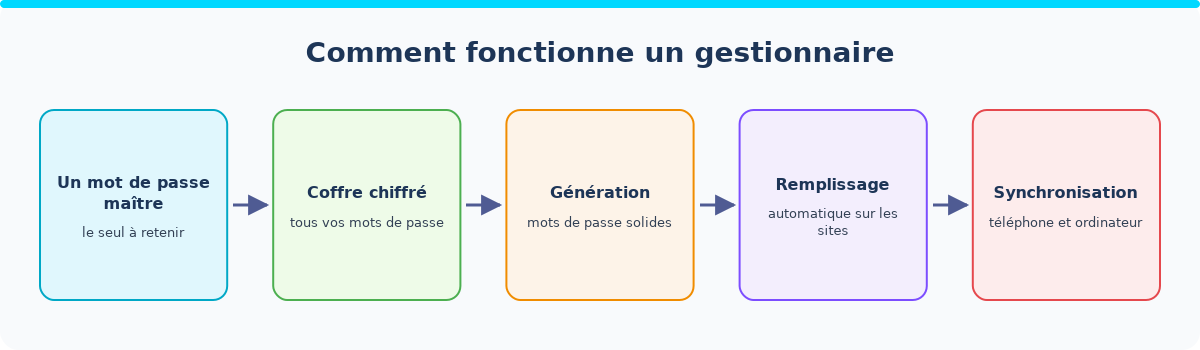
Un gestionnaire de mots de passe est un coffre-fort numérique chiffré. Vous n'avez à retenir qu'un seul mot de passe maître, très solide (une phrase de passe). Le gestionnaire crée pour chaque site un mot de passe long et aléatoire, le retient et le remplit pour vous. Il reconnaît aussi l'adresse exacte du site : sur un faux site, il ne propose pas le mot de passe, ce qui vous alerte.
3. Quel gestionnaire choisir ?
| Type | Exemples | Pour qui |
|---|---|---|
| Intégré au téléphone ou au navigateur | Gestionnaire de Google (Chrome, Android), app Mots de passe d'Apple | Pour débuter, si on utilise surtout un seul écosystème |
| Application dédiée, synchronisée | Bitwarden (version gratuite), autres gestionnaires reconnus | Pour utiliser téléphone et ordinateur de marques différentes |
| Logiciel local, sans compte en ligne | KeePassXC (ordinateur) | Pour garder son coffre chez soi, avec sauvegarde à prévoir |
Choisissez un outil connu, installé depuis la boutique officielle ou le site officiel. Évitez les applications inconnues qui promettent de « garder vos mots de passe ».
4. Les bonnes pratiques
- Un mot de passe maître long et unique, jamais utilisé ailleurs, et la double authentification sur le gestionnaire.
- Notez le mot de passe maître et les codes de secours sur papier, rangés chez vous en lieu sûr (pas sur le téléphone).
- Laissez le gestionnaire générer les nouveaux mots de passe (20 caractères ou plus).
- Remplacez progressivement les anciens mots de passe réutilisés, en commençant par les comptes importants.
- Méfiez-vous si le gestionnaire ne propose pas votre mot de passe : vous êtes peut-être sur un faux site.
5. Activité guidée
- Choisissez un gestionnaire : celui de votre téléphone pour commencer, ou Bitwarden.
- Créez votre mot de passe maître avec la méthode de la phrase de passe (leçon 2.1).
- Enregistrez vos cinq comptes les plus importants.
- Pour l'un d'eux, utilisez le générateur pour créer un nouveau mot de passe, puis changez-le sur le site.
- Activez la double authentification sur le gestionnaire.
6. Histoire vraie (anonymisée)
M. Haddad a commencé par ses cinq comptes principaux. En deux mois, en changeant un mot de passe à chaque connexion, il a remplacé tous ses mots de passe réutilisés. Le carnet est maintenant rangé à la maison et ne contient plus que le mot de passe maître et les codes de secours.
À retenir : on avance progressivement, compte par compte, en commençant par les plus importants.
7. Idées reçues
| On entend souvent… | En réalité |
|---|---|
| « Mettre tous ses mots de passe au même endroit est dangereux. » | Le coffre est chiffré ; c'est bien plus sûr que de réutiliser le même mot de passe. |
| « C'est compliqué à utiliser. » | Il remplit les mots de passe à votre place : c'est plus simple qu'avant. |
| « Si j'oublie le mot de passe maître, tant pis. » | Il faut le noter, avec les codes de secours, en lieu sûr à la maison. |
8. Les mots à retenir
| Mot | Ce qu’il veut dire |
|---|---|
| Gestionnaire de mots de passe | Coffre chiffré qui retient et crée vos mots de passe |
| Mot de passe maître | Le seul mot de passe à retenir, qui ouvre le coffre |
| Chiffré | Rendu illisible sans la bonne clé |
| Générateur | Fonction qui crée des mots de passe aléatoires |
9. Pour aller plus loin
- Leçon 2.1 : la phrase de passe.
- Leçon 2.3 : la double authentification.
- Leçon 3.3 : faux sites.
10. En pratique : enregistrer un compte dans le gestionnaire de Google
- Sur Android ou dans Chrome, connectez-vous à un site : une fenêtre propose « Enregistrer le mot de passe ? » → Enregistrer.
- Pour créer un compte, touchez le champ mot de passe : Chrome propose un « mot de passe fort » généré.
- Pour voir ou modifier vos mots de passe : passwords.google.com (ou Paramètres → Google → Gestionnaire de mots de passe).
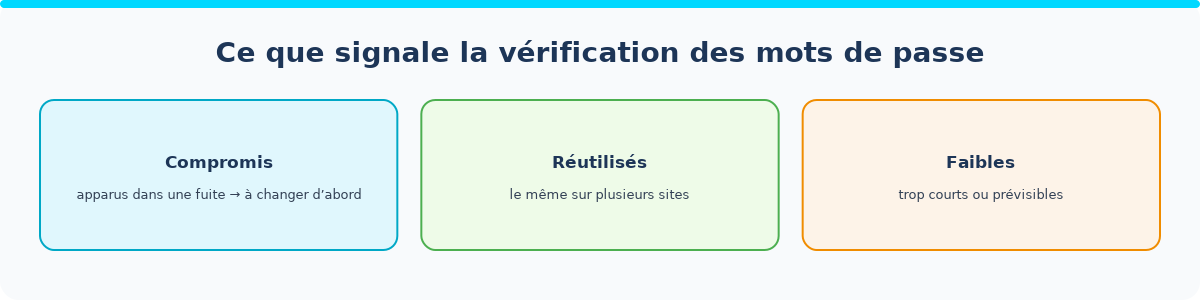
- Lancez la « Vérification des mots de passe » pour repérer ceux qui sont réutilisés, faibles ou ayant fuité.
Ce que signale la vérification des mots de passe
Sur iPhone, l'app Mots de passe (ou Réglages → Mots de passe) offre les mêmes fonctions.
Exercice Activités
- Combien de mots de passe faut-il retenir avec un gestionnaire ?
- Comment un gestionnaire aide-t-il à repérer un faux site ?
- Où noter le mot de passe maître et les codes de secours ?
- Quel gestionnaire conseiller à une personne qui débute avec un téléphone Android ?
- Que signifie l'alerte « mot de passe compromis » ?
- Pourquoi activer la double authentification sur le gestionnaire ?
- Que faire du carnet de mots de passe après avoir adopté un gestionnaire ?
Correction
- Un seul : le mot de passe maître.
- Il reconnaît l'adresse exacte du site et ne propose pas le mot de passe sur une adresse différente.
- Sur papier, rangés en lieu sûr à la maison, pas sur le téléphone.
- Le gestionnaire de mots de passe de Google intégré au téléphone et à Chrome.
- Le mot de passe est apparu dans une fuite de données : il faut le changer en priorité.
- Parce qu'il contient tous les mots de passe : il doit être le compte le mieux protégé.
- Le ranger à la maison, en n'y gardant que le mot de passe maître et les codes de secours.
Résumé
- Un gestionnaire retient et crée un mot de passe différent pour chaque compte.
- On ne retient qu'un mot de passe maître, long et unique.
- Les gestionnaires intégrés au téléphone suffisent pour débuter.
- On note le mot de passe maître et les codes de secours en lieu sûr.
- On remplace progressivement les mots de passe réutilisés.
Testez vos connaissances : QCM de 10 questions
Répondez aux 10 questions ci-dessous : une seule bonne réponse par question, 7 minutes au maximum. Votre score et la correction s’affichent à la fin.
Le QCM ne s’affiche pas ? Ouvrez-le dans une page séparée.
Cet article vous a-t-il aidé ?
Merci pour votre avis sur cet article 🙏
Merci, votre message nous a bien été transmis 🙏
Cette leçon vous a été utile ? Partagez-la !