À propos de ce cours
Objectifs de la leçon
- Télécharger un logiciel depuis sa source officielle.
- Comprendre le risque des logiciels piratés.
- Repérer un faux bouton et une extension trompeuse.
- Utiliser une clé USB sans risque.
1. Mise en situation
Pour faire un montage vidéo, Aziz télécharge une version « gratuite » d'un logiciel payant sur un site de téléchargement. Le fichier s'appelle « VideoPro_crack.pdf.exe ». Après l'installation, son navigateur ouvre des publicités et ses mots de passe enregistrés sont volés.
Les logiciels piratés sont l'un des moyens les plus courants de piéger un ordinateur.
2. Trouver la source officielle

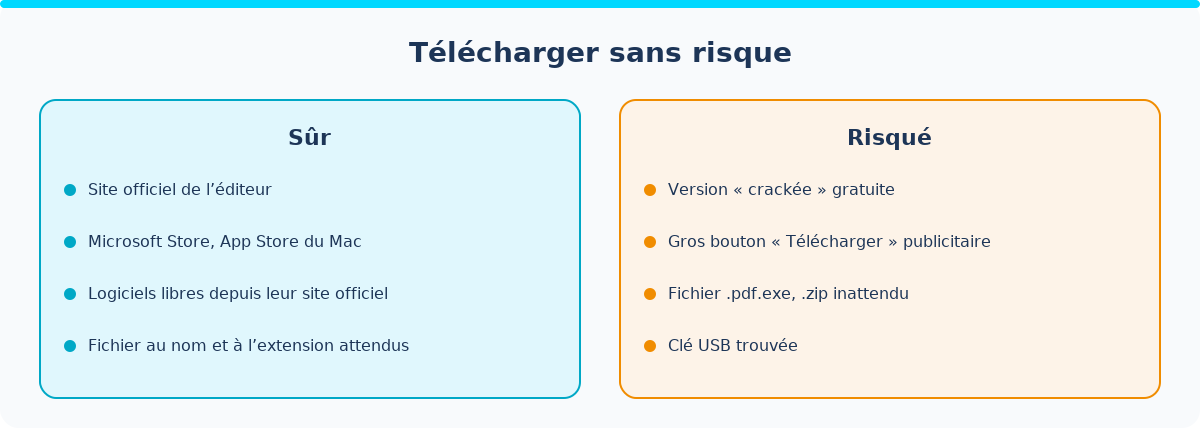
Télécharger sans risque
- Tapez le nom du logiciel suivi de « site officiel », et vérifiez le nom de domaine (leçon 3.3) ; méfiez-vous des résultats « Sponsorisé ».
- Préférez les boutiques intégrées : Microsoft Store sur Windows, App Store sur Mac.
- Pour un logiciel payant trop cher, cherchez une alternative libre et gratuite (LibreOffice, GIMP, Shotcut, VLC…) plutôt qu'une version piratée.
3. Les pièges du téléchargement
| Piège | Comment le repérer |
|---|---|
| Logiciel « cracké » | Gratuit alors qu'il est payant, téléchargé sur un site de partage : il contient très souvent un logiciel espion |
| Faux bouton | Plusieurs gros boutons « Download » : ce sont des publicités ; le vrai lien est souvent plus discret |
| Double extension | « facture.pdf.exe » : c'est un programme (.exe), pas un PDF |
| Installateur chargé | Cases précochées qui installent d'autres logiciels : décochez-les ou choisissez l'installation personnalisée |
Sur Windows, affichez les extensions de fichiers : Explorateur de fichiers → Affichage → Afficher → Extensions de noms de fichiers. Vous verrez alors les « .exe » cachés.
4. Les clés USB
- Ne branchez jamais une clé USB trouvée (parking, couloir) : c'est un piège classique.
- Faites analyser une clé prêtée par l'antivirus avant d'ouvrir les fichiers (clic droit → Analyser avec Microsoft Defender).
- N'ouvrez pas un programme (.exe) inconnu présent sur une clé.
- Pour échanger des fichiers, préférez un partage en ligne de confiance ou la messagerie de l'établissement.
5. Activité guidée
- Affichez les extensions de fichiers dans l'Explorateur de Windows.
- Dans votre dossier Téléchargements, repérez les fichiers .exe, .msi, .zip et supprimez ceux que vous ne reconnaissez pas.
- Pour un logiciel que vous utilisez, retrouvez son site officiel et comparez avec un site de téléchargement.
- Cherchez une alternative libre à un logiciel payant que vous aimeriez utiliser.
- Analysez une clé USB avec Microsoft Defender.
6. Histoire vraie (anonymisée)
Aziz a fait analyser son ordinateur, changé tous ses mots de passe depuis son téléphone et activé la double authentification. Il utilise maintenant Shotcut, un logiciel libre de montage, téléchargé depuis son site officiel.
À retenir : un logiciel piraté coûte souvent bien plus cher que sa licence.
7. Idées reçues
| On entend souvent… | En réalité |
|---|---|
| « Les cracks, tout le monde en utilise. » | Ils sont une source majeure de logiciels espions et de vol de mots de passe. |
| « Un fichier .pdf ne peut pas être dangereux. » | « .pdf.exe » est un programme déguisé. |
| « Une clé USB trouvée, c'est une bonne affaire. » | C'est un piège classique pour infecter un ordinateur. |
8. Les mots à retenir
| Mot | Ce qu’il veut dire |
|---|---|
| Extension | Fin du nom de fichier qui indique son type (.pdf, .exe) |
| Crack | Programme qui contourne la licence d'un logiciel payant |
| Logiciel libre | Logiciel gratuit dont le code est ouvert |
| Logiciel espion | Programme qui vole vos informations |
9. Pour aller plus loin
- Leçon 5.1 : antivirus intégré.
- Leçon 5.4 : navigateur et extensions.
- Leçon 7.3 : rançongiciels.
10. Les pièces jointes, autre porte d'entrée
Les mêmes règles s'appliquent aux pièces jointes reçues par courriel ou messagerie : un fichier inattendu, compressé (.zip), un document Office qui demande d'« activer les macros » ou un programme (.exe) doivent faire douter. En cas de doute, demandez à l'expéditeur par un autre moyen s'il vous a bien envoyé ce fichier, et analysez-le avant de l'ouvrir.
11. En pratique : analyser une clé USB ou un fichier
- Branchez la clé, sans ouvrir de fichier.
- Ouvrez l'Explorateur de fichiers, clic droit sur la clé → « Analyser avec Microsoft Defender » (selon la version : Afficher d'autres options).
- Attendez le résultat : « Aucune menace actuelle » ou la liste des menaces mises en quarantaine.
- Pour un fichier téléchargé : même méthode, clic droit sur le fichier → Analyser.
- En cas de menace, ne restaurez pas le fichier et supprimez-le.
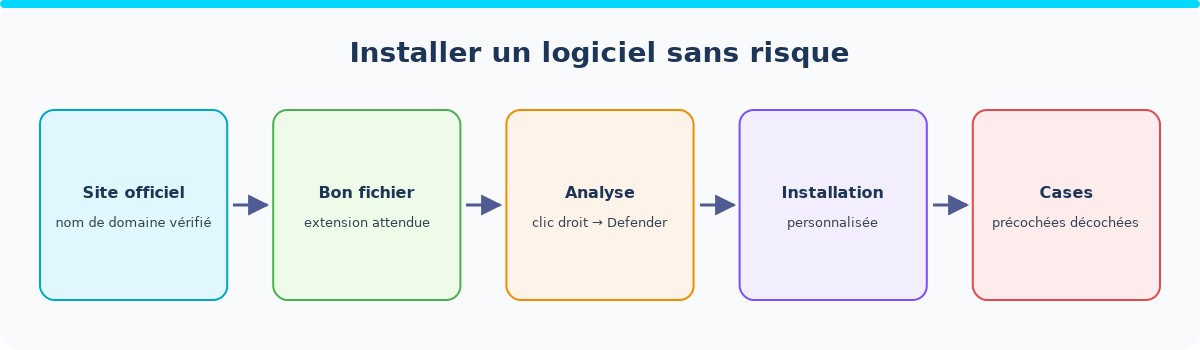
Installer un logiciel sans risque
Exercice Activités
- Pourquoi le fichier « VideoPro_crack.pdf.exe » est-il dangereux ?
- Comment afficher les extensions de fichiers sous Windows ?
- Que faire d'une clé USB trouvée dans un parking ?
- Comment repérer un faux bouton de téléchargement ?
- Citez une alternative libre à un logiciel payant.
- Que faire des cases précochées dans un installateur ?
- Un document Word reçu demande d'« activer les macros » pour s'afficher. Que faire ?
Correction
- C'est un programme (.exe) déguisé en PDF, issu d'une version piratée.
- Explorateur de fichiers → Affichage → Afficher → Extensions de noms de fichiers.
- Ne pas la brancher ; la remettre à l'accueil ou à la sécurité.
- Plusieurs gros boutons « Télécharger » publicitaires ; le vrai lien est souvent plus discret et mène au site officiel.
- LibreOffice (bureautique), GIMP (retouche), Shotcut (montage), VLC (vidéo).
- Choisir l'installation personnalisée et les décocher pour ne pas installer de logiciels supplémentaires.
- Ne pas les activer : c'est une technique courante pour installer un logiciel malveillant ; vérifier auprès de l'expéditeur.
Résumé
- On télécharge depuis le site officiel ou la boutique intégrée.
- Les logiciels piratés sont une source majeure d'infection.
- On affiche les extensions pour repérer les .exe déguisés.
- On ne branche jamais une clé USB trouvée.
- On analyse fichiers et clés avant de les ouvrir.
Testez vos connaissances : QCM de 10 questions
Répondez aux 10 questions ci-dessous : une seule bonne réponse par question, 7 minutes au maximum. Votre score et la correction s’affichent à la fin.
Le QCM ne s’affiche pas ? Ouvrez-le dans une page séparée.
Cet article vous a-t-il aidé ?
Merci pour votre avis sur cet article 🙏
Merci, votre message nous a bien été transmis 🙏
Cette leçon vous a été utile ? Partagez-la !