À propos de ce cours
Objectifs de la leçon
- Activer la sauvegarde intégrée du téléphone.
- Sauvegarder automatiquement ses photos.
- Sauvegarder ses conversations WhatsApp.
- Faire une copie complémentaire sur ordinateur.
1. Mise en situation
Le téléphone de Bilel tombe dans la mer pendant les vacances. Il perd les photos du mariage de sa sœur, ses contacts et toutes ses conversations WhatsApp. Il pensait que « Google gardait tout ».
Ces sauvegardes existent, mais elles doivent être activées et vérifiées.
2. La sauvegarde intégrée

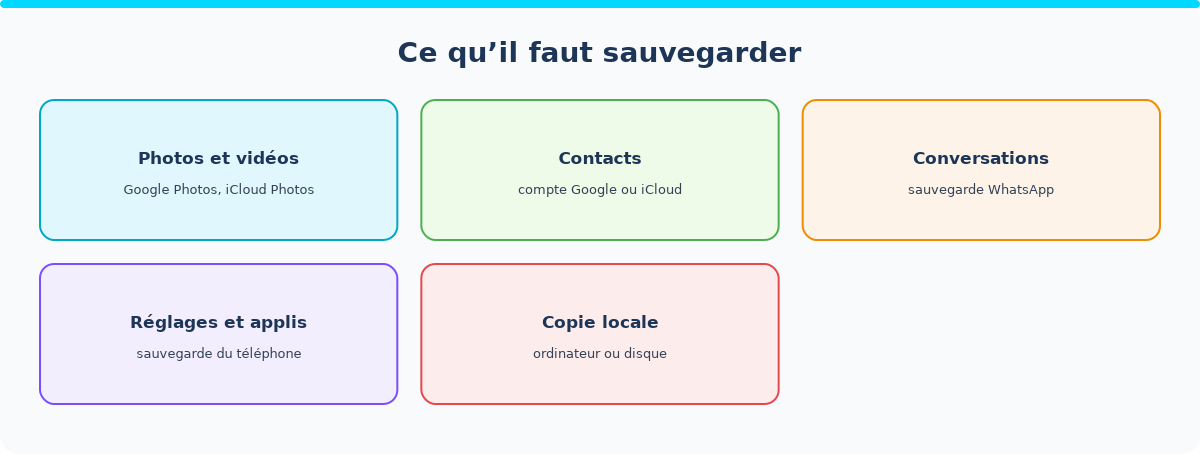
Ce qu’il faut sauvegarder
| Élément | Android (compte Google) | iPhone (compte Apple) |
|---|---|---|
| Sauvegarde du téléphone | Paramètres → Google → Sauvegarde → activer | Réglages → votre nom → iCloud → Sauvegarde iCloud |
| Photos | Google Photos → photo de profil → Sauvegarde activée | Réglages → votre nom → iCloud → Photos → Synchroniser cet iPhone |
| Contacts | Enregistrés dans le compte Google | iCloud → Contacts activé |
L'espace gratuit est limité (souvent 15 Go chez Google, 5 Go chez Apple). Vérifiez qu'il reste assez de place : sinon, la sauvegarde s'arrête sans que vous le remarquiez.
3. WhatsApp
Les conversations WhatsApp ne sont pas forcément incluses dans la sauvegarde du téléphone. Activez la sauvegarde dans WhatsApp : Paramètres → Discussions → Sauvegarde des discussions (vers Google Drive sur Android, vers iCloud sur iPhone). Choisissez une fréquence quotidienne ou hebdomadaire, et activez si possible le chiffrement de bout en bout de la sauvegarde, en gardant précieusement le mot de passe ou la clé.
4. La copie complémentaire
Pour respecter la règle 3-2-1, copiez aussi régulièrement vos photos sur un ordinateur ou un disque externe : branchez le téléphone par câble, autorisez le transfert de fichiers et copiez le dossier DCIM (Android) ou importez avec l'application Photos (Windows, Mac). Supprimer des photos du téléphone pour faire de la place ne doit se faire qu'après avoir vérifié qu'elles sont bien copiées ailleurs.
5. Activité guidée
- Vérifiez que la sauvegarde du téléphone est activée et regardez la date de la dernière sauvegarde.
- Activez la sauvegarde automatique des photos.
- Vérifiez l'espace de stockage en ligne restant.
- Activez la sauvegarde WhatsApp et lancez-la une fois.
- Copiez vos photos de l'année sur un ordinateur ou un disque externe.
6. Histoire vraie (anonymisée)
Bilel a récupéré ses contacts grâce à son compte Google, mais pas ses photos ni ses conversations : la sauvegarde des photos était arrêtée depuis un an faute d'espace, et celle de WhatsApp n'avait jamais été activée. Sa sœur lui a heureusement renvoyé une partie des photos du mariage.
À retenir : vérifier la date de la dernière sauvegarde révèle les sauvegardes arrêtées.
7. Idées reçues
| On entend souvent… | En réalité |
|---|---|
| « Google ou Apple gardent tout automatiquement. » | Seulement si les sauvegardes sont activées et qu'il reste de la place. |
| « Les conversations WhatsApp sont sauvegardées avec le téléphone. » | Il faut activer la sauvegarde dans WhatsApp. |
| « Je peux supprimer mes photos dès qu'elles sont en ligne. » | Vérifiez d'abord qu'elles sont bien sauvegardées, et gardez une autre copie. |
8. Les mots à retenir
| Mot | Ce qu’il veut dire |
|---|---|
| Sauvegarde iCloud | Copie de l'iPhone sur les serveurs d'Apple |
| Google Photos | Service de sauvegarde de photos de Google |
| DCIM | Dossier des photos sur la mémoire du téléphone |
| Espace de stockage | Capacité disponible en ligne |
9. Pour aller plus loin
- Leçon 7.1 : la règle 3-2-1.
- Leçon 4.3 : perte ou vol du téléphone.
- Leçon 7.4 : TP plan de sauvegarde.
10. Libérer de l'espace sans rien perdre
- Vérifiez que les photos sont sauvegardées (état « Sauvegarde terminée »).
- Copiez-les aussi sur l'ordinateur ou le disque externe.
- Utilisez ensuite la fonction « Libérer de l'espace » de Google Photos, ou « Optimiser le stockage » sur iPhone.
- Supprimez les vidéos reçues par WhatsApp que vous n'avez pas besoin de garder.
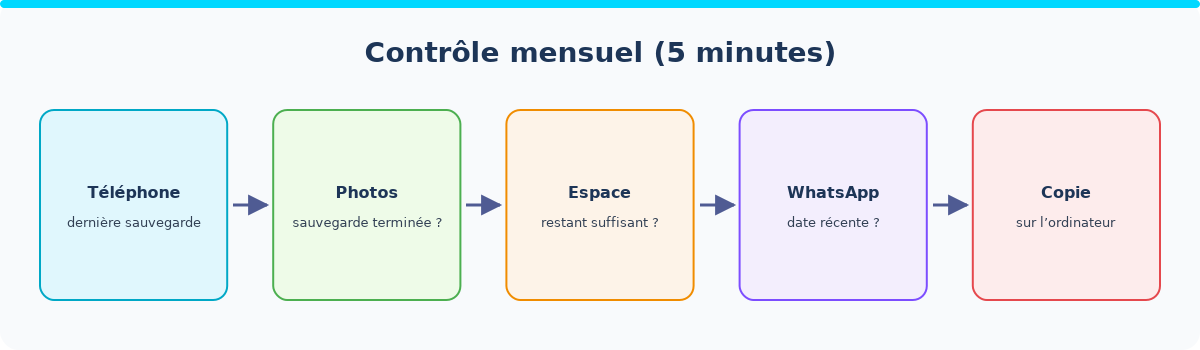
11. En pratique : vérifier la date de la dernière sauvegarde
- Android : Paramètres → Google → Sauvegarde : la date de la dernière sauvegarde s'affiche pour chaque élément ; touchez « Sauvegarder maintenant ».
- iPhone : Réglages → votre nom → iCloud → Sauvegarde iCloud : « Dernière sauvegarde réussie ».
- Google Photos : photo de profil → l'état indique « Sauvegarde terminée » ou un problème d'espace.
- WhatsApp : Paramètres → Discussions → Sauvegarde des discussions : date et taille de la dernière sauvegarde.
Contrôle mensuel (5 minutes)
Exercice Activités
- Pourquoi Bilel a-t-il perdu ses photos ?
- Les conversations WhatsApp sont-elles sauvegardées automatiquement avec le téléphone ?
- Où vérifier la dernière sauvegarde d'un iPhone ?
- Quel dossier contient les photos sur un téléphone Android branché à l'ordinateur ?
- Pourquoi vérifier l'espace de stockage en ligne ?
- Quand peut-on supprimer des photos du téléphone ?
- Quelle fonction de Google Photos libère de l'espace après la sauvegarde ?
- Vous changez de téléphone : comment retrouver vos données ?
Correction
- La sauvegarde des photos s'était arrêtée faute d'espace de stockage.
- Pas forcément : il faut activer la sauvegarde dans WhatsApp.
- Réglages → votre nom → iCloud → Sauvegarde iCloud.
- Le dossier DCIM.
- Si l'espace est plein, la sauvegarde s'arrête sans prévenir clairement.
- Seulement après avoir vérifié qu'elles sont bien sauvegardées et copiées ailleurs.
- « Libérer de l'espace », une fois les photos sauvegardées et copiées ailleurs.
- En vous connectant au même compte Google ou Apple lors de la configuration, qui restaure la sauvegarde ; pour WhatsApp, en restaurant la sauvegarde des discussions.
Résumé
- La sauvegarde intégrée du téléphone doit être activée.
- Les photos se sauvegardent automatiquement en ligne, s'il reste de la place.
- WhatsApp a sa propre sauvegarde à activer.
- Une copie sur ordinateur ou disque complète la sauvegarde en ligne.
- On vérifie chaque mois la date des dernières sauvegardes.
Testez vos connaissances : QCM de 10 questions
Répondez aux 10 questions ci-dessous : une seule bonne réponse par question, 7 minutes au maximum. Votre score et la correction s’affichent à la fin.
Le QCM ne s’affiche pas ? Ouvrez-le dans une page séparée.
Cet article vous a-t-il aidé ?
Merci pour votre avis sur cet article 🙏
Merci, votre message nous a bien été transmis 🙏
Cette leçon vous a été utile ? Partagez-la !