À propos de ce cours
Objectifs de la leçon
- Garder son navigateur à jour et protégé.
- Contrôler et supprimer les extensions inutiles.
- Bloquer les notifications abusives.
- Comprendre ce que fait la navigation privée.
1. Mise en situation
Depuis quelques jours, le navigateur de Mme Chaabane ouvre tout seul des pages de jeux d'argent et affiche des alertes « Votre téléphone a gagné ! » en bas à droite de l'écran, même quand elle ne navigue pas.
Elle a accepté par erreur les notifications d'un site et installé une extension « convertisseur PDF » qui modifiait ses recherches.
2. Mises à jour et protection intégrée

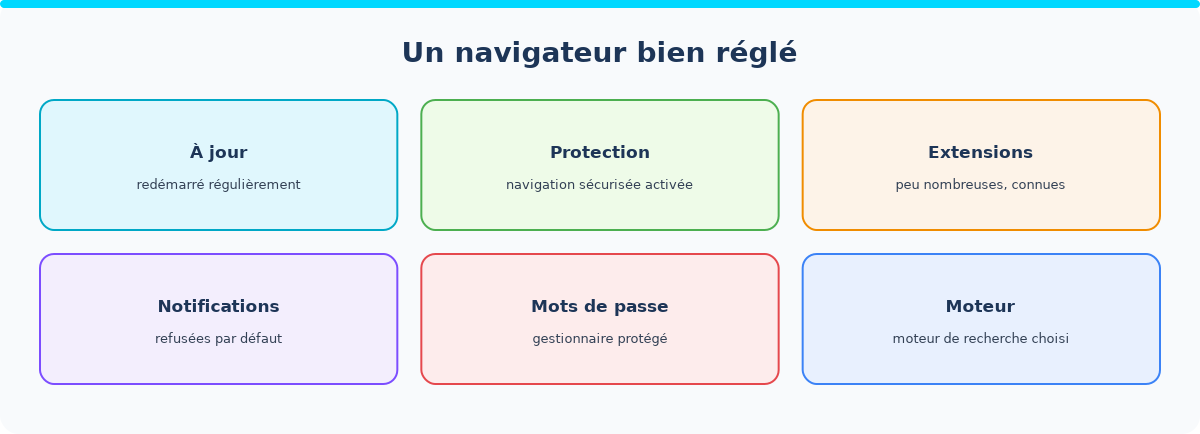
Un navigateur bien réglé
- Chrome, Edge et Firefox se mettent à jour seuls, mais l'installation se termine au redémarrage du navigateur : fermez-le complètement de temps en temps.
- Laissez activée la protection contre les sites dangereux (Chrome : Paramètres → Confidentialité et sécurité → Sécurité → Protection standard ou renforcée ; Edge : Microsoft Defender SmartScreen).
- Un avertissement rouge « Site trompeur » ou « Site dangereux » signifie : faites demi-tour.
3. Les extensions
Une extension ajoute une fonction au navigateur, mais elle peut aussi lire les pages que vous visitez, modifier vos recherches ou afficher des publicités. Installez-en peu, seulement depuis la boutique officielle du navigateur, et vérifiez leur éditeur et les autorisations demandées.
| Signe d’une extension douteuse | Que faire |
|---|---|
| Moteur de recherche ou page d'accueil changés sans votre accord | Supprimer l'extension, rétablir les réglages |
| Publicités partout, pages qui s'ouvrent seules | Supprimer les extensions inconnues |
| Extension que vous ne vous rappelez pas avoir installée | La supprimer |
4. Notifications et navigation privée
- Refusez les demandes « Autoriser les notifications » des sites inconnus ; supprimez celles déjà accordées (Paramètres → Confidentialité → Paramètres des sites → Notifications).
- La navigation privée n'enregistre pas l'historique sur l'appareil : utile sur un ordinateur partagé. Elle ne vous rend pas anonyme et ne protège ni des virus ni des faux sites.
5. Activité guidée
- Ouvrez la liste des extensions de votre navigateur et supprimez celles que vous n'utilisez pas.
- Vérifiez la liste des sites autorisés à envoyer des notifications et retirez les inconnus.
- Vérifiez votre moteur de recherche et votre page d'accueil.
- Activez la protection renforcée si votre navigateur la propose.
- Fermez complètement le navigateur pour terminer les mises à jour.
6. Histoire vraie (anonymisée)
La fille de Mme Chaabane a supprimé l'extension « convertisseur PDF » et retiré l'autorisation de notifications de trois sites. Les alertes ont disparu immédiatement. Mme Chaabane utilise maintenant l'outil PDF intégré à son navigateur.
À retenir : les fausses alertes « vous avez gagné » viennent souvent de notifications acceptées par erreur.
7. Idées reçues
| On entend souvent… | En réalité |
|---|---|
| « La navigation privée me rend anonyme. » | Elle n'enregistre pas l'historique local, rien de plus. |
| « Plus d'extensions, plus de fonctions. » | Chaque extension est un risque supplémentaire. |
| « Les alertes en bas de l'écran viennent de Windows. » | Ce sont souvent des notifications de sites acceptées par erreur. |
8. Les mots à retenir
| Mot | Ce qu’il veut dire |
|---|---|
| Extension | Petit programme ajouté au navigateur |
| Notification de site | Message qu'un site peut afficher même fermé |
| Navigation privée | Mode qui n'enregistre pas l'historique sur l'appareil |
| Navigation sécurisée | Protection intégrée contre les sites dangereux |
9. Pour aller plus loin
- Leçon 3.3 : faux sites.
- Leçon 8.3 : traces, cookies et pistage.
- Leçon 2.2 : gestionnaire de mots de passe.
10. Le navigateur sur téléphone
Les mêmes réglages existent sur le téléphone : dans Chrome (Android), Paramètres → Paramètres des sites → Notifications ; dans Safari (iPhone), les notifications de sites se gèrent dans Réglages → Notifications. Sur téléphone, les fausses alertes « votre appareil est infecté, installez cette application » sont fréquentes : ne téléchargez rien depuis ces pages.
11. En pratique : faire le ménage dans Chrome
- Extensions : tapez
chrome://extensionsdans la barre d'adresse et supprimez celles qui sont inutiles ou inconnues. - Notifications :
chrome://settings/content/notifications→ retirez les sites inconnus de la liste « Autorisés ». - Moteur de recherche :
chrome://settings/search. - Sécurité :
chrome://settings/security→ Protection standard ou renforcée. - Si le problème persiste :
chrome://settings/reset→ « Rétablir les paramètres par défaut ».
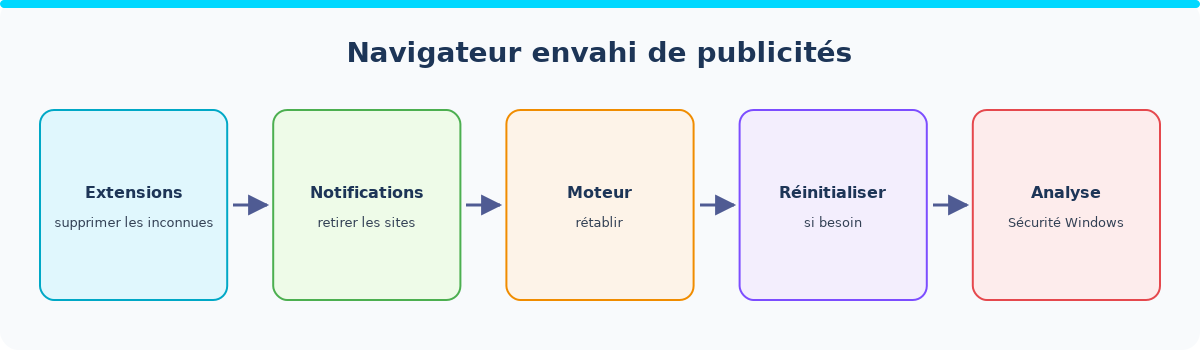
Navigateur envahi de publicités
Exercice Activités
- D'où venaient les alertes « Votre téléphone a gagné ! » de Mme Chaabane ?
- La navigation privée rend-elle anonyme ?
- Citez un signe d'extension malveillante.
- Pourquoi redémarrer le navigateur de temps en temps ?
- Que faire face à un avertissement rouge « Site dangereux » ?
- Où retirer les autorisations de notifications dans Chrome ?
- Une page sur téléphone annonce « appareil infecté, installez cette application ». Que faire ?
Correction
- De notifications de sites acceptées par erreur, et d'une extension douteuse.
- Non : elle n'enregistre pas l'historique sur l'appareil, mais le site, le réseau et le fournisseur d'accès voient toujours la connexion.
- Moteur de recherche ou page d'accueil changés, publicités partout, pages qui s'ouvrent seules, extension inconnue.
- Les mises à jour ne s'installent complètement qu'au redémarrage.
- Faire demi-tour et ne pas continuer vers le site.
- chrome://settings/content/notifications.
- Fermer la page sans rien installer : c'est une fausse alerte.
Résumé
- Le navigateur se met à jour au redémarrage.
- La protection contre les sites dangereux reste activée.
- On installe peu d'extensions, depuis la boutique officielle.
- On refuse les notifications des sites inconnus.
- La navigation privée n'apporte pas l'anonymat.
Testez vos connaissances : QCM de 10 questions
Répondez aux 10 questions ci-dessous : une seule bonne réponse par question, 7 minutes au maximum. Votre score et la correction s’affichent à la fin.
Le QCM ne s’affiche pas ? Ouvrez-le dans une page séparée.
Cet article vous a-t-il aidé ?
Merci pour votre avis sur cet article 🙏
Merci, votre message nous a bien été transmis 🙏
Cette leçon vous a été utile ? Partagez-la !