À propos de ce cours
Objectifs de la leçon
- Préparer son appareil et son réseau pour le télétravail.
- Séparer usages personnels et professionnels.
- Organiser des visioconférences sans incident.
- Préserver la confidentialité hors du bureau.
1. Mise en situation
En visioconférence avec des parents d'élèves, une formatrice partage tout son écran pour montrer une présentation. Une notification affiche un message privé, puis le dossier ouvert à côté laisse voir la liste des stagiaires avec leurs numéros.
Le télétravail apporte des risques nouveaux : à la maison, sur le réseau, à l'écran.
2. Appareil et réseau

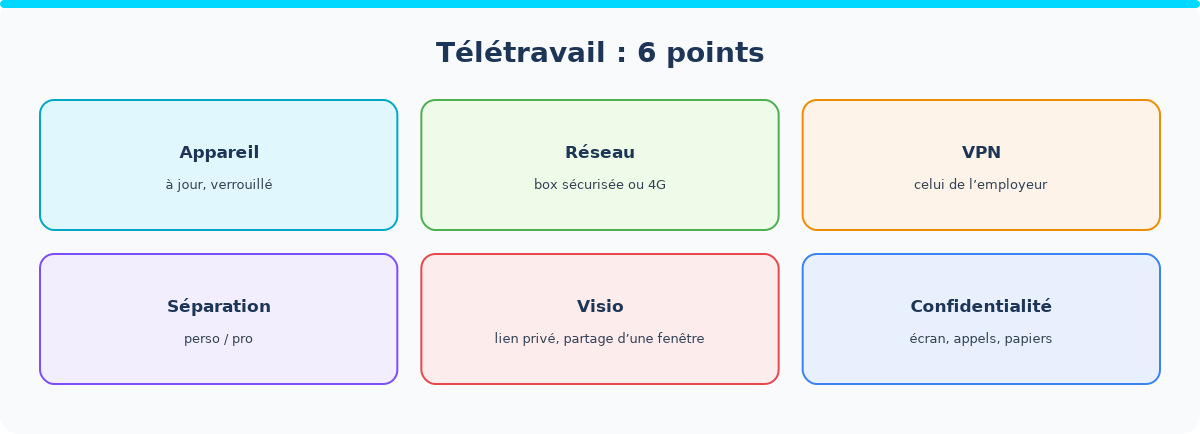
Télétravail : 6 points
- Utilisez de préférence l'appareil fourni par l'employeur ou l'établissement ; sinon, un appareil à jour, avec un compte dédié.
- À la maison : box sécurisée (leçon 6.1) ; en déplacement : partage de connexion du téléphone plutôt qu'un Wi-Fi public.
- Utilisez le VPN de l'employeur lorsqu'il est fourni, selon ses règles.
- N'installez pas de logiciels non autorisés sur l'ordinateur professionnel.
3. Séparer personnel et professionnel
| À éviter | À faire |
|---|---|
| Envoyer des documents de travail sur sa messagerie personnelle | Utiliser les outils fournis (messagerie, stockage de l'organisation) |
| Laisser les enfants utiliser l'ordinateur professionnel | Un ordinateur pro, un ordinateur familial |
| Mélanger comptes personnels et professionnels dans le même navigateur | Un profil de navigateur dédié au travail |
| Imprimer chez soi des documents sensibles sans les détruire | Limiter les impressions, déchiqueter |
4. Visioconférences et confidentialité
- Ne publiez pas le lien d'une réunion sur un réseau social ; activez la salle d'attente ou le mot de passe pour les réunions sensibles.
- Partagez une fenêtre plutôt que tout l'écran, et activez le mode « Ne pas déranger » pour masquer les notifications.
- Utilisez un arrière-plan flou si la pièce révèle des informations personnelles.
- Dans un lieu public : pas d'appels confidentiels, écran tourné vers un mur ou filtre de confidentialité.
5. Activité guidée
- Vérifiez que votre appareil de travail est à jour et verrouillé.
- Créez un profil de navigateur dédié au travail ou à la formation.
- Activez « Ne pas déranger » pendant vos visioconférences.
- Entraînez-vous à partager une seule fenêtre.
- Faites le point sur les documents professionnels stockés chez vous.
6. Histoire vraie (anonymisée)
La formatrice a présenté ses excuses aux parents et prévenu son centre, qui a rappelé que la liste ne devait pas être exposée (données personnelles). Désormais, elle partage une seule fenêtre, active « Ne pas déranger » et ferme ses autres dossiers avant chaque visioconférence.
À retenir : partager une fenêtre, pas l'écran entier.
7. Idées reçues
| On entend souvent… | En réalité |
|---|---|
| « À la maison, rien ne peut arriver. » | Réseau, famille, notifications : les risques sont différents, pas absents. |
| « Le lien de réunion peut circuler. » | Un lien public permet à des inconnus d'entrer et de perturber. |
| « Ma messagerie perso est plus pratique. » | Elle échappe aux protections de l'organisation. |
8. Les mots à retenir
| Mot | Ce qu’il veut dire |
|---|---|
| Télétravail | Travail effectué hors des locaux de l'organisation |
| VPN de l'employeur | Tunnel chiffré vers le réseau de l'organisation |
| Partage d'écran | Affichage de son écran aux autres participants |
| Salle d'attente | Fonction qui fait valider l'entrée des participants |
9. Pour aller plus loin
- Leçon 6.2 : Wi-Fi public et VPN.
- Leçon 11.1 : le poste de travail.
- Leçon 11.4 : signaler un incident.
10. La formation à distance
- Connectez-vous à la plateforme de cours depuis son adresse officielle ou l'application, jamais depuis un lien reçu par un inconnu.
- Ne partagez pas le lien de la classe virtuelle en dehors du groupe.
- Ne faites pas de captures des autres participants sans leur accord.
- Rendez vos travaux par la plateforme, pas par une messagerie personnelle.
11. Les objets connectés à la maison
Pendant une réunion confidentielle, pensez aux assistants vocaux et enceintes connectées de la pièce : coupez leur micro ou travaillez dans une autre pièce.
12. En pratique : avant chaque visioconférence
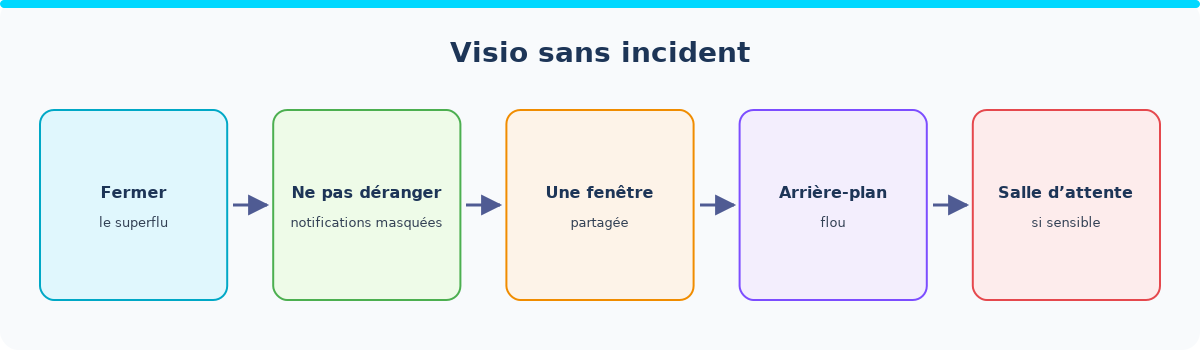
- Fermez les dossiers, onglets et documents inutiles.
- Activez « Ne pas déranger » (Windows : Paramètres → Système → Notifications ; Mac : Centre de contrôle → Concentration).
- Préparez la fenêtre à partager (une seule).
- Vérifiez l'arrière-plan (flou si besoin).
- Pour une réunion sensible : salle d'attente ou mot de passe activés, lien envoyé seulement aux participants.
Visio sans incident
Exercice Activités
- Qu'est-ce que la formatrice aurait dû partager ?
- Pourquoi ne pas publier le lien d'une réunion ?
- Quel réseau utiliser pour travailler dans un café ?
- Pourquoi ne pas envoyer des documents de travail sur sa messagerie personnelle ?
- Les enfants peuvent-ils utiliser l'ordinateur professionnel ?
- Que faire dans un lieu public lors d'un appel confidentiel ?
- Que faire d'une enceinte connectée pendant une réunion confidentielle ?
- Comment rendre un travail en formation à distance ?
Correction
- Une seule fenêtre (la présentation), avec les notifications masquées.
- Des inconnus pourraient entrer et perturber ou écouter la réunion.
- Le partage de connexion du téléphone, ou le Wi-Fi avec le VPN de l'employeur selon ses règles.
- Ils échappent aux protections de l'organisation et peuvent exposer des données.
- Non : un ordinateur professionnel est réservé au travail.
- Le reporter ou s'isoler, et protéger l'écran des regards.
- Couper son micro ou travailler dans une autre pièce.
- Par la plateforme de cours, pas par une messagerie personnelle.
Résumé
- On travaille sur un appareil à jour, de préférence fourni par l'organisation.
- Réseau maîtrisé et VPN de l'employeur hors du bureau.
- On sépare strictement personnel et professionnel.
- En visio : une fenêtre partagée, notifications masquées, salle d'attente.
- La confidentialité s'applique aussi à la maison et dans les lieux publics.
Testez vos connaissances : QCM de 10 questions
Répondez aux 10 questions ci-dessous : une seule bonne réponse par question, 7 minutes au maximum. Votre score et la correction s’affichent à la fin.
Le QCM ne s’affiche pas ? Ouvrez-le dans une page séparée.
Cet article vous a-t-il aidé ?
Merci pour votre avis sur cet article 🙏
Merci, votre message nous a bien été transmis 🙏
Cette leçon vous a été utile ? Partagez-la !