À propos de ce cours
Objectifs de la leçon
- Verrouiller systématiquement sa session.
- Appliquer la règle du bureau propre.
- Utiliser un ordinateur partagé sans laisser de traces.
- Adopter les bons réflexes avec impressions, clés USB et visiteurs.
1. Mise en situation
En salle informatique, un stagiaire quitte un poste sans se déconnecter de sa messagerie. Le suivant découvre ses courriels, puis s'amuse à envoyer un message en son nom à tout le groupe. Au secrétariat, le mot de passe du logiciel des inscriptions est collé sur l'écran.
La plupart des incidents au travail viennent de petites négligences du quotidien.
2. Verrouiller et se déconnecter

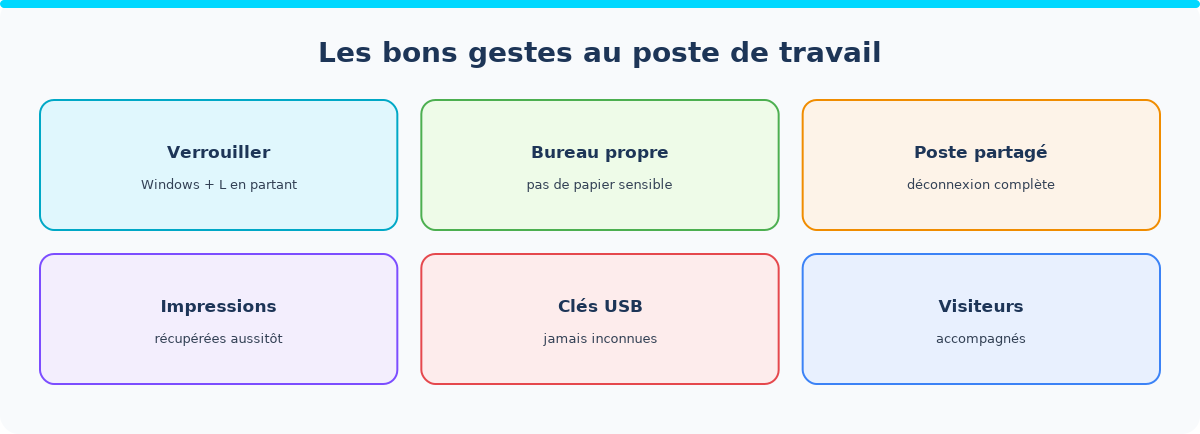
Les bons gestes au poste de travail
- Verrouillez votre session chaque fois que vous quittez votre poste, même deux minutes : Windows + L (Ctrl + Cmd + Q sur Mac).
- Sur un ordinateur partagé (salle de formation, cybercafé, bibliothèque) : déconnectez-vous de chaque compte (messagerie, plateforme de cours, réseaux), fermez le navigateur et refusez « Enregistrer le mot de passe ».
- Utilisez la navigation privée sur un ordinateur partagé : elle n'enregistre pas l'historique ni les connexions après fermeture.
3. Le bureau propre
| À éviter | À faire |
|---|---|
| Mot de passe sur un post-it | Gestionnaire de mots de passe |
| Dossiers d'inscription ouverts sur le bureau | Rangés dans un tiroir fermé en partant |
| Écran tourné vers l'accueil | Écran orienté hors de la vue du public, ou filtre de confidentialité |
| Impressions oubliées à l'imprimante | Récupérées aussitôt ; documents sensibles déchiquetés |
4. Clés USB, visiteurs et matériel
- Ne branchez pas une clé USB inconnue (leçon 5.3) ; utilisez les espaces de partage de l'établissement.
- Accompagnez les visiteurs ; ne laissez personne utiliser votre poste avec votre session.
- Ne prêtez pas votre badge ni vos identifiants, même à un collègue.
- Signalez tout matériel perdu ou volé (ordinateur, téléphone professionnel, badge) immédiatement.
5. Activité guidée
- Entraînez-vous au raccourci de verrouillage jusqu'à en faire un réflexe.
- Faites le tour de votre poste : mots de passe affichés, papiers sensibles, écran visible.
- Sur un ordinateur partagé, faites la séquence de déconnexion complète.
- Vérifiez qu'aucun mot de passe n'est enregistré dans le navigateur d'un poste partagé.
- Proposez une affiche « Verrouillez en partant » pour la salle informatique.
6. Histoire vraie (anonymisée)
Le centre a rappelé les règles à tous les stagiaires : déconnexion complète obligatoire, navigation privée en salle informatique, et pas de mots de passe enregistrés dans les navigateurs. Le secrétariat a retiré le post-it, adopté un gestionnaire de mots de passe et réorienté l'écran de l'accueil.
À retenir : verrouiller en partant et se déconnecter des postes partagés.
7. Idées reçues
| On entend souvent… | En réalité |
|---|---|
| « Je pars juste deux minutes. » | Deux minutes suffisent pour envoyer un message en votre nom. |
| « Le post-it est caché sous le clavier. » | C'est le premier endroit où l'on cherche. |
| « Fermer l'onglet suffit à se déconnecter. » | La session peut rester ouverte : il faut se déconnecter. |
8. Les mots à retenir
| Mot | Ce qu’il veut dire |
|---|---|
| Session | Espace de travail ouvert avec vos identifiants |
| Bureau propre | Règle : aucun document sensible laissé visible |
| Poste partagé | Ordinateur utilisé par plusieurs personnes |
| Filtre de confidentialité | Film qui empêche de lire l'écran de côté |
9. Pour aller plus loin
- Leçon 5.2 : compte sans droits administrateur.
- Leçon 11.2 : courriels professionnels.
- Leçon 11.4 : signaler un incident.
10. En salle de formation
| Situation | Bon réflexe |
|---|---|
| Le formateur vous demande de vous connecter à la plateforme de cours | Navigation privée, déconnexion en fin de séance |
| Un camarade vous demande votre mot de passe pour « un exercice » | Refuser : chacun utilise son compte |
| Vous trouvez une session ouverte par un autre | La fermer sans regarder, et prévenir la personne |
| Une clé USB circule pour partager un fichier | Préférer l'espace de partage de la plateforme |
11. Le téléphone professionnel
- Mêmes règles que le téléphone personnel : code, mises à jour, applications officielles.
- Pas d'applications personnelles non autorisées.
- Signalement immédiat en cas de perte ou de vol.
12. En pratique : quitter un ordinateur partagé
- Enregistrez vos fichiers dans votre espace personnel (clé, cloud de l'établissement), pas sur le bureau de l'ordinateur.
- Déconnectez-vous de chaque site : messagerie, plateforme de cours, réseaux sociaux.
- Fermez toutes les fenêtres du navigateur.
- Supprimez vos fichiers téléchargés du dossier Téléchargements.
- Fermez la session Windows (Démarrer → votre nom → Se déconnecter).
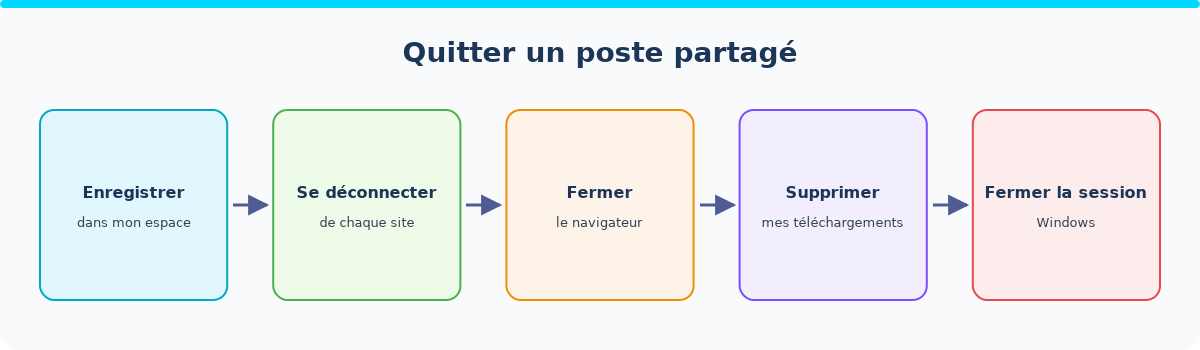
Quitter un poste partagé
Exercice Activités
- Quel raccourci verrouille une session Windows ?
- Pourquoi fermer un onglet ne suffit-il pas ?
- Où ne jamais noter un mot de passe au bureau ?
- Que faire des documents sensibles imprimés et inutiles ?
- Quel mode de navigation utiliser sur un poste partagé ?
- Que faire si l'on perd son badge professionnel ?
- Vous trouvez la session d'un camarade ouverte. Que faire ?
- Un camarade vous demande votre mot de passe pour un exercice. Que faire ?
Correction
- Windows + L.
- La session du site peut rester ouverte : il faut cliquer sur « Se déconnecter ».
- Sur un post-it, même caché sous le clavier.
- Les déchiqueter.
- La navigation privée.
- Le signaler immédiatement.
- La fermer sans regarder son contenu et prévenir la personne.
- Refuser : chacun utilise son propre compte.
Résumé
- On verrouille sa session à chaque départ du poste.
- On se déconnecte de chaque compte sur un ordinateur partagé.
- Aucun mot de passe ni document sensible ne reste visible.
- On récupère ses impressions et on déchiquette les papiers sensibles.
- On ne prête ni badge ni identifiants.
Testez vos connaissances : QCM de 10 questions
Répondez aux 10 questions ci-dessous : une seule bonne réponse par question, 7 minutes au maximum. Votre score et la correction s’affichent à la fin.
Le QCM ne s’affiche pas ? Ouvrez-le dans une page séparée.
Cet article vous a-t-il aidé ?
Merci pour votre avis sur cet article 🙏
Merci, votre message nous a bien été transmis 🙏
Cette leçon vous a été utile ? Partagez-la !