À propos de ce cours
Objectifs de la leçon
- Expliquer la règle 3-2-1.
- Choisir ce qu'il faut sauvegarder.
- Distinguer synchronisation et sauvegarde.
- Tester une restauration.
1. Mise en situation
Le disque dur de l'ordinateur de Mme Gharsallah tombe en panne. Dix ans de photos de famille et tous ses documents administratifs disparaissent. Elle pensait que « tout était dans l'ordinateur, donc en sécurité ».
Un appareil peut tomber en panne, être volé ou chiffré par un rançongiciel : seule une copie ailleurs protège.
2. La règle 3-2-1

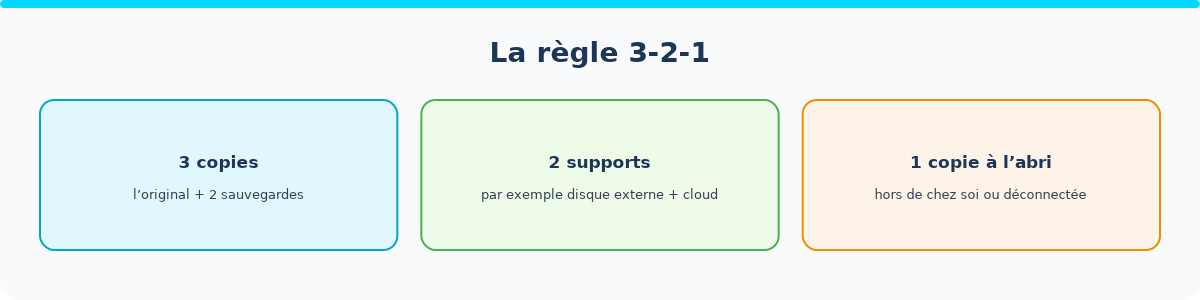
La règle 3-2-1
- 3 copies de vos données importantes : l'original et deux sauvegardes.
- 2 supports différents: par exemple un disque dur externe et un stockage en ligne (cloud).
- 1 copie à l'abri: hors de chez soi (cloud, chez un proche) ou débranchée après usage, pour résister à un incendie, un vol ou un rançongiciel.
3. Que sauvegarder, sur quoi ?
| Support | Avantages | Limites |
|---|---|---|
| Disque dur externe | Grande capacité, rapide, sans abonnement | Peut tomber en panne ; à débrancher après usage |
| Clé USB | Pratique pour quelques documents | Fragile, facile à perdre |
| Stockage en ligne (OneDrive, Google Drive, iCloud…) | Hors de chez soi, automatique | Capacité gratuite limitée ; protéger le compte par la double authentification |
À sauvegarder en priorité : photos et vidéos, documents administratifs (identité, diplômes, contrats, bulletins de salaire), travaux personnels, contacts, et l'export de votre gestionnaire de mots de passe si vous utilisez un logiciel local.
4. Synchronisation n'est pas sauvegarde
Un dossier synchronisé (OneDrive, Google Drive) reproduit immédiatement chaque changement : si vous supprimez un fichier ou si un rançongiciel le chiffre, la copie en ligne est aussi touchée. Les services proposent heureusement une corbeille et un historique des versions pendant un certain temps. Une vraie sauvegarde garde des copies datées, indépendantes de l'original : un disque externe débranché en est un bon exemple.
Une sauvegarde qu'on n'a jamais testée n'est pas une sauvegarde : une fois par trimestre, restaurez un fichier pour vérifier que tout fonctionne.
5. Activité guidée
- Listez vos données importantes et l'endroit où elles se trouvent.
- Choisissez vos deux supports (par exemple disque externe + stockage en ligne).
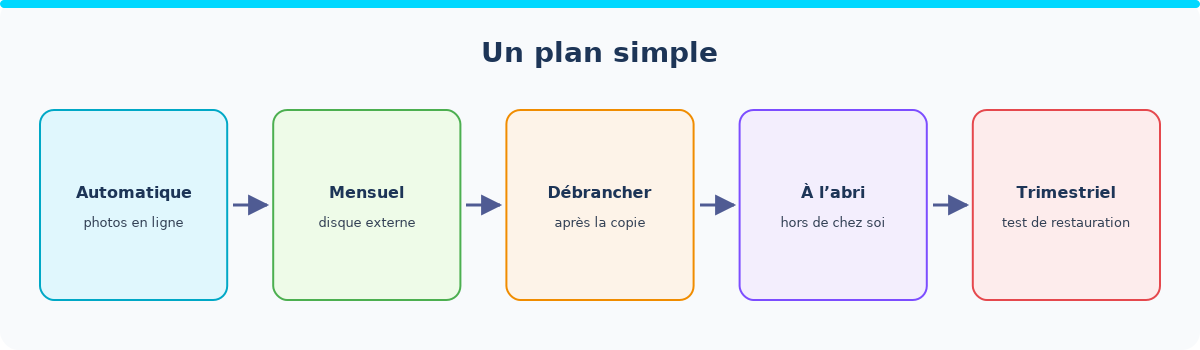
- Faites une première copie complète sur le disque externe, puis débranchez-le.
- Activez la sauvegarde automatique en ligne de vos photos et documents.
- Restaurez un fichier pour tester, et notez la date de la prochaine sauvegarde.
6. Histoire vraie (anonymisée)
Un réparateur a pu récupérer une partie des photos de Mme Gharsallah, pour un prix élevé. Depuis, ses photos se sauvegardent automatiquement en ligne, et elle copie chaque mois ses dossiers sur un disque externe qu'elle range ensuite chez sa sœur.
À retenir : une sauvegarde automatique + une copie mensuelle à l'abri.
7. Idées reçues
| On entend souvent… | En réalité |
|---|---|
| « Mes fichiers sont dans l'ordinateur, donc en sécurité. » | Une panne, un vol ou un rançongiciel suffit à tout perdre. |
| « Le cloud, c'est une sauvegarde complète. » | Un dossier synchronisé reproduit aussi les suppressions. |
| « Je sauvegarde, inutile de tester. » | Seul un test prouve que la restauration fonctionne. |
8. Les mots à retenir
| Mot | Ce qu’il veut dire |
|---|---|
| Sauvegarde | Copie des données conservée ailleurs |
| Restauration | Récupération des données depuis une sauvegarde |
| Synchronisation | Copie immédiate de chaque changement |
| Cloud | Stockage sur des serveurs en ligne |
9. Pour aller plus loin
- Leçon 7.2 : sauvegarder son téléphone.
- Leçon 7.3 : rançongiciels.
- Leçon 7.4 : TP plan de sauvegarde familial.
10. Exemple concret pour un étudiant
| Copie | Support | Où |
|---|---|---|
| 1. Original | Disque de l'ordinateur portable | Avec l'étudiant |
| 2. Sauvegarde automatique | OneDrive ou Google Drive (dossier Documents) | En ligne, hors de chez lui |
| 3. Sauvegarde mensuelle | Disque externe de 1 To | Débranché, dans un tiroir |
Coût : un disque externe et l'espace gratuit en ligne ; temps : dix minutes par mois.
11. En pratique : l’historique des fichiers de Windows
- Branchez un disque dur externe.
- Panneau de configuration → Système et sécurité → Historique des fichiers → Activer (ou Paramètres → Comptes → Sauvegarde Windows selon la version).
- Choisissez le disque externe et la fréquence des copies.
- Pour restaurer : Historique des fichiers → Restaurer des fichiers personnels, choisissez la date et le fichier.
- Sur Mac : Time Machine (Réglages Système → Général → Time Machine) avec un disque externe.
Un plan simple
Exercice Activités
- Que signifie la règle 3-2-1 ?
- Pourquoi débrancher le disque externe après la copie ?
- Quelle différence entre synchronisation et sauvegarde ?
- Citez trois types de données à sauvegarder en priorité.
- À quelle fréquence tester une restauration ?
- Pourquoi protéger son compte de stockage en ligne par la double authentification ?
- Quel est le coût d'un plan 3-2-1 pour un étudiant ?
Correction
- Trois copies des données, sur deux supports différents, dont une hors de chez soi ou déconnectée.
- Pour qu'un rançongiciel ou une surtension ne l'atteigne pas en même temps que l'ordinateur.
- La synchronisation reproduit immédiatement chaque changement, y compris les suppressions ; la sauvegarde garde des copies datées et indépendantes.
- Photos et vidéos, documents administratifs, travaux personnels, contacts.
- Environ une fois par trimestre.
- Parce qu'il contient une copie de toutes vos données importantes.
- Un disque externe et l'espace gratuit en ligne, plus dix minutes par mois.
Résumé
- La règle 3-2-1 : trois copies, deux supports, une à l'abri.
- On sauvegarde d'abord photos, documents administratifs et travaux.
- Le disque externe se débranche après usage.
- La synchronisation n'est pas une sauvegarde complète.
- On teste régulièrement la restauration.
Testez vos connaissances : QCM de 10 questions
Répondez aux 10 questions ci-dessous : une seule bonne réponse par question, 7 minutes au maximum. Votre score et la correction s’affichent à la fin.
Le QCM ne s’affiche pas ? Ouvrez-le dans une page séparée.
Cet article vous a-t-il aidé ?
Merci pour votre avis sur cet article 🙏
Merci, votre message nous a bien été transmis 🙏
Cette leçon vous a été utile ? Partagez-la !