À propos de ce cours
Objectifs de la leçon
- Distinguer compte administrateur et compte standard.
- Créer un compte standard pour l'usage quotidien.
- Organiser l'ordinateur familial avec un compte par personne.
- Verrouiller sa session.
1. Mise en situation
Sur l'ordinateur familial des Hamdi, tout le monde utilise le même compte, administrateur, sans mot de passe. Le fils de 12 ans installe un « mod » de jeu trouvé sur un forum : un logiciel malveillant s'installe et désactive l'antivirus.
Avec un compte standard, l'installation aurait demandé le mot de passe administrateur des parents.
2. Pourquoi un compte standard ?

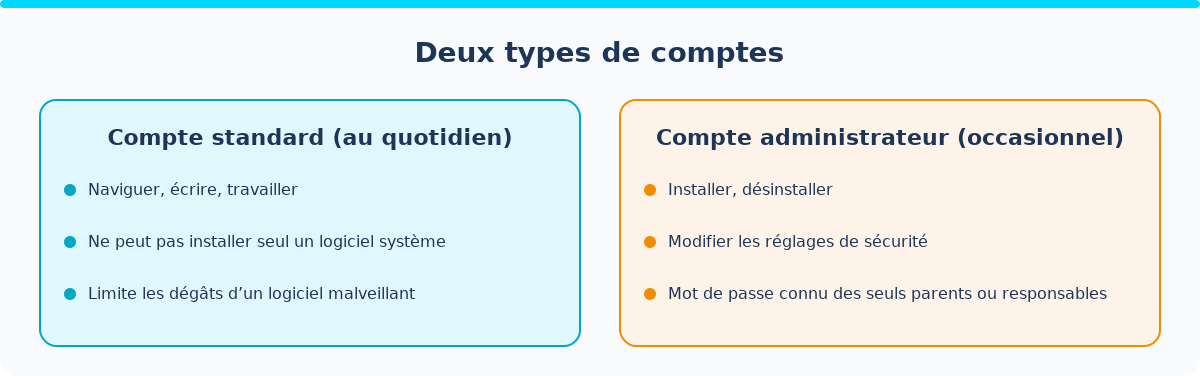
Deux types de comptes
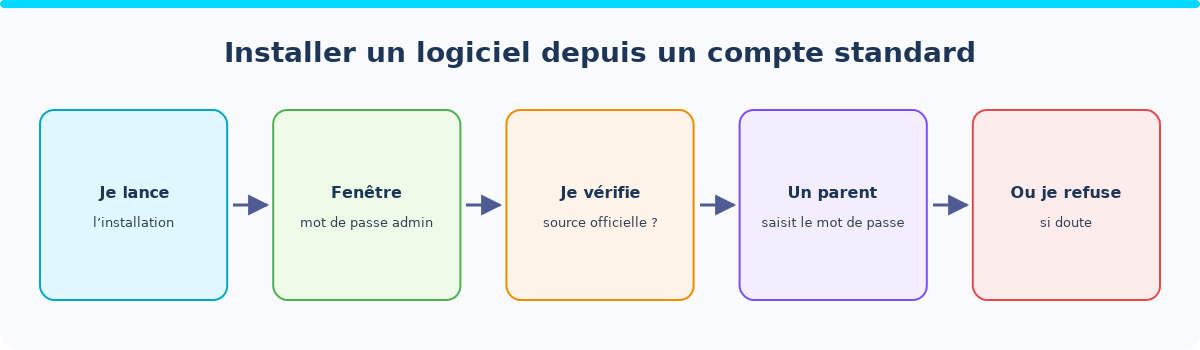
Un logiciel lancé depuis un compte administrateur peut modifier tout l'ordinateur : installer d'autres logiciels, désactiver l'antivirus, toucher aux fichiers de tous les utilisateurs. Depuis un compte standard, ces actions demandent le mot de passe administrateur : la fenêtre qui s'ouvre est un signal d'alerte et une barrière.
La bonne organisation : un compte administrateur, protégé par un mot de passe solide et utilisé seulement pour installer ou régler ; un compte standard par personne pour tout le reste.
3. L'ordinateur familial
| Personne | Type de compte | Protection |
|---|---|---|
| Parent 1 | Standard (au quotidien) | Mot de passe ou code PIN |
| Parent 2 | Standard | Mot de passe ou code PIN |
| Enfant | Standard, avec contrôle parental (leçon 9.1) | Code PIN simple |
| Administration | Administrateur, sans usage quotidien | Mot de passe solide connu des parents |
Chaque personne a ses fichiers, son navigateur et ses mots de passe séparés : un enfant ne voit pas les documents bancaires des parents.
4. Verrouiller sa session
- Windows : touches Windows + L pour verrouiller en partant.
- Mac : Ctrl + Cmd + Q.
- Réglez le verrouillage automatique après quelques minutes d'inactivité.
- Au travail ou en formation, verrouillez à chaque fois que vous quittez votre poste (leçon 11.1).
5. Activité guidée
- Vérifiez le type de votre compte (Windows : Paramètres → Comptes → Vos informations).
- Si c'est un compte administrateur utilisé au quotidien, créez un compte standard pour vous.
- Donnez au compte administrateur un mot de passe solide.
- Créez un compte standard pour chaque membre de la famille.
- Entraînez-vous au raccourci de verrouillage.
6. Histoire vraie (anonymisée)
Les Hamdi ont fait réinstaller Windows proprement. Ils ont créé un compte administrateur protégé, un compte standard pour chaque parent et un compte enfant avec contrôle parental. Depuis, chaque demande d'installation passe par les parents, qui vérifient la source.
À retenir : la fenêtre « autoriser les modifications » est une barrière utile : on la lit avant de cliquer.
7. Idées reçues
| On entend souvent… | En réalité |
|---|---|
| « Être administrateur, c'est plus pratique. » | C'est aussi plus pratique pour un logiciel malveillant. |
| « Pas besoin de mot de passe à la maison. » | Il protège aussi des visiteurs, des enfants et en cas de vol. |
| « Un seul compte pour toute la famille suffit. » | Chacun doit avoir ses fichiers et ses mots de passe séparés. |
8. Les mots à retenir
| Mot | Ce qu’il veut dire |
|---|---|
| Compte administrateur | Compte qui peut tout modifier sur l'ordinateur |
| Compte standard | Compte d'usage quotidien, aux droits limités |
| Session | Espace de travail d'un utilisateur connecté |
| Contrôle de compte | Fenêtre qui demande l'autorisation d'un administrateur |
9. Pour aller plus loin
- Leçon 9.1 : contrôle parental.
- Leçon 5.3 : téléchargements et clés USB.
- Leçon 11.1 : le poste de travail.
10. Si le compte administrateur est le seul compte
- Créez d'abord un nouveau compte, de type administrateur, avec un mot de passe solide : il servira aux installations.
- Transformez ensuite votre compte habituel en compte standard (bouton « Modifier le type de compte »).
- Vérifiez que vous pouvez vous connecter au nouveau compte administrateur avant de vous déconnecter.
- Notez son mot de passe en lieu sûr à la maison.
11. En pratique : créer un compte standard sur Windows 11
- Paramètres → Comptes → Autres utilisateurs (ou Famille) → Ajouter un compte.
- Créez le compte (avec une adresse Microsoft ou un compte local).
- Vérifiez que son type est « Utilisateur standard » (bouton « Modifier le type de compte »).
- Déconnectez-vous et connectez-vous avec ce nouveau compte pour l'usage quotidien.
- Sur Mac : Réglages Système → Utilisateurs et groupes → Ajouter un utilisateur → type « Standard ».
Installer un logiciel depuis un compte standard
Exercice Activités
- Quelle est la différence entre un compte administrateur et un compte standard ?
- Pourquoi le logiciel malveillant a-t-il pu désactiver l'antivirus chez les Hamdi ?
- Quel raccourci verrouille une session Windows ?
- Pourquoi créer un compte par personne ?
- Que faire quand une fenêtre demande le mot de passe administrateur ?
- Quel type de compte donner à un enfant ?
- Pourquoi créer le nouveau compte administrateur avant de rétrograder son compte habituel ?
- Qui doit utiliser le compte administrateur au quotidien ?
Correction
- L'administrateur peut tout modifier sur l'ordinateur ; le compte standard a des droits limités et doit demander l'autorisation pour installer ou modifier les réglages.
- Il a été lancé depuis un compte administrateur, sans mot de passe, qui pouvait tout modifier.
- Windows + L.
- Pour séparer les fichiers, navigateurs et mots de passe de chacun.
- Lire ce qui est demandé, vérifier la source du logiciel, et refuser en cas de doute.
- Un compte standard avec contrôle parental.
- Pour ne jamais se retrouver sans aucun compte administrateur sur l'ordinateur.
- Personne : il sert seulement aux installations et aux réglages.
Résumé
- Au quotidien, on utilise un compte standard.
- Le compte administrateur sert seulement aux installations et réglages.
- Chaque membre de la famille a son propre compte.
- Chaque session est protégée et verrouillée quand on s'absente.
- La demande de mot de passe administrateur est une barrière utile.
Testez vos connaissances : QCM de 10 questions
Répondez aux 10 questions ci-dessous : une seule bonne réponse par question, 7 minutes au maximum. Votre score et la correction s’affichent à la fin.
Le QCM ne s’affiche pas ? Ouvrez-le dans une page séparée.
Cet article vous a-t-il aidé ?
Merci pour votre avis sur cet article 🙏
Merci, votre message nous a bien été transmis 🙏
Cette leçon vous a été utile ? Partagez-la !