À propos de ce cours
Cours Rust › Chapitre 2 : Installation de l'environnement Rust › Leçon 2.2
Rust installé, il vous faut un éditeur de code. Visual Studio Code, gratuit et disponible sur Windows, macOS et Linux, est le plus utilisé par les développeurs Rust. Associé à l'extension officielle rust-analyzer, il devient un véritable environnement de développement : autocomplétion intelligente, affichage des types, erreurs soulignées pendant la frappe, exécution et débogage en un clic.
Dans cette leçon, vous allez installer et régler VS Code pour Rust, découvrir les fonctions qui vous feront gagner le plus de temps, et préparer le débogueur.

Sommaire de la leçon
Pourquoi un éditeur bien configuré ?
Le compilateur Rust est exigeant. Sans assistance, vous écrivez du code, vous compilez, vous lisez les erreurs, vous corrigez… et recommencez. Avec rust-analyzer, ces erreurs apparaissent pendant que vous tapez, avec les mêmes explications que le compilateur. Vous voyez aussi le type de chaque variable, ce qui est précieux pour comprendre la possession et les emprunts dans les prochains chapitres.
rust-analyzer est un serveur de langage (Language Server Protocol) maintenu par l'équipe Rust. Il analyse votre projet en continu et fournit ses informations à l'éditeur. C'est l'extension Rust officielle recommandée par rust-lang.org ; l'ancienne extension nommée « Rust » (rust-lang.rust) est obsolète et ne doit plus être installée.
Installer VS Code et rust-analyzer
- Téléchargez VS Code sur code.visualstudio.com et installez-le. Sous Windows, cochez l'option « Ajouter à PATH »: vous pourrez ouvrir un dossier avec la commande
code .. - Pour avoir l'interface en français, installez l'extension French Language Pack for Visual Studio Code, puis redémarrez VS Code.
- Ouvrez la vue Extensions (Ctrl+Maj+X, ou Cmd+Maj+X sur Mac), cherchez rust-analyzer et installez l'extension publiée par The Rust Programming Language (identifiant
rust-lang.rust-analyzer), en version normale (Release).
Vous pouvez aussi installer les extensions de ce chapitre depuis un terminal :
code --install-extension rust-lang.rust-analyzer
code --install-extension vadimcn.vscode-lldb
code --install-extension tamasfe.even-better-toml
Rust doit être installé avant. L'extension contient son propre serveur rust-analyzer, mais elle a besoin de cargo et de la bibliothèque standard installés par rustup (leçon 2.1) pour analyser votre code.
Ouvrir un projet Rust
rust-analyzer fonctionne avec les projets Cargo (le dossier qui contient le fichier Cargo.toml). Créez un projet d'essai et ouvrez-le :
cargo new essai-vscode
cd essai-vscode
code .
Ouvrez src/main.rs. Dans la barre d'état, en bas de la fenêtre, rust-analyzer indique qu'il analyse le projet ; la première fois, il indexe la bibliothèque standard, ce qui prend quelques secondes. Quand c'est terminé, deux liens apparaissent au-dessus de fn main(): ▶ Run et Debug.
Cliquez sur Run: le terminal intégré s'ouvre, Cargo compile le projet et affiche Hello, world!.
Ouvrez toujours le dossier du projet (Fichier › Ouvrir le dossier), pas un fichier isolé ni le dossier parent qui contient plusieurs projets. Sinon, rust-analyzer ne trouve pas le Cargo.toml et affiche le message « rust-analyzer failed to discover workspace ».
Ce que rust-analyzer vous apporte
Les erreurs pendant la frappe
Tapez ce code, en oubliant volontairement le point-virgule de la troisième ligne :
fn main() {
    let nom = "Rust";
    let annee = 2015
    println!("{nom} {annee}");
}
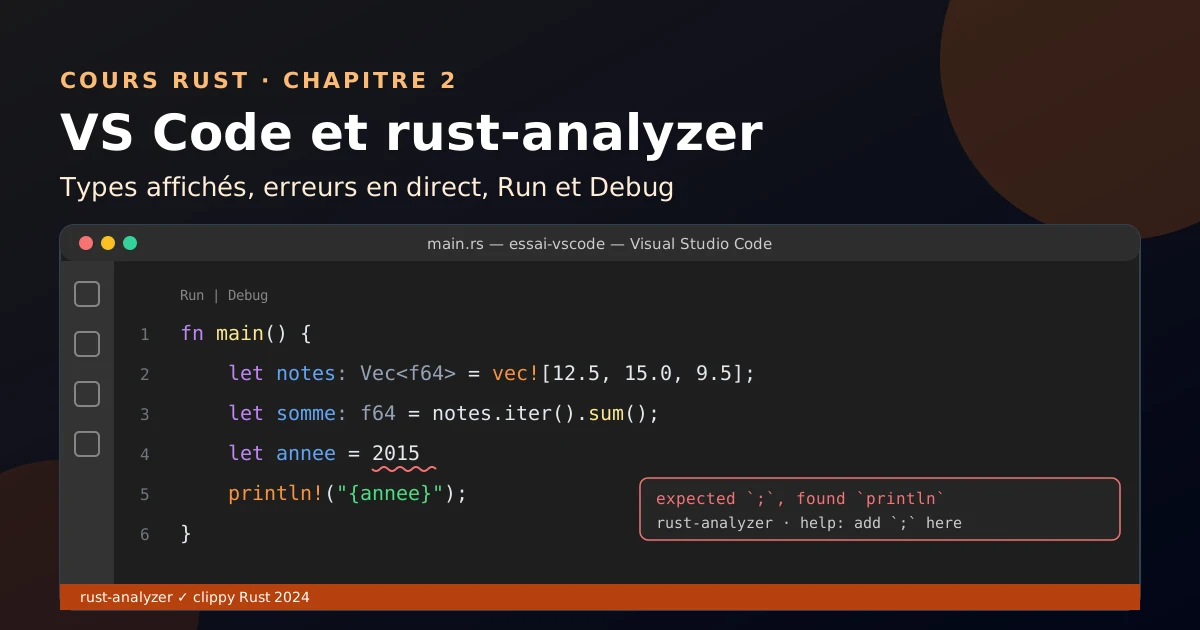
Le code est souligné en rouge immédiatement, et le message expected `;`, found `println` s'affiche au survol et dans le panneau Problèmes (Ctrl+Maj+M). C'est exactement l'erreur que donnerait le compilateur, sans avoir à compiler.
Les indices de type (inlay hints)
rust-analyzer affiche en gris, directement dans le code, les types que Rust a déduits : let nom: &str = "Rust";. Ces annotations ne font pas partie du fichier ; elles vous aident à comprendre ce que le compilateur a compris.
Les autres fonctions essentielles
| Fonction | Raccourci (Windows / Linux) | Utilité |
|---|---|---|
| Autocomplétion | Ctrl+Espace | propose les variables, fonctions, méthodes et modules disponibles |
| Aller à la définition | F12 ou Ctrl+clic | ouvre le code d'une fonction, même dans la bibliothèque standard |
| Documentation au survol | survol de la souris | affiche la signature et la documentation |
| Actions rapides | Ctrl+. | applique les corrections proposées par le compilateur, ajoute un import… |
| Renommer | F2 | renomme une variable ou une fonction partout où elle est utilisée |
| Rechercher les références | Maj+F12 | liste toutes les utilisations d'un élément |
| Formater le document | Maj+Alt+F | met le code en forme avec rustfmt |
Sur macOS, remplacez Ctrl par Cmd et Alt par Option.
Les réglages recommandés
Deux réglages rendent l'expérience bien plus agréable : formater le code à chaque enregistrement, et lancer Clippy (l'outil de conseils de Rust) à la place de la simple vérification. Ouvrez la palette de commandes (Ctrl+Maj+P), tapez Préférences : Ouvrir les paramètres utilisateur (JSON) et ajoutez :
{
  "[rust]": {
    "editor.defaultFormatter": "rust-lang.rust-analyzer",
    "editor.formatOnSave": true
  },
  "rust-analyzer.check.command": "clippy",
  "editor.inlayHints.enabled": "onUnlessPressed"
}| Réglage | Effet |
|---|---|
editor.defaultFormatter + editor.formatOnSave | à chaque Ctrl+S, le fichier est mis en forme selon le style officiel de Rust |
rust-analyzer.check.command | à l'enregistrement, Clippy vérifie le code et souligne aussi les maladresses (en jaune) |
editor.inlayHints.enabled | affiche les indices de type, et les masque tant que Ctrl+Alt est enfoncé |
Le bloc "[rust]" limite le formatage automatique aux fichiers Rust : vos autres langages ne sont pas concernés.
Les extensions utiles
| Extension | Identifiant | Utilité |
|---|---|---|
| rust-analyzer | rust-lang.rust-analyzer | indispensable : analyse, autocomplétion, erreurs, exécution |
| CodeLLDB | vadimcn.vscode-lldb | débogueur : points d'arrêt, variables, pas à pas |
| Even Better TOML | tamasfe.even-better-toml | coloration et vérification du fichier Cargo.toml |
| Error Lens | usernamehw.errorlens | facultatif : affiche le message d'erreur directement au bout de la ligne |
Inutile d'en installer davantage pour débuter : rust-analyzer fait déjà l'essentiel.
Déboguer avec CodeLLDB
Le débogueur permet d'arrêter le programme sur une ligne et d'examiner ses variables. Remplacez le contenu de src/main.rs par :
fn moyenne(notes: &[f64]) -> f64 {
let somme: f64 = notes.iter().sum();
somme / notes.len() as f64
}
fn main() {
let notes = vec![12.5, 15.0, 9.5];
let resultat = moyenne(¬es);
println!("Moyenne : {resultat:.2}");
}- Cliquez dans la marge à gauche de la ligne
let resultat = moyenne(¬es);: un point d'arrêt rouge apparaît. - Cliquez sur Debug au-dessus de
fn main(). Le programme démarre et s'arrête sur la ligne marquée. - Le panneau Variables affiche
noteset son contenu :[12.5, 15, 9.5]. - Appuyez sur F11 (pas à pas détaillé) pour entrer dans la fonction
moyenne, puis F10 (pas à pas principal) pour avancer ligne par ligne et voirsommeprendre la valeur37. - F5 reprend l'exécution :
Moyenne : 12.33s'affiche.
Pour lancer le débogage avec F5 depuis n'importe quel fichier, créez un fichier .vscode/launch.json (CodeLLDB propose de le générer automatiquement à partir de Cargo.toml) :
{
  "version": "0.2.0",
  "configurations": [
    {
      "type": "lldb",
      "request": "launch",
      "name": "Déboguer le programme",
      "cargo": { "args": ["build", "--bin=essai-vscode"] },
      "args": []
    }
  ]
}
Sous Windows, CodeLLDB fonctionne avec la chaîne MSVC installée par défaut. Si l'affichage des variables est incomplet, l'extension C/C++ de Microsoft propose un autre débogueur (type cppvsdbg), adapté aux exécutables MSVC.
Les autres éditeurs
| Éditeur | Points forts |
|---|---|
| RustRover (JetBrains) | environnement complet dédié à Rust, gratuit pour un usage non commercial ; refactorisations et débogueur intégrés |
| Zed | éditeur très rapide, lui-même écrit en Rust, avec rust-analyzer intégré |
| Neovim, Helix, Emacs | pour les habitués du terminal ; ils utilisent aussi rust-analyzer |
| Cursor et autres dérivés de VS Code | mêmes extensions (rust-analyzer, CodeLLDB) et mêmes réglages |
Comme tous ces éditeurs s'appuient sur rust-analyzer ou sur leur propre analyseur, ce que vous apprenez dans ce cours fonctionne partout. Nous utiliserons VS Code dans les captures et les explications.
Dépannage
| Problème | Solution |
|---|---|
| « rust-analyzer failed to discover workspace » | ouvrez le dossier qui contient Cargo.toml, pas un fichier seul ni un dossier parent |
| Aucune autocomplétion, Run/Debug n'apparaissent pas | attendez la fin de l'indexation (barre d'état) ; sinon, palette de commandes › rust-analyzer: Restart server |
| « cargo » introuvable dans VS Code | VS Code a été ouvert avant l'installation de Rust : fermez-le complètement et relancez-le |
| Le formatage ne se fait pas à l'enregistrement | vérifiez le bloc "[rust]" des paramètres et que rustfmt est installé (rustup component add rustfmt) |
| L'analyse est lente sur un gros projet | c'est normal à l'ouverture ; les modifications suivantes sont analysées très vite |
À retenir
- Installez l'extension officielle rust-analyzer (
rust-lang.rust-analyzer), pas l'ancienne extension « Rust ». - Ouvrez le dossier du projet Cargo, celui qui contient
Cargo.toml. - Les erreurs s'affichent pendant la frappe et les types déduits apparaissent en gris.
- Formatage à l'enregistrement et Clippy (
rust-analyzer.check.command) : deux réglages qui changent tout. - CodeLLDB permet de poser des points d'arrêt et d'avancer pas à pas.
Exercice
- Installez rust-analyzer et CodeLLDB, créez un projet
essai-vscodeet exécutez-le avec le bouton Run. - Ajoutez les réglages recommandés. Écrivez
fn main(){let x=5;println!("{x}");}sur une seule ligne, puis enregistrez. Que se passe-t-il ? - Survolez
println!puis appuyez sur F12. Où arrivez-vous ? - Posez un point d'arrêt dans le programme de la moyenne et relevez la valeur de
somme.
Corrigé protégé: saisissez le mot de passe donné par votre formateur.
Questions fréquentes
VS Code est-il gratuit ?
Oui, VS Code est gratuit, y compris pour un usage professionnel, et toutes les extensions présentées ici le sont aussi.
rust-analyzer fonctionne-t-il sans projet Cargo ?
Partiellement : pour un fichier isolé, il ne fournit que des fonctions limitées. Créez toujours un projet avec cargo new, même pour un petit exercice.
Pourquoi Clippy plutôt que cargo check ?
cargo check ne signale que les erreurs et les avertissements du compilateur. Clippy ajoute des centaines de conseils (code inutilement compliqué, erreurs fréquentes, performances), idéaux pour apprendre le style de Rust. Il est un peu plus lent, mais reste rapide sur les projets du cours.
RustRover est-il meilleur que VS Code ?
C'est une question de préférence. RustRover offre un environnement très intégré, tandis que VS Code est léger et polyvalent. Les deux conviennent parfaitement à ce cours.
Peut-on programmer en Rust sans rien installer ?
Pour de petits essais, oui : le Rust Playground compile et exécute du code dans le navigateur. Pour de vrais projets, une installation locale est nécessaire.
← Installer Rust avec rustupSommairePremier programme : Hello, world! →
Cet article vous a-t-il aidé ?
Merci pour votre avis sur cet article 🙏
Merci, votre message nous a bien été transmis 🙏
Cette leçon vous a été utile ? Partagez-la !