À propos de ce cours
Cours Next.js › Chapitre 6 : API et base de données › Leçon 6.5
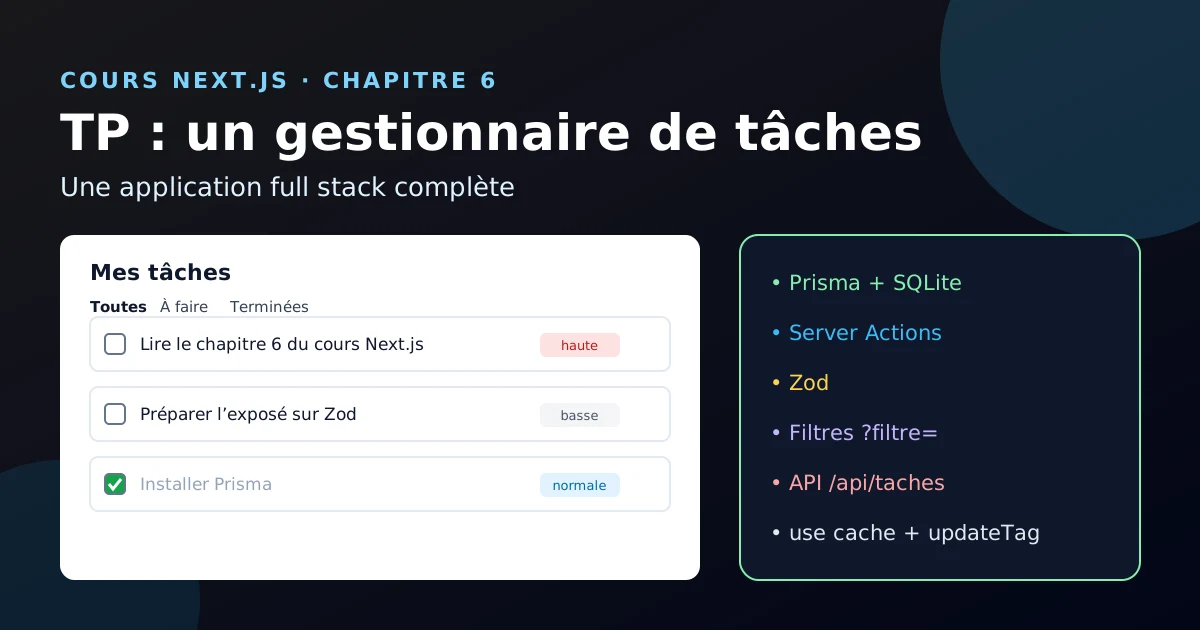
Ce TP réunit tout le chapitre dans une vraie application full stack: un gestionnaire de tâches avec une base de données, des formulaires validés, des priorités, des échéances, des filtres et une API. C'est le type de projet que l'on peut présenter dans un portfolio. Toute la correction a été compilée et testée dans un navigateur avec Next.js 16.4, Prisma 7.10.1 et Zod 4.6.7. Durée : 2 à 3 heures.

Sommaire de la leçon
Objectif du TP
- ajouter une tâche avec un titre, une description, une priorité et une échéance ;
- la terminer, la rouvrir, la modifier, la supprimer ;
- filtrer les tâches : toutes, à faire, terminées ;
- fournir la liste en JSON à l'adresse
/api/taches.
mes-taches/
├── prisma/
│   ├── schema.prisma
│   └── seed.ts
└── app/
    ├── _components/
    │   ├── FormulaireTache.tsx
    │   └── ListeTaches.tsx
    ├── api/taches/route.ts
    ├── lib/
    │   ├── prisma.ts
    │   ├── schemas.ts
    │   └── taches.ts
    ├── taches/[id]/page.tsx
    ├── actions.ts
    ├── layout.tsx
    └── page.tsx
Étape 1 : le modèle et la base
Créez le projet mes-taches, installez Prisma 7 et Zod (leçons 6.2 et 6.4), puis écrivez le modèle Tache: titre, description facultative, priorité (basse, normale, haute ; normale par défaut), état terminé, échéance facultative, dates de création et de modification. Créez la base et ajoutez trois tâches de départ.
Corrigé protégé: saisissez le mot de passe donné par votre formateur.
Étape 2 : le schéma Zod
Écrivez le schéma Zod des tâches : titre de 3 à 120 caractères, description de 500 caractères au plus (vide → null), priorité parmi les trois valeurs, échéance vide (→ null) ou date valide.
Corrigé protégé: saisissez le mot de passe donné par votre formateur.
Étape 3 : lecture et actions
Écrivez les fonctions de lecture en cache (getTaches, getTache) : les tâches à faire d'abord, triées par échéance (sans échéance à la fin), puis les plus récentes. Écrivez ensuite les quatre Server Actions : créer, modifier (avec redirection), terminer/rouvrir, supprimer.
Corrigé protégé: saisissez le mot de passe donné par votre formateur.
Étape 4 : le formulaire
Créez un composant client FormulaireTache, utilisé pour l'ajout et la modification : titre, description, liste déroulante de priorité, date d'échéance, message d'erreur sous chaque champ, bouton désactivé pendant l'envoi, message « Tâche ajoutée. » après un ajout.
Corrigé protégé: saisissez le mot de passe donné par votre formateur.
Étape 5 : la liste et les filtres
Écrivez la page d'accueil : le formulaire, puis la liste des tâches avec trois filtres (« Toutes », « À faire », « Terminées ») passés dans l'adresse (/?filtre=actives). Écrivez aussi la page de modification /taches/[id].
Corrigé protégé: saisissez le mot de passe donné par votre formateur.
Étape 6 : l'API JSON
Ajoutez un point d'accès GET /api/taches qui renvoie toutes les tâches en JSON, pour une future application mobile.
Corrigé protégé: saisissez le mot de passe donné par votre formateur.
Vérification finale
npm run lint ne doit rien afficher, et npm run build doit lister :
Route (app)         Revalidate  Expire
┌ ◐ /
├ ○ /_not-found
├ ○ /api/taches            30d      1y
└   /taches/[id]
  ├ ◐ /taches/[id]
  ├ ○ /taches/3            30d      1y
  ├ ○ /taches/1            30d      1y
  └ ○ /taches/2            30d      1y
Scénario testé dans le navigateur :
1. Titre « Ok » → « Le titre doit contenir au moins 3 caractères. »
2. « Réviser les Server Actions », échéance 30/11/2026 → « Tâche ajoutée. »
   La tâche se place avant « Lire le chapitre 6… » (échéance 01/12/2026)
3. Une tâche cochée → elle passe en bas de liste, barrée
4. Filtre « À faire » → /?filtre=actives : seulement les tâches non terminées
5. Filtre « Terminées » → seulement les tâches cochées
6. Modifier → /taches/1, formulaire prérempli (échéance 2026-12-01)
   Nouveau titre → retour à l’accueil, titre modifié
7. Supprimer → la tâche disparaît
Bilan du chapitre
| Notion | Où dans le TP |
|---|---|
| Route Handler | app/api/taches/route.ts |
| Prisma : schéma, enum, migration, seed | schema.prisma, seed.ts |
| Requêtes Prisma triées | getTaches() avec orderBy et nulls: "last" |
| CRUD avec les Server Actions | actions.ts |
| Validation Zod | schemas.ts, FormulaireTache |
| Cache et mise à jour | "use cache", cacheTag, updateTag |
| Paramètres d'adresse | searchParams et <Suspense> |
Pour aller plus loin : une recherche par titre, des catégories (un second modèle relié à Tache), ou un compteur de tâches en retard. Au chapitre 7, vous ajouterez la connexion des utilisateurs : chacun verra ses propres tâches.
À retenir
- Une application full stack Next.js tient dans un seul projet : pages, actions, API et base de données.
- Prisma garantit des requêtes typées ; Zod garantit des données valides.
- Le cache avec
updateTagdonne des pages rapides et toujours à jour. - Les filtres dans l'adresse rendent chaque vue partageable et fonctionnent sans JavaScript.
- Testez toujours les cas d'erreur, pas seulement le cas qui marche.
← Valider les données avec ZodSommaireIntercepter les requêtes avec proxy (ex-middleware) →
Cet article vous a-t-il aidé ?
Merci pour votre avis sur cet article 🙏
Merci, votre message nous a bien été transmis 🙏
Cette leçon vous a été utile ? Partagez-la !