À propos de ce cours
Cours Next.js › Chapitre 7 : Authentification et sécurité › Leçon 7.5
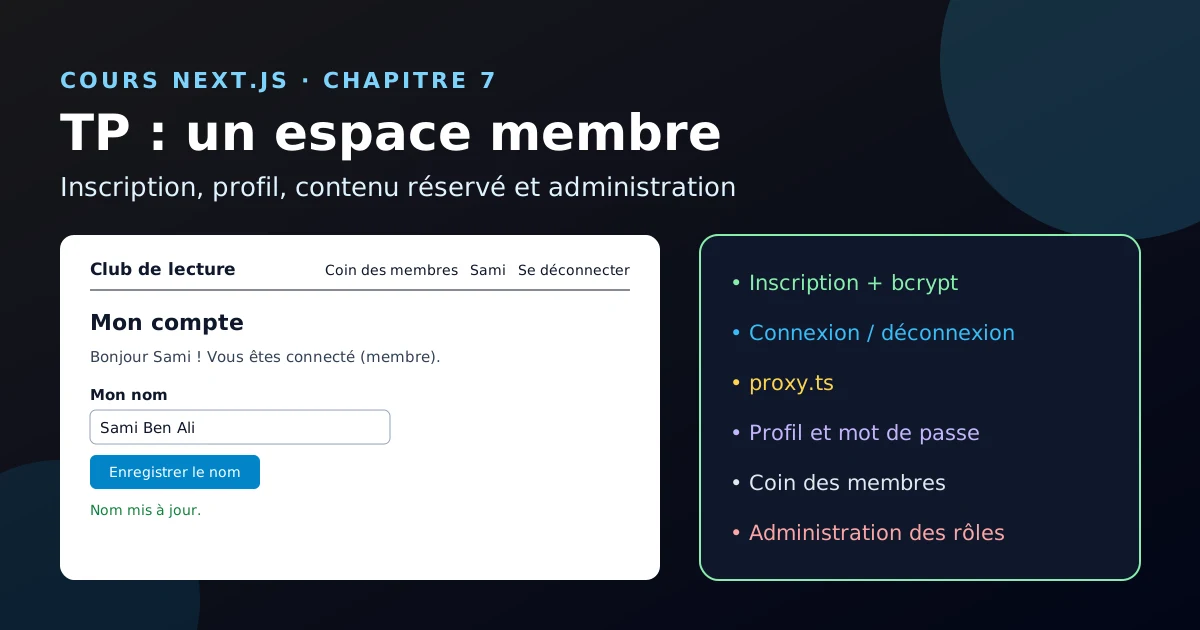
Ce TP assemble tout le chapitre dans un espace membre complet, le cœur de nombreux sites : inscription, connexion, page de profil, changement de mot de passe, contenu réservé et administration des rôles. Toute la correction a été compilée et testée dans un navigateur avec Next.js 16.4, Auth.js 5.0.0-beta.32 et Prisma 7.10.1. Durée : 2 à 3 heures.

Sommaire de la leçon
Objectif du TP
- créer un compte, se connecter, se déconnecter ;
- modifier son nom et son mot de passe ;
- accéder au « Coin des membres », invisible pour les visiteurs ;
- pour les administrateurs : voir les membres et gérer leurs rôles.
espace-membre/
├── auth.ts
├── proxy.ts
├── types/next-auth.d.ts
├── prisma/schema.prisma
└── app/
    ├── _components/
    │   ├── EtatConnexion.tsx
    │   ├── FormulaireConnexion.tsx
    │   ├── FormulaireInscription.tsx
    │   └── FormulaireProfil.tsx
    ├── actions-auth.ts
    ├── admin/          (actions.ts, page.tsx)
    ├── api/auth/[...nextauth]/route.ts
    ├── compte/         (actions.ts, page.tsx)
    ├── connexion/page.tsx
    ├── inscription/page.tsx
    ├── lib/            (prisma.ts, session.ts)
    ├── membres/page.tsx
    ├── layout.tsx
    └── page.tsx
Étape 1 : le projet et la base
Créez le projet, installez Prisma 7, Zod, Auth.js et bcryptjs, puis le modèle User avec son rôle. Configurez .env et .env.local.
Corrigé protégé: saisissez le mot de passe donné par votre formateur.
Étape 2 : la configuration d'Auth.js
Écrivez auth.ts (provider Credentials, session JWT de 7 jours, callbacks pour l'id et le rôle), le fichier de types, et la route app/api/auth/[...nextauth]/route.ts.
Corrigé protégé: saisissez le mot de passe donné par votre formateur.
Étape 3 : inscription et connexion
Écrivez les actions d'inscription, de connexion et de déconnexion, les deux formulaires et leurs pages (leçon 7.2).
Corrigé protégé: saisissez le mot de passe donné par votre formateur.
Étape 4 : la couche d'accès et le proxy
Écrivez la couche d'accès aux données : getUtilisateurActuel() (relit l'utilisateur dans la base), exigerConnexion(retour) et verifierAdmin(). Ajoutez le proxy pour /compte, /membres et /admin, et l'en-tête du site.
Corrigé protégé: saisissez le mot de passe donné par votre formateur.
Étape 5 : le profil et le coin des membres
Créez la page /compte: un message d'accueil, un formulaire pour changer de nom et un formulaire pour changer de mot de passe (avec vérification de l'ancien). Créez aussi la page /membres, réservée aux membres connectés.
Corrigé protégé: saisissez le mot de passe donné par votre formateur.
Étape 6 : l'administration
Créez la page /admin: la liste des membres et un bouton pour nommer ou retirer un administrateur, avec une action protégée.
Corrigé protégé: saisissez le mot de passe donné par votre formateur.
Vérification finale
npm run lint ne doit rien afficher, et npm run build doit lister :
Route (app)
┌ ◐ /
├ ◐ /_not-found
├ ◐ /admin
├ ƒ /api/auth/[...nextauth]
├ ◐ /compte
├ ◐ /connexion
├ ◐ /inscription
└ ◐ /membres
ƒ Proxy (Middleware)
Toutes les pages sont ◐ : leur enveloppe est statique, mais l'en-tête dépend du visiteur. Scénario testé dans le navigateur :
1. /membres sans être connecté → /connexion?retour=%2Fmembres
2. Inscription de « Sami » → arrivée sur /compte : « Bonjour Sami ! … (membre) »
3. Nom « S » → « Le nom doit contenir au moins 2 caractères. »
4. Nom « Sami Ben Ali » → « Nom mis à jour. », l’en-tête affiche aussitôt « Sami Ben Ali »
5. Mot de passe actuel faux → « Mot de passe actuel incorrect. »
   Nouveau mot de passe « court » → « … au moins 8 caractères. »
   Correct → « Mot de passe modifié. »
6. Coin des membres → « Sami Ben Ali, voici la sélection du mois… »
7. Déconnexion, puis connexion avec l’ancien mot de passe → refusée ;
   avec le nouveau → arrivée sur /membres
8. Compte administrateur → /admin : « Nommer admin » à côté de Sami → Sami : ADMIN
9. Connexion avec ?retour=https://site-pirate.example → arrivée sur l’accueil du site
Bilan du chapitre
| Notion | Où dans le TP |
|---|---|
| proxy.ts avec Auth.js | proxy.ts |
| Auth.js : Credentials, JWT, callbacks | auth.ts |
| Mots de passe chiffrés | bcrypt.hash et bcrypt.compare |
| Couche d'accès aux données | app/lib/session.ts |
| Protection des pages | exigerConnexion() dans <Suspense> |
| Protection des actions | vérification dans chaque action |
| Rôles toujours à jour | getUtilisateurActuel() relit la base |
Pour aller plus loin : une connexion avec GitHub ou Google, la réinitialisation du mot de passe par e-mail, ou une limite de tentatives de connexion. Au chapitre 8, place au style et au référencement de votre application.
À retenir
- Un espace membre repose sur trois piliers : comptes sûrs, sessions, vérifications côté serveur.
- L'identifiant de l'utilisateur vient toujours de la session, jamais du formulaire.
- Les droits se relisent dans la base avant chaque action sensible.
- Changer de mot de passe exige l'ancien.
- Testez les cas d'échec : mauvais mot de passe, accès refusé, redirection piégée.
← Gérer les rôles et les sessionsSommaireStyliser avec CSS Modules et Tailwind CSS →
Cet article vous a-t-il aidé ?
Merci pour votre avis sur cet article 🙏
Merci, votre message nous a bien été transmis 🙏
Cette leçon vous a été utile ? Partagez-la !