À propos de ce cours
Cours Next.js › Chapitre 4 : Server Components et Client Components › Leçon 4.5
Ce TP met en pratique tout le chapitre en construisant un vrai blog avec Next.js. Les articles sont de simples fichiers Markdown: pas de base de données, pas d'interface d'administration. Au build, Next.js les transforme en pages HTML statiques, ultra-rapides et parfaitement lisibles par Google. Toute la correction a été compilée, servie et testée dans un navigateur avec Next.js 16.4. Durée : 1 h 30 à 2 h.

Sommaire de la leçon
Objectif du TP
- une page d'accueil listant les articles, du plus récent au plus ancien, avec leur image ;
- une page par article, à l'adresse
/blog/nom-du-fichier, générée au build ; - un titre, une description et une image de partage propres à chaque article ;
- un seul Client Component : un bouton « Copier le lien ».
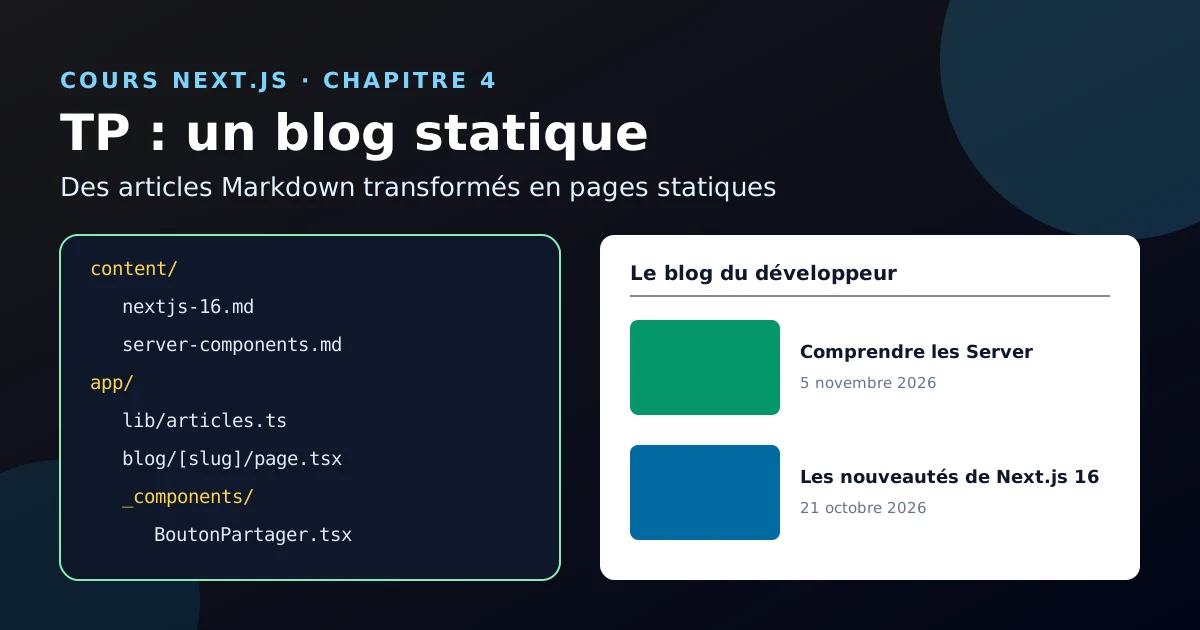
mon-blog/
├── content/
│   ├── images-optimisees.md
│   ├── nextjs-16.md
│   └── server-components.md
├── public/images/articles/   (une image .jpg par article)
└── app/
    ├── _components/BoutonPartager.tsx
    ├── blog/[slug]/page.tsx
    ├── lib/articles.ts
    ├── globals.css
    ├── layout.tsx
    └── page.tsx
Étape 1 : le projet et les articles
Créez le projet, installez la bibliothèque marked (qui transforme le Markdown en HTML), puis créez un dossier content/ à la racine avec trois articles. Chaque article commence par un en-tête entre deux lignes ---.
Corrigé protégé: saisissez le mot de passe donné par votre formateur.
Étape 2 : lire les articles
Écrivez app/lib/articles.ts: une fonction getArticles() qui lit tous les fichiers .md, sépare l'en-tête du contenu et trie les articles du plus récent au plus ancien ; une fonction getArticle(slug); une fonction enHtml(markdown); une fonction formaterDate(date) en français.
Corrigé protégé: saisissez le mot de passe donné par votre formateur.
Étape 3 : la page d'accueil
Écrivez la page d'accueil : la liste des articles avec leur image, leur titre (lien vers l'article), leur date et leur résumé. Lancez npm run build. Sans "use cache" dans getArticles, que se passe-t-il ?
Corrigé protégé: saisissez le mot de passe donné par votre formateur.
Étape 4 : la page d'un article
Créez app/blog/[slug]/page.tsx: pages générées au build, page 404 pour un article inconnu, titre, description et image de partage (Open Graph) propres à chaque article, contenu Markdown affiché en HTML.
Corrigé protégé: saisissez le mot de passe donné par votre formateur.
Étape 5 : le bouton de partage
Ajoutez sous chaque article un bouton « Copier le lien » qui copie l'adresse de la page et affiche « ✓ Lien copié ! » pendant 2 secondes.
Corrigé protégé: saisissez le mot de passe donné par votre formateur.
Étape 6 : le layout et metadataBase
Écrivez le layout racine avec l'en-tête du blog, un titre et une description par défaut. Au build, Next.js affiche un avertissement sur metadataBase: corrigez-le.
Corrigé protégé: saisissez le mot de passe donné par votre formateur.
Vérification finale
npm run lint ne doit rien afficher, et npm run build doit lister :
Route (app)                    Revalidate  Expire
┌ ○ /                                 30d      1y
├ ○ /_not-found
└   /blog/[slug]
  ├ ◐ /blog/[slug]
  ├ ○ /blog/images-optimisees         30d      1y
  ├ ○ /blog/server-components         30d      1y
└ ○ /blog/nextjs-16 30d 1y- toutes les pages sont statiques (○) : servies instantanément ;
- la colonne Revalidate affiche 30 jours, la durée du profil
cacheLife("max"); - pour publier un nouvel article : ajouter un fichier
.md, puis relancernpm run build.
Vérifiez le HTML d'un article avec curl:
$ curl -s http://localhost:3000/blog/server-components | grep -o '<title>[^<]*</title>\|<meta property="og:image"[^>]*>'
<title>Comprendre les Server Components | Le blog du développeur</title>
<meta property="og:image" content="https://www.mon-blog.fr/images/articles/server-components.jpg"/>
Enfin, vérifiez que la bibliothèque marked (56 Ko) n'est pas envoyée au navigateur : aucun fichier de .next/static ne la contient. Elle n'est utilisée que dans des Server Components, au build.
Bilan du chapitre
| Notion | Où dans le TP |
|---|---|
| Server Components et lecture de données | getArticles(), pages d'accueil et d'article |
| Protection du code serveur | import "server-only" |
| Client Component minimal | BoutonPartager |
| Images optimisées | Image avec preload et sizes |
| Pages générées au build | generateStaticParams, "use cache" |
| Référencement | generateMetadata, Open Graph, metadataBase |
Pour aller plus loin : ajoutez une page /a-propos, une pagination, ou des catégories avec un dossier [categorie]. Au chapitre 5, vous apprendrez à récupérer des données depuis une API et à les modifier avec les Server Actions.
À retenir
- Un blog statique peut se passer de base de données : des fichiers Markdown lus au build suffisent.
- Avec Cache Components, lire des fichiers demande
"use cache"pour obtenir des pages statiques. - Les bibliothèques utilisées dans les Server Components ne sont pas envoyées au navigateur.
- Chaque article a son titre, sa description et son image de partage grâce à
generateMetadata. - Un seul petit Client Component suffit pour l'interactivité.
← Images, polices et scripts optimisésSommaireRécupérer des données dans un Server Component →
Cet article vous a-t-il aidé ?
Merci pour votre avis sur cet article 🙏
Merci, votre message nous a bien été transmis 🙏
Cette leçon vous a été utile ? Partagez-la !