À propos de ce cours
Cours Next.js › Chapitre 2 : Installation et premier projet › Leçon 2.1
Avant de créer votre premier projet, il faut préparer votre ordinateur. Next.js a besoin de Node.js, un environnement qui exécute du JavaScript en dehors du navigateur, et de son gestionnaire de paquets npm. Côté connaissances, quelques bases de JavaScript et de React sont nécessaires. Cette leçon fait le point sur les prérequis de Next.js, et vous permet de vérifier que tout est prêt.

Sommaire de la leçon
Pourquoi Node.js ?
Node.js permet d'exécuter du JavaScript sur votre ordinateur ou sur un serveur, et plus seulement dans le navigateur. Next.js en a besoin pour :
- le développement: le serveur de développement (
npm run dev) et la compilation ; - la production: le rendu côté serveur, les API et les Server Actions s'exécutent avec Node.js ;
- les dépendances: npm, installé avec Node.js, télécharge Next.js, React et les autres bibliothèques.
Quelle version de Node.js ?
Next.js 16 exige Node.js 20.9 ou plus récent. C'est écrit dans son fichier package.json:
$ node -e "console.log(require('next/package.json').engines)"
{ node: '>=20.9.0' }
Installez toujours une version LTS (Long Term Support, support à long terme) : ce sont les versions stables, maintenues pendant trois ans, recommandées pour le développement et la production. Les versions LTS portent des numéros pairs (22, 24, 26…).
Installer Node.js
| Système | Méthode conseillée |
|---|---|
| Windows | Télécharger l'installateur LTS sur nodejs.org et le lancer (options par défaut) |
| macOS | L'installateur de nodejs.org, ou Homebrew : brew install node |
| Linux | Le gestionnaire de versions nvm (voir ci-dessous), ou les paquets de nodejs.org |
Pour pouvoir changer facilement de version, beaucoup de développeurs utilisent un gestionnaire de versions comme nvm (macOS, Linux), nvm-windows ou fnm:
nvm install --lts
nvm use --lts
Sous Windows : après l'installation, fermez et rouvrez votre terminal (PowerShell ou Git Bash) pour que la commande node soit reconnue.
Vérifier l'installation
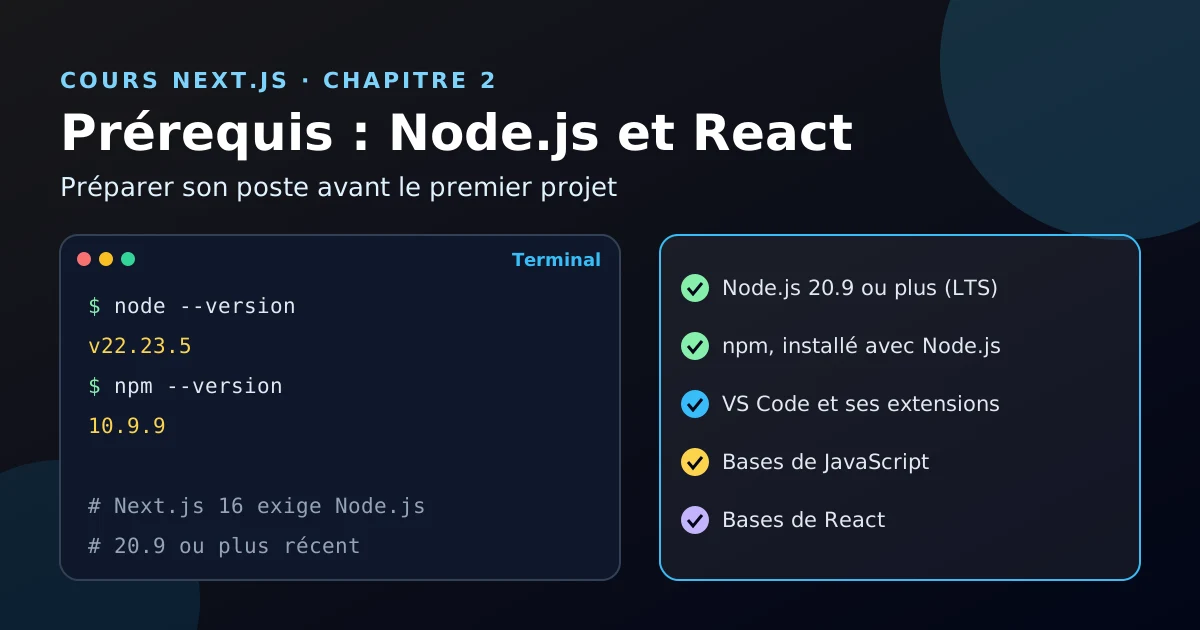
$ node --version
v22.23.5
$ npm --version
10.9.9
Si la version de Node.js est inférieure à 20.9, mettez-la à jour. Les numéros exacts seront probablement différents chez vous : l'important est d'être au-dessus du minimum.
npm et npx en deux mots
| Outil | Rôle | Exemple |
|---|---|---|
npm | Installe les dépendances et lance les scripts du projet | npm install, npm run dev |
npx | Exécute un outil sans l'installer durablement | npx create-next-app@latest |
Les dépendances d'un projet sont listées dans package.json et téléchargées dans le dossier node_modules. Il existe des alternatives à npm (pnpm, Yarn, Bun) ; ce cours utilise npm, installé par défaut avec Node.js.
Configurer VS Code
N'importe quel éditeur convient, mais Visual Studio Code est le plus utilisé avec Next.js. Installez ces extensions :
| Extension | Utilité |
|---|---|
| ESLint | Affiche les erreurs et avertissements du linter directement dans le code |
| Tailwind CSS IntelliSense | Autocomplétion et aperçu des classes Tailwind |
| Prettier (facultatif) | Formate automatiquement le code à l'enregistrement |
TypeScript est déjà pris en charge par VS Code, sans extension. Le terminal intégré (Ctrl + ù sur un clavier AZERTY) suffit pour toutes les commandes du cours.
Les bases de JavaScript à connaître
- variables (
const,let), fonctions et fonctions fléchées ; - tableaux et méthodes
map,filter,find; - objets, décomposition (
const { nom } = utilisateur) et opérateur...; - modules :
importetexport; - promesses et
async/await, très utilisés par Next.js.
Les bases de React à connaître
- écrire un composant (une fonction qui renvoie du JSX) ;
- passer des props à un composant ;
- gérer un état avec
useStateet réagir à un événement (onClick) ; - afficher une liste avec
mapet la propkey; - l'affichage conditionnel (
&&, opérateur ternaire).
type Props = { prenom: string };

export default function Salutation({ prenom }: Props) {
  return <p>Bonjour {prenom} !</p>;
}
Si ce composant vous semble clair, vous êtes prêt. Sinon, commencez par notre cours React JS ; pour les annotations de type (Props, : string), voyez notre cours TypeScript.
À retenir
- Next.js 16 exige Node.js 20.9 ou plus ; installez une version LTS.
node --versionetnpm --versionvérifient l'installation.npminstalle et lance ;npxexécute un outil ponctuellement.- VS Code avec les extensions ESLint et Tailwind CSS IntelliSense est l'environnement conseillé.
- Il faut connaître les bases de JavaScript (dont
async/await) et de React (composants, props, état).
Exercice
- Vérifiez les versions de Node.js et de npm installées sur votre ordinateur. Sont-elles suffisantes pour Next.js 16 ?
- Un camarade obtient
v18.20.4. Que doit-il faire ? - Quelle différence entre
npm installetnpx create-next-app@latest? - Écrivez un composant React
Compteurqui affiche un bouton et le nombre de clics.
Corrigé protégé: saisissez le mot de passe donné par votre formateur.
Questions fréquentes
Peut-on utiliser Next.js sans Node.js ?
Pour développer, non : les outils de Next.js s'exécutent avec Node.js. En production, un site entièrement statique peut être exporté en fichiers HTML ; sinon, il faut un serveur Node.js (ou une plateforme comme Vercel).
Faut-il installer Next.js globalement ?
Non. Next.js s'installe dans chaque projet, comme dépendance listée dans package.json. create-next-app s'en charge automatiquement.
Puis-je utiliser pnpm, Yarn ou Bun ?
Oui, Next.js les prend en charge (--use-pnpm, --use-yarn, --use-bun). Ce cours utilise npm pour rester simple ; les commandes sont très proches.
← Les modes de rendu : SSR, SSG, ISR et CSRSommaireCréer un projet avec create-next-app →
Cet article vous a-t-il aidé ?
Merci pour votre avis sur cet article 🙏
Merci, votre message nous a bien été transmis 🙏
Cette leçon vous a été utile ? Partagez-la !