À propos de ce cours
Cours Next.js › Chapitre 9 : Performance et déploiement › Leçon 9.1
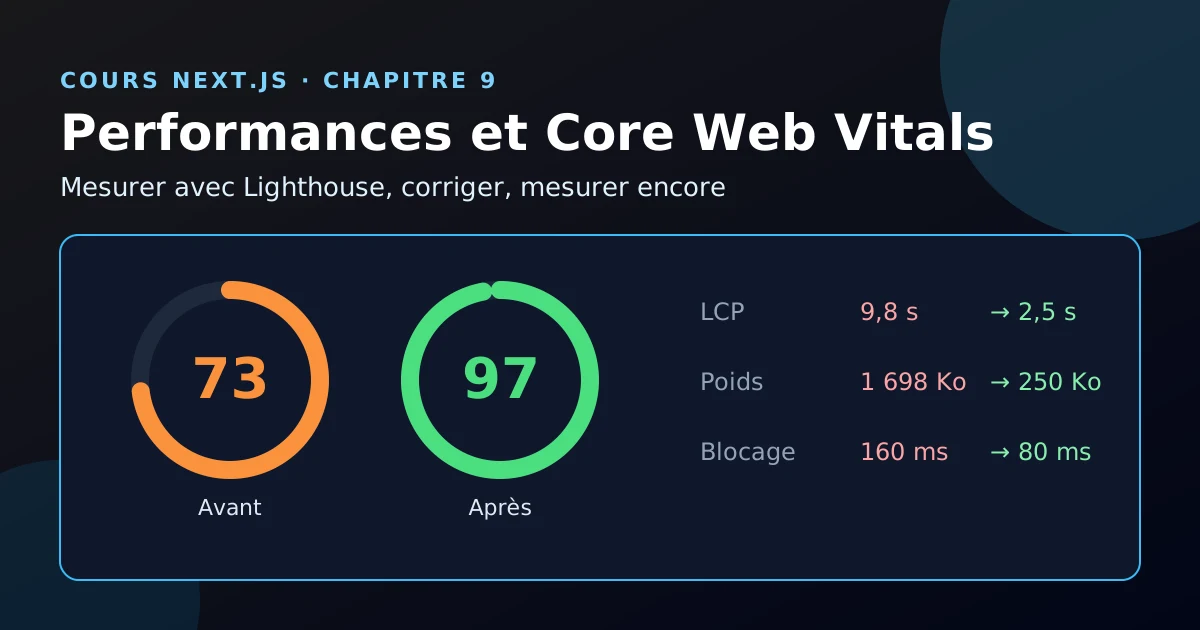
Un site lent perd des visiteurs et des places dans Google. Next.js fait déjà beaucoup pour la vitesse (pages statiques, Server Components, optimisation des images), mais quelques erreurs suffisent à tout gâcher. Dans cette leçon, nous partons d'une vraie page lente, nous la mesurons avec Lighthouse, puis nous la corrigeons : son score passe de 73 à 97. Toutes les mesures ont été faites sur un site compilé avec Next.js 16.4.

Sommaire de la leçon
Les Core Web Vitals
Google évalue l'expérience des visiteurs avec trois indicateurs, les Core Web Vitals, pris en compte dans le classement :
| Indicateur | Ce qu'il mesure | Bon score |
|---|---|---|
| LCP (Largest Contentful Paint) | Temps d'affichage du plus grand élément (image, titre) | 2,5 s au plus |
| INP (Interaction to Next Paint) | Temps de réaction aux clics et aux saisies | 200 ms au plus |
| CLS (Cumulative Layout Shift) | Décalages de la mise en page pendant le chargement | 0,1 au plus |
Google mesure ces valeurs chez les vrais visiteurs (données du rapport « Signaux Web essentiels » de la Search Console). En développement, on les estime avec des outils comme Lighthouse.
Mesurer avec Lighthouse
Lighthouse est intégré à Chrome (outils de développement, onglet « Lighthouse »), et existe en ligne de commande :
npm run build && npm run start          # mesurez toujours la version de production
npx lighthouse http://localhost:3000/avant --only-categories=performance --view
Ne mesurez jamais avec npm run dev: le mode développement n'est pas optimisé (compilation à la demande, code non minifié). Les scores seraient faussement mauvais.
Lighthouse simule un téléphone moyen avec une connexion lente : c'est exigeant, et c'est voulu.
Une page lente
Voici une page de statistiques comme on en voit souvent : une grande photo, puis un graphique réalisé avec la bibliothèque chart.js.
/* eslint-disable @next/next/no-img-element */
import Graphique from "../_components/Graphique";

export default function Avant() {
  return (
    <main className="max-w-xl p-6">
      <img src="/bibliotheque.jpg" alt="La bibliothèque du club" />
      <h1 className="text-2xl font-bold">Nos statistiques</h1>
      <p>Chaque mois, les membres du club lisent de nombreux livres.</p>
      <Graphique />
    </main>
  );
}
"use client";
import { useEffect, useRef } from "react";
import { Chart } from "chart.js/auto"; // bibliothèque d’environ 200 Ko
export default function Graphique() {
const canvas = useRef<HTMLCanvasElement>(null);
useEffect(() => {
const graphique = new Chart(canvas.current!, {
type: "bar",
data: {
labels: ["Sept.", "Oct.", "Nov."],
datasets: [{ label: "Livres lus", data: [12, 19, 15], backgroundColor: "#0369a1" }],
},
});
return () => graphique.destroy();
}, []);
return <canvas ref={canvas} aria-label="Livres lus par mois" />;
}Résultat de Lighthouse :
Performance : 73
First Contentful Paint   0,8 s
Largest Contentful Paint 9,8 s     ← très mauvais
Total Blocking Time      160 ms
Cumulative Layout Shift  0
Poids total              1 698 Ko
Deux problèmes : la photo d'origine (2400 × 1350 pixels, 1,5 Mo) est envoyée telle quelle, même sur un téléphone ; et les quelque 200 Ko de chart.js sont téléchargés et exécutés avant que la page ne réagisse, alors que le graphique est en bas de page.
Correction 1 : l'image
Avec next/image (leçon 4.4), l'image est redimensionnée à la taille de l'écran, convertie en WebP, et préchargée car c'est l'élément principal (LCP) :
import Image from "next/image";
import photo from "@/public/bibliotheque.jpg";

<Image src={photo} alt="La bibliothèque du club" preload sizes="(max-width: 640px) 100vw, 576px" />
L'import de l'image donne ses dimensions à Next.js : la place est réservée avant le chargement, ce qui évite tout décalage (CLS).
Correction 2 : le JavaScript à la demande
Le graphique n'est pas indispensable au premier affichage. Avec next/dynamic, son code n'est téléchargé que lorsqu'on en a besoin, ici au clic sur un bouton :
"use client";

import { useState } from "react";
import dynamic from "next/dynamic";

// Le code du graphique (et de chart.js) n’est téléchargé qu’au premier affichage
const Graphique = dynamic(() => import("./Graphique"), {
  ssr: false,
  loading: () => <p>Chargement du graphique…</p>,
});

export default function GraphiqueALaDemande() {
  const [visible, setVisible] = useState(false);
  return visible ? (
    <Graphique />
  ) : (
    <button onClick={() => setVisible(true)} className="rounded bg-sky-600 px-4 py-2 text-white">
      Afficher les statistiques
    </button>
  );
}
dynamic(() => import("./Graphique"))crée un composant chargé à la demande ;ssr: false: le graphique n'est pas rendu sur le serveur (il dessine dans un<canvas>, inutile en HTML) ; cette option n'est permise que dans un Client Component ;loadingaffiche un message pendant le téléchargement.
Mesure du JavaScript téléchargé (taille décompressée), sur deux versions de la page :
| Page | JavaScript au chargement | Après le clic |
|---|---|---|
| Graphique importé directement | 674 Ko | - |
Graphique avec next/dynamic | 475 Ko | 680 Ko |
Près de 200 Ko de moins au chargement : la page devient interactive plus vite, et le visiteur qui ne regarde pas les statistiques ne paie jamais ce coût.
Le résultat
import Image from "next/image";
import GraphiqueALaDemande from "../_components/GraphiqueALaDemande";
import photo from "@/public/bibliotheque.jpg";

export default function Apres() {
  return (
    <main className="max-w-xl p-6">
      <Image src={photo} alt="La bibliothèque du club" preload sizes="(max-width: 640px) 100vw, 576px" />
      <h1 className="text-2xl font-bold">Nos statistiques</h1>
      <p>Chaque mois, les membres du club lisent de nombreux livres.</p>
      <GraphiqueALaDemande />
    </main>
  );
}| Mesure Lighthouse | Avant | Après |
|---|---|---|
| Score de performance | 73 | 97 |
| Largest Contentful Paint | 9,8 s | 2,5 s |
| Total Blocking Time | 160 ms | 80 ms |
| Poids total de la page | 1 698 Ko | 250 Ko |
Deux modifications, une vingtaine de lignes, et la page pèse sept fois moins. Les chiffres varient d'une mesure à l'autre et d'une machine à l'autre, mais l'ordre de grandeur reste le même.
Trouver ce qui alourdit le site
Next.js 16 intègre un analyseur de bundle pour Turbopack :
npx next analyzeIl ouvre une vue interactive dans le navigateur : chaque module est un rectangle proportionnel à son poids, et un clic montre la chaîne d'imports qui l'a amené. Une grosse bibliothèque dans le code client ? Demandez-vous si elle peut rester dans un Server Component (son code ne serait alors pas envoyé du tout), être chargée à la demande, ou être remplacée par une plus légère.
Suivre les mesures des visiteurs
Le hook useReportWebVitals donne les mesures réelles de chaque visiteur :
"use client";

import { useReportWebVitals } from "next/web-vitals";

export default function WebVitals() {
  useReportWebVitals((mesure) => {
    // En production : envoyer la mesure à votre outil de statistiques
    console.log(mesure.name, Math.round(mesure.value), mesure.rating);
  });
  return null;
}
Placé dans le layout racine, il affiche dans la console du navigateur :
FCP 72 good
TTFB 14 good
LCP 72 good
En production, remplacez le console.log par un envoi à votre outil de statistiques (avec navigator.sendBeacon, par exemple). Vous saurez ainsi comment se comporte votre site sur les vrais téléphones de vos visiteurs.
La liste de contrôle
- pages statiques ou en cache partout où c'est possible (chapitre 5) ;
- Server Components par défaut,
"use client"sur de petits composants (chapitre 4) ; next/imagepour toutes les images,preloadpour l'image principale ;next/fontpour les polices,next/scriptavec la bonne stratégie (leçon 4.4) ;next/dynamicpour les gros composants secondaires (graphiques, éditeurs, cartes) ;<Suspense>pour afficher vite l'essentiel (leçon 5.3) ;- mesurer avant et après chaque optimisation.
À retenir
- Les Core Web Vitals : LCP (2,5 s), INP (200 ms), CLS (0,1).
- Mesurez avec Lighthouse sur la version de production, jamais avec
npm run dev. - Une image non optimisée est la cause n°1 d'un mauvais LCP : utilisez
next/image. next/dynamiccharge un composant lourd à la demande.useReportWebVitalsmesure l'expérience réelle des visiteurs.
Exercice
- Une page affiche une carte interactive (bibliothèque de 300 Ko) en bas de page. Comment éviter de la charger pour tous les visiteurs ?
- Lighthouse indique un mauvais CLS. Citez deux causes fréquentes et leur correction.
- Pourquoi un score Lighthouse obtenu avec
npm run devn'a-t-il aucune valeur ?
Corrigé protégé: saisissez le mot de passe donné par votre formateur.
Questions fréquentes
Faut-il viser 100 sur Lighthouse ?
Non : au-dessus de 90, la page est considérée comme rapide. Les vrais indicateurs sont les Core Web Vitals de vos visiteurs, dans la Search Console. Une page à 95 avec un contenu utile vaut mieux qu'une page à 100 vide.
Pourquoi mon score change-t-il à chaque mesure ?
Lighthouse dépend de la charge de votre ordinateur et du réseau. Faites plusieurs mesures et comparez des ordres de grandeur, ou utilisez PageSpeed Insights, qui mesure depuis les serveurs de Google.
Le React Compiler améliore-t-il les performances ?
Il optimise automatiquement les nouveaux rendus des Client Components (comme useMemo et memo, sans les écrire). create-next-app propose de l'activer (--react-compiler). C'est utile pour les interfaces très interactives, moins pour un site de contenu.
← Créer un site multilingueSommaireLes variables d'environnement →
Cet article vous a-t-il aidé ?
Merci pour votre avis sur cet article 🙏
Merci, votre message nous a bien été transmis 🙏
Cette leçon vous a été utile ? Partagez-la !