À propos de ce cours
Cours Next.js › Chapitre 3 : Le routage avec l'App Router › Leçon 3.2
Sur la plupart des sites, des éléments se répètent sur toutes les pages : le menu, le pied de page, parfois une barre latérale. Avec Next.js, on ne les recopie pas dans chaque page : on les place dans un layout. Cette leçon explique la différence entre pages et layouts, comment les layouts Next.js s'emboîtent, et comment donner à chaque page son propre titre pour Google.

Sommaire de la leçon
Rappel : le fichier page.tsx
Le fichier page.tsx contient le contenu propre à une adresse. C'est un composant exporté par défaut :
export default function Accueil() {
  return (
    <main className="p-6">
      <h1 className="text-2xl font-bold">Bienvenue à l’École du Web</h1>
    </main>
  );
}
Le rôle d'un layout
Un fichier layout.tsx définit l'interface commune à une page et à toutes les pages de ses sous-dossiers. Il reçoit la page à afficher dans la prop children, et choisit où la placer.
| page.tsx | layout.tsx | |
|---|---|---|
| Contenu | Propre à une adresse | Partagé par la page et ses sous-pages |
| Prop principale | params, searchParams | children, params |
| Obligatoire ? | Pour qu'une adresse existe | Seulement le layout racine |
Le layout racine
Le fichier app/layout.tsx est obligatoire: il enveloppe tout le site et doit contenir les balises <html> et <body>. Voici celui de notre école, avec un menu et un pied de page :
import type { Metadata } from "next";
import NavLink from "./_components/NavLink";
import "./globals.css";

export const metadata: Metadata = {
  title: "École du Web",
  description: "Formations au développement web",
};

export default function RootLayout({ children }: LayoutProps<"/">) {
  return (
    <html lang="fr">
      <body>
        <header className="flex gap-6 border-b p-4">
          <NavLink href="/">Accueil</NavLink>
          <NavLink href="/formations">Formations</NavLink>
          <NavLink href="/a-propos">À propos</NavLink>
          <NavLink href="/contact">Contact</NavLink>
        </header>
        {children}
        <footer className="border-t p-4 text-sm">© 2026 École du Web</footer>
      </body>
    </html>
  );
}- le menu (
<header>) et le pied de page (<footer>) sont écrits une seule fois; {children}est remplacé par la page visitée : l'accueil, la page À propos, etc. ;NavLinkest un lien qui se met en valeur sur la page active (leçon 3.4) ;metadatadonne le titre et la description par défaut de toutes les pages.
Un layout pour une section
La section Formations a besoin d'une barre latérale listant toutes les formations. On ajoute un layout dans son dossier :
import Link from "next/link";
import { formations } from "@/app/lib/formations";

export default function FormationsLayout({ children }: LayoutProps<"/formations">) {
  return (
    <div className="flex gap-8 p-6">
      <aside className="w-48">
        <h2 className="font-bold">Nos formations</h2>
        <ul>
          {formations.map((f) => (
            <li key={f.slug}>
              <Link href={`/formations/${f.slug}`}>{f.titre}</Link>
            </li>
          ))}
        </ul>
      </aside>
      <section>{children}</section>
    </div>
  );
}
Ce layout s'applique à /formations et à toutes les adresses en dessous (/formations/nextjs…), mais pas au reste du site. Le type LayoutProps<"/formations"> est généré par Next.js à partir de l'adresse du dossier.
La page /formations elle-même est très simple, puisque le layout fournit déjà la barre latérale :
export const metadata = { title: "Nos formations | École du Web" };

export default function Formations() {
  return <h1 className="text-xl font-bold">Choisissez une formation</h1>;
}
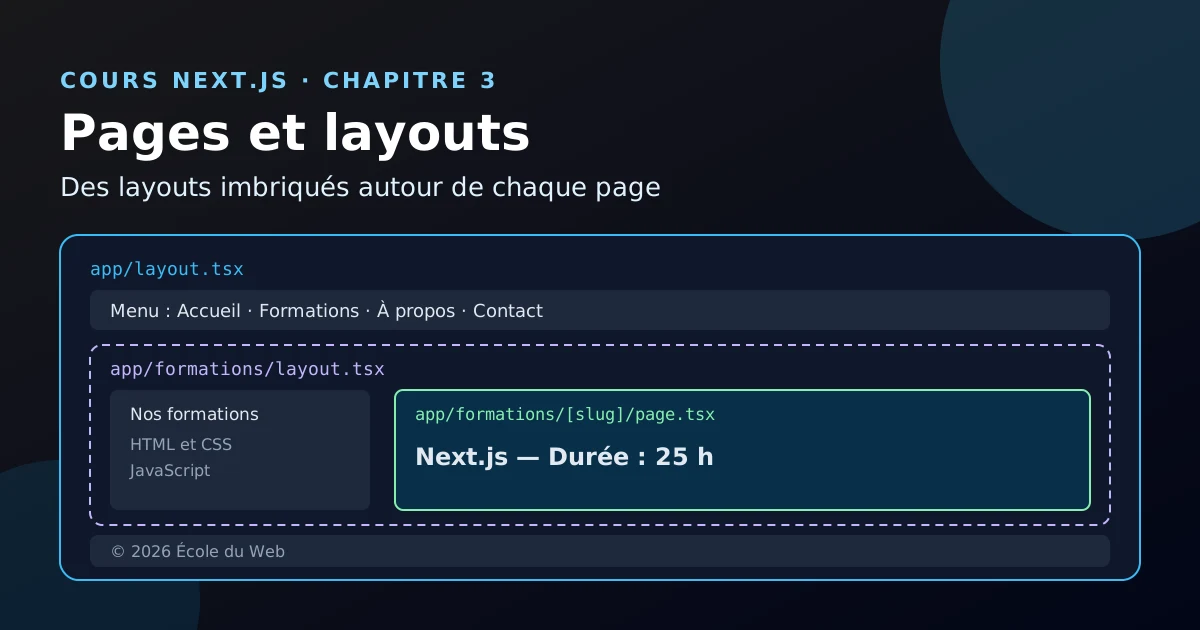
Comment les layouts s'emboîtent
Pour l'adresse /formations/nextjs, Next.js assemble, de l'extérieur vers l'intérieur :
app/layout.tsx                   →  <html>, menu, pied de page
└── app/formations/layout.tsx    →  barre latérale « Nos formations »
    └── app/formations/[slug]/page.tsx  →  le contenu de la formation
Vérification sur le site compilé : le HTML de /formations/nextjs contient le menu du layout racine, la barre latérale Nos formations et le titre Next.js de la page. Le HTML de /a-propos, lui, ne contient pas la barre latérale.
Un layout reste affiché pendant la navigation
Quand le visiteur passe de /formations/html-css à /formations/nextjs, seule la page change. Les layouts racine et Formations ne sont pas recréés: ils conservent leur état (un champ rempli, une position de défilement dans la barre latérale…). La navigation est plus rapide, car le navigateur ne reçoit que la partie qui change.
Besoin de recréer à chaque navigation ? Pour une animation d'entrée ou un compteur remis à zéro sur chaque page, utilisez un fichier template.tsx: il s'écrit comme un layout, mais il est recréé à chaque changement de page.
Un layout pour un groupe de routes
Les groupes de routes (leçon 3.1) permettent d'appliquer un layout à quelques pages, sans changer leur adresse :
app/
├── (infos)/
│   ├── layout.tsx          →  bandeau « Informations pratiques »
│   ├── a-propos/page.tsx   →  /a-propos
│   └── horaires/page.tsx   →  /horaires
└── livres/page.tsx         →  /livres (sans le bandeau)
export default function InfosLayout({ children }: { children: React.ReactNode }) {
return (
<div className="p-6">
<p className="mb-4 rounded bg-sky-50 p-2 text-sm">Informations pratiques</p>
{children}
</div>
);
}Ce layout n'a pas besoin du type LayoutProps: on peut aussi typer children directement avec React.ReactNode. Vous mettrez cet exemple en pratique dans le TP 3.6.
Le titre et la description de chaque page
Pour le référencement, chaque page doit avoir un titre unique. Exportez un objet metadata depuis la page : il remplace celui du layout.
export const metadata = { title: "Nos formations | École du Web" };

export default function Formations() {
  return <h1 className="text-xl font-bold">Choisissez une formation</h1>;
}
$ curl -s http://localhost:3000/ | grep -o "<title>[^<]*</title>"
<title>École du Web</title>
$ curl -s http://localhost:3000/formations | grep -o "<title>[^<]*</title>"
<title>Nos formations | École du Web</title>Next.js écrit les balises <title> et <meta name="description"> dans le HTML envoyé par le serveur : Google les lit sans exécuter de JavaScript. Pour une page dynamique, le titre se calcule avec generateMetadata (leçon 3.3).
À retenir
page.tsx: le contenu d'une adresse ;layout.tsx: l'interface partagée, qui affichechildren.- Le layout racine
app/layout.tsxest obligatoire et contient<html>et<body>. - Un layout dans un dossier s'applique à toutes les pages en dessous ; les layouts s'emboîtent.
- Un layout n'est pas recréé lors de la navigation : il garde son état.
export const metadatadonne à chaque page son titre et sa description.
Exercice
- Créez un layout pour la section
/blogqui affiche un titre « Le blog de l'école » au-dessus de chaque article. - Pour l'adresse
/blog/rentree-2026, quels fichiers sont assemblés, dans quel ordre ? - Donnez à la page
/blogle titre « Blog | École du Web ».
Corrigé protégé: saisissez le mot de passe donné par votre formateur.
Questions fréquentes
Peut-on avoir plusieurs layouts racines ?
Oui, avec des groupes de routes : app/(site)/layout.tsx et app/(admin)/layout.tsx, chacun avec ses balises <html> et <body>, s'il n'y a pas de app/layout.tsx. C'est utile pour une interface d'administration complètement différente du site public.
Un layout peut-il savoir quelle page est affichée ?
Pas directement : un layout reçoit la page dans children, sans connaître l'adresse. Pour mettre en valeur le lien actif du menu, on utilise usePathname dans un composant client (leçon 3.4).
Où placer le code Google Analytics ou un widget commun ?
Dans le layout racine, puisqu'il enveloppe toutes les pages. Next.js fournit le composant Script pour charger ce type de script efficacement (chapitre 4).
Cet article vous a-t-il aidé ?
Merci pour votre avis sur cet article 🙏
Merci, votre message nous a bien été transmis 🙏
Cette leçon vous a été utile ? Partagez-la !