À propos de ce cours
Cours Next.js › Chapitre 9 : Performance et déploiement › Leçon 9.3
Votre application fonctionne sur votre ordinateur : il est temps de la mettre en ligne. Vercel, l'entreprise qui développe Next.js, propose la façon la plus simple de le faire : on relie un dépôt GitHub, et chaque modification envoyée est automatiquement compilée et publiée. Cette leçon décrit le déploiement pas à pas, d'après la documentation officielle de Vercel (novembre 2026).

Sommaire de la leçon
Qu'est-ce que Vercel ?
Vercel est une plateforme d'hébergement conçue pour Next.js : toutes ses fonctionnalités (pages statiques, streaming, cache, optimisation des images, Server Actions) y fonctionnent sans configuration. Les pages statiques sont servies depuis un réseau de serveurs dans le monde entier (CDN), et le code serveur s'exécute dans des fonctions qui s'adaptent au trafic.
Préparer le projet
Avant de déployer, vérifiez sur votre ordinateur :
npm run lint      # aucune erreur
npm run build     # la compilation réussit
Une erreur TypeScript ou ESLint fera aussi échouer le build chez Vercel : autant la corriger avant. Envoyez ensuite le projet sur GitHub (voir notre cours Git et GitHub) :
git add .
git commit -m "Prépare la mise en ligne"
git push origin main
Vérifiez que .env.local n'est pas dans le dépôt (il est exclu par le .gitignore).
Importer le projet depuis GitHub
- Créez un compte sur vercel.com, de préférence avec votre compte GitHub.
- Cliquez sur Add New… > Project, puis autorisez Vercel à lire vos dépôts.
- Choisissez le dépôt de votre projet et cliquez sur Import.
- Vercel détecte Next.js : les commandes (
npm run build) et réglages sont préremplis. - Ajoutez les variables d'environnement (voir ci-dessous), puis cliquez sur Deploy.
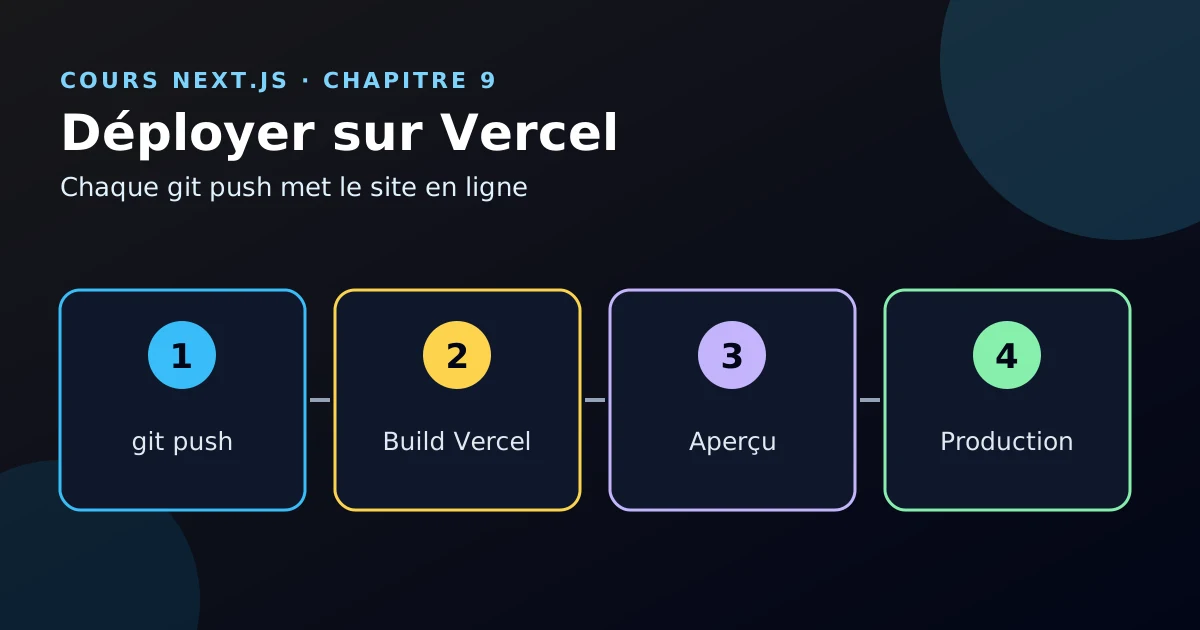
Après une à deux minutes, le site est en ligne à une adresse du type mon-projet.vercel.app, avec HTTPS. Ensuite, chaque git push sur la branche main déclenche un nouveau déploiement en production.
Les variables d'environnement
Les fichiers .env.local ne sont pas envoyés sur GitHub : il faut recopier les variables dans Settings > Environment Variables du projet. Pour chaque variable, on choisit les environnements concernés : Production, Preview (aperçus) et Development.
- utilisez des valeurs différentes en aperçu et en production (par exemple une base de données de test) ;
- après une modification, redéployez: les valeurs sont lues au build (leçon 9.2) ;
- pour Auth.js,
AUTH_TRUST_HOSTest inutile sur Vercel, qui est reconnu automatiquement ;AUTH_SECRETreste obligatoire.
Les déploiements d'aperçu
C'est l'un des grands atouts de Vercel. Chaque branche ou pull request envoyée sur GitHub reçoit son propre déploiement, à une adresse unique. Vous pouvez tester une nouvelle fonctionnalité, ou la montrer à un client, sans toucher au site en production. Vercel ajoute le lien dans la pull request GitHub. Une fois la branche fusionnée dans main, la production est mise à jour.
Ajouter un nom de domaine
- Dans Settings > Domains, ajoutez votre domaine (par exemple
www.club-lecture.fr). - Vercel indique les enregistrements DNS à créer chez votre registraire (un enregistrement
AouCNAME). - Après la propagation DNS (de quelques minutes à quelques heures), le certificat HTTPS est créé automatiquement.
Pensez à mettre à jour metadataBase (leçon 8.2), le sitemap et la Search Console avec l'adresse définitive.
Déployer en ligne de commande
L'outil vercel permet aussi de déployer depuis le terminal :
npx vercel          # déploiement d'aperçu (la première fois : connexion et liaison du projet)
npx vercel --prod   # déploiement en production
npx vercel env pull # récupère les variables de Vercel dans .env.local
Le plan gratuit et ses limites
Le plan Hobby est gratuit, mais réservé à un usage personnel et non commercial: un site d'entreprise, une boutique ou un site client nécessitent le plan Pro (20 dollars par utilisateur et par mois). Quelques limites du plan Hobby relevées dans la documentation de Vercel en novembre 2026 :
| Ressource | Plan Hobby |
|---|---|
| Transfert de données (Fast Data Transfer) | 100 Go par mois |
| Appels de fonctions | 1 million par mois |
Transformations d'images (next/image) | 5 000 par mois |
| Déploiements | 100 par jour |
| Durée maximale d'une fonction | 300 secondes |
En cas de dépassement, la fonctionnalité concernée est suspendue jusqu'à la fin de la période de 30 jours. Ces chiffres évoluent : consultez la page des tarifs de Vercel avant de choisir.
Base de données et fichiers
Sur Vercel, le code serveur s'exécute dans des fonctions éphémères : on ne peut pas écrire de fichiers durablement. Conséquences pour ce cours :
- la base SQLite (fichier
dev.db) et les fichiers JSON des chapitres 5 et 6 ne conviennent pas : utilisez une base hébergée, comme PostgreSQL chez Neon, Supabase ou Prisma Postgres (il suffit de changer leprovideret l'adaptateur Prisma) ; - les fichiers envoyés par les utilisateurs vont dans un service de stockage (Vercel Blob, Amazon S3…).
Si vous voulez garder SQLite et un contrôle total, déployez sur votre propre serveur (leçon 9.4).
À retenir
- Vercel déploie Next.js sans configuration : importez le dépôt GitHub, c'est tout.
- Chaque
git pushsurmainmet à jour la production ; chaque branche a son aperçu. - Recopiez les variables d'environnement dans les réglages du projet, puis redéployez.
- Le plan Hobby est gratuit mais non commercial.
- Pas d'écriture de fichiers durable : base de données et stockage hébergés.
Exercice
- Votre build réussit chez vous mais échoue sur Vercel avec « CLE_API: Invalid input ». Que s'est-il passé ?
- Vous voulez tester une nouvelle page de paiement sans la publier. Comment faire avec Vercel ?
- Votre site est une boutique en ligne. Le plan Hobby convient-il ?
Corrigé protégé: saisissez le mot de passe donné par votre formateur.
Questions fréquentes
Peut-on héberger Next.js ailleurs que sur Vercel ?
Oui, Next.js est open source : il fonctionne sur tout serveur Node.js (leçon 9.4), dans Docker, ou chez d'autres hébergeurs (Netlify, Cloudflare, Render…), avec plus ou moins de configuration selon les fonctionnalités utilisées.
Mon site sur Vercel est-il rapide en France ?
Les pages statiques sont servies depuis un serveur proche du visiteur. Pour le code serveur, choisissez une région proche de votre base de données (par exemple Paris ou Francfort) dans les réglages des fonctions.
Comment revenir à la version précédente après un problème ?
Dans l'onglet Deployments, chaque déploiement est conservé : l'option « Promote » (ou « Instant Rollback ») remet en production une version précédente en quelques secondes.
← Les variables d'environnementSommaireDéployer sur son propre serveur →
Cet article vous a-t-il aidé ?
Merci pour votre avis sur cet article 🙏
Merci, votre message nous a bien été transmis 🙏
Cette leçon vous a été utile ? Partagez-la !