À propos de ce cours
Cours Next.js › Chapitre 2 : Installation et premier projet › Leçon 2.2
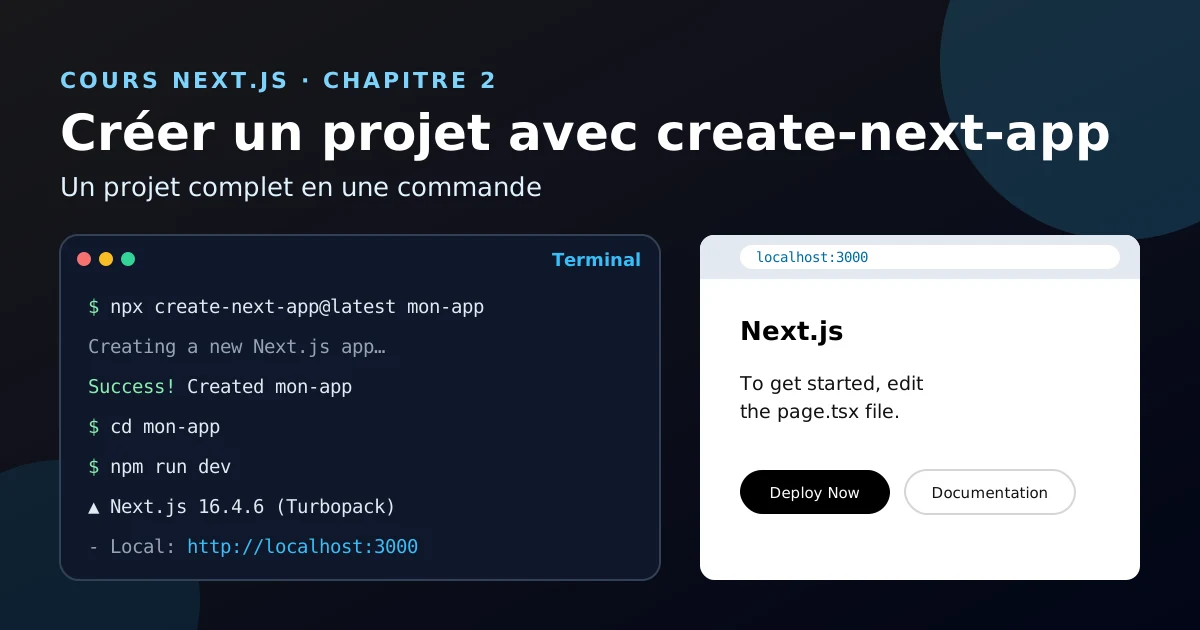
Une seule commande suffit pour créer un projet Next.js complet et prêt à l'emploi : create-next-app. Elle crée les dossiers, installe Next.js, React, TypeScript, ESLint et Tailwind CSS, et configure le tout. Dans cette leçon, vous créez votre premier projet, vous le lancez dans le navigateur et vous modifiez votre première page.

Sommaire de la leçon
La commande create-next-app
Ouvrez un terminal dans le dossier où ranger vos projets, puis tapez :
$ npx create-next-app@latest mon-app
Using defaults for unprovided options:

  --ts                    TypeScript (use --js for JavaScript)
  --eslint                ESLint (use --biome for Biome, --no-eslint for None)
  --no-react-compiler     No React Compiler (use --react-compiler for React Compiler)
  --tailwind              Tailwind CSS (use --no-tailwind for No Tailwind CSS)
  --no-src-dir            No src/ directory (use --src-dir for src/ directory)
  --app                   App Router (use --no-app for Pages Router)
  --cache-components      Cache Components (use --no-cache-components for No Cache Components)
  --agents-md             AGENTS.md (use --no-agents-md for No AGENTS.md)
  --import-alias          "@/*"

Creating a new Next.js app in /home/lina/mon-app.

Using npm.

Initializing project with template: app-tw

Installing dependencies:
- next
- react
- react-dom

Installing devDependencies:
- @tailwindcss/turbopack
- @types/node
- @types/react
- @types/react-dom
- eslint
- eslint-config-next
- tailwindcss
- typescript

added 361 packages, and audited 362 packages in 43s

found 0 vulnerabilities

Generating route types...
✓ Types generated successfully

Initialized a git repository.

Success! Created mon-app at /home/lina/mon-app
Voici ce qu'a fait la commande, dans l'ordre :
- elle a choisi les options par défaut (TypeScript, ESLint, Tailwind CSS, App Router…) ;
- elle a créé le dossier
mon-appà partir d'un modèle (templateapp-tw: App Router + Tailwind) ; - elle a installé les dépendances (
next,react,react-dom) et les dépendances de développement (TypeScript, ESLint, Tailwind…) ; - elle a généré les types des routes et initialisé un dépôt Git (voir notre cours Git et GitHub).
@latest garantit d'utiliser la dernière version de l'outil. Sans nom de dossier, la commande vous demande simplement What is your project named?.
Les options par défaut
| Option | Signification |
|---|---|
--ts | Le projet est en TypeScript (leçon 2.4) |
--eslint | ESLint vérifie la qualité du code |
--tailwind | Tailwind CSS est installé et configuré |
--app | L'App Router (dossier app/), utilisé dans tout ce cours |
--no-src-dir | Pas de dossier src/: app/ est à la racine |
--cache-components | Le mode Cache Components, le modèle de rendu et de cache de Next.js 16 (leçon 1.3, chapitre 5) |
--agents-md | Un fichier AGENTS.md pour guider les assistants de code (IA) |
--import-alias "@/*" | Le raccourci @/ pour importer depuis la racine du projet |
Ces choix par défaut sont ceux recommandés par l'équipe de Next.js, et ceux utilisés dans ce cours.
Personnaliser avec des options
# Un projet en JavaScript, sans Tailwind
npx create-next-app@latest mon-site --js --no-tailwind

# Un projet avec un dossier src/
npx create-next-app@latest mon-site --src-dir

# Toutes les options disponibles
npx create-next-app@latest --help
Lancer le serveur de développement
$ cd mon-app
$ npm run dev

> mon-app@0.1.0 dev
> next dev

▲ Next.js 16.4.6 (Turbopack)
- Local:         http://localhost:3000
- Network:       http://192.168.1.20:3000
✓ Ready in 342ms
✓ Running next.config.ts took 53ms
- Cache Components enabled
- Partial Prefetching enabled

○ Compiling / ...
 GET / 200 in 506ms (next.js: 353ms, application-code: 153ms)
Ouvrez http://localhost:3000 dans votre navigateur : la page d'accueil du projet s'affiche, avec le message To get started, edit the page.tsx file.
- Turbopack compile votre code à la demande : chaque page n'est compilée que lorsqu'on la visite (Compiling / …).
- La ligne
GET / 200indique qu'une page a été demandée et servie avec succès. - L'adresse Network permet d'ouvrir le site depuis un téléphone connecté au même réseau Wi-Fi.
- Pour arrêter le serveur : Ctrl + C dans le terminal.
Modifier sa première page
Ouvrez le dossier dans VS Code (code .), puis remplacez tout le contenu de app/page.tsx par :
export default function Accueil() {
  return (
    <main className="p-10">
      <h1 className="text-3xl font-bold text-sky-600">Bonjour Next.js !</h1>
      <p className="mt-4">Mon premier projet fonctionne.</p>
    </main>
  );
}
Enregistrez : la page du navigateur se met à jour instantanément, sans rechargement. C'est le Fast Refresh, qui conserve même l'état des composants pendant que vous modifiez le code. Les classes p-10, text-3xl ou text-sky-600 viennent de Tailwind CSS (leçon 2.4).
Une erreur de syntaxe ? Next.js affiche un panneau d'erreur dans le navigateur, avec le fichier et la ligne en cause. Corrigez, enregistrez : le panneau disparaît.
Les scripts du projet
| Commande | Rôle |
|---|---|
npm run dev | Serveur de développement, avec mise à jour instantanée |
npm run build | Compile une version optimisée pour la production (leçon 1.3) |
npm run start | Lance la version compilée, comme en production |
npm run lint | Vérifie le code avec ESLint (leçon 2.4) |
Ces scripts sont définis dans package.json. Pendant tout le cours, vous utiliserez surtout npm run dev.
Problèmes fréquents
| Message ou situation | Solution |
|---|---|
| Port 3000 is in use | Un autre serveur tourne déjà : Next.js propose un autre port (3001), ou arrêtez l'autre serveur |
| 'npx' n'est pas reconnu… | Node.js n'est pas installé ou le terminal n'a pas été rouvert (leçon 2.1) |
| Failed to download … from Google Fonts | Pas d'accès à internet : Next.js utilise une police de secours, le site fonctionne quand même |
| Le nom du projet est refusé | Utilisez des minuscules et des tirets, sans espaces ni accents : mon-app |
À retenir
npx create-next-app@latest mon-appcrée un projet complet avec les options recommandées.- Par défaut : TypeScript, ESLint, Tailwind CSS, App Router et Cache Components.
npm run devlance le serveur de développement surhttp://localhost:3000.- Le Fast Refresh met la page à jour à chaque enregistrement.
npm run buildpuisnpm run startpour tester la version de production.
Exercice
- Créez un projet
portfolioavec create-next-app et lancez-le. - Remplacez la page d'accueil par votre nom en titre et une courte présentation.
- Arrêtez le serveur, compilez le projet pour la production et lancez la version compilée.
- Quelle commande créerait le projet en JavaScript, avec un dossier
src/?
Corrigé protégé: saisissez le mot de passe donné par votre formateur.
Questions fréquentes
Combien de temps prend create-next-app ?
En général moins d'une minute : l'essentiel du temps est le téléchargement des quelque 360 paquets. Les projets suivants sont plus rapides grâce au cache de npm.
Pourquoi le dossier node_modules est-il si lourd ?
Il contient Next.js, React, TypeScript, ESLint, Tailwind et toutes leurs dépendances. Il n'est jamais enregistré dans Git (il est dans .gitignore) : npm install le recrée à partir de package.json.
Puis-je créer un projet Next.js sans Tailwind ?
Oui : npx create-next-app@latest mon-app --no-tailwind. Vous pourrez utiliser du CSS classique ou les CSS Modules (chapitre 8).
← Prérequis : Node.js et ReactSommaireLa structure d'un projet Next.js →
Cet article vous a-t-il aidé ?
Merci pour votre avis sur cet article 🙏
Merci, votre message nous a bien été transmis 🙏
Cette leçon vous a été utile ? Partagez-la !