À propos de ce cours
Objectifs de la leçon
- Installer et configurer pfSense.
- Créer des zones LAN et DMZ.
- Traduire une matrice des flux en règles.
- Publier un service en DMZ.
- Tester et documenter la configuration.
1. Mise en situation
Le centre souhaite héberger lui-même son site vitrine. Votre mission : construire en laboratoire une maquette avec un pare-feu pfSense, une DMZ contenant le serveur web et un LAN contenant un poste d'administration, puis prouver par des tests que la segmentation fonctionne.
Créez dès le départ un dépôt GitHub « tp-pfsense » : schéma, matrice des flux, captures des règles, résultats des tests et compte rendu y seront déposés.
2. Mise en place

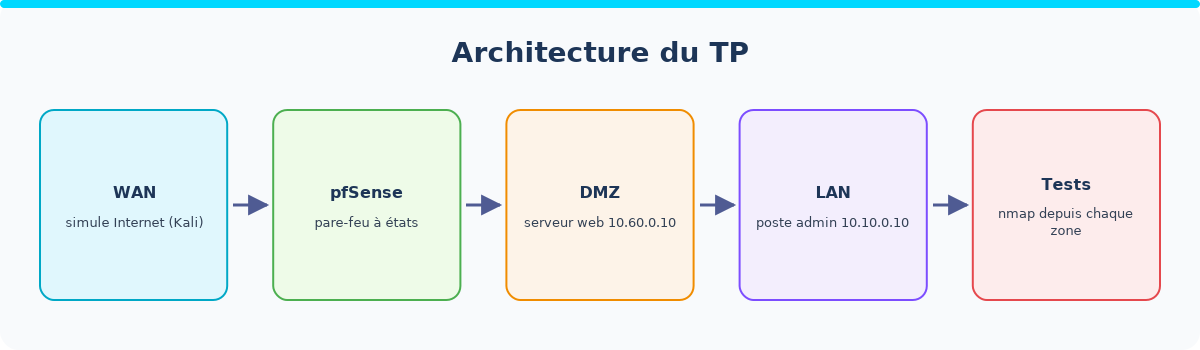
Architecture du TP
| Machine | Cartes réseau (VirtualBox) | Adresse |
|---|---|---|
| pfSense | WAN : réseau interne « wan » ; LAN : « lan » ; OPT1 (DMZ) : « dmz » | 192.168.100.1 / 10.10.0.1 / 10.60.0.1 |
| Kali (attaquant externe) | Réseau interne « wan » | 192.168.100.50 |
| Debian web (DMZ) | Réseau interne « dmz » | 10.60.0.10 |
| Poste admin (LAN) | Réseau interne « lan » | 10.10.0.10 |
Dans ce laboratoire, le WAN est un réseau interne qui simule Internet : aucune machine n'est exposée réellement. Décochez « Block private networks » sur l'interface WAN, puisque les adresses y sont privées.
3. Matrice des flux à implémenter
| Source | Destination | Port | Action |
|---|---|---|---|
| WAN | DMZ web (via redirection) | 80, 443 | Autoriser |
| LAN admin | DMZ web | 22 | Autoriser |
| LAN | Internet (WAN) | 80, 443, 53 | Autoriser |
| DMZ | Internet | 80, 443 (mises à jour) | Autoriser |
| DMZ | LAN | tous | Bloquer et journaliser |
| WAN | LAN | tous | Bloquer (défaut) |
4. Énoncé
- Installez pfSense, affectez les trois interfaces et leurs adresses.
- Depuis le poste admin, ouvrez l'interface web https://10.10.0.1 et changez le mot de passe par défaut.
- Créez une redirection de port (NAT) WAN:80,443 → 10.60.0.10.
- Écrivez les règles des onglets LAN, OPT1 (DMZ) et WAN selon la matrice, dans le bon ordre.
- Activez la journalisation des règles de blocage.
- Installez le paquet Suricata sur l'interface WAN en mode alerte.
- Testez depuis Kali, depuis le serveur DMZ et depuis le poste admin ; consignez les résultats.
5. Grille d'évaluation
| Critère | Points |
|---|---|
| Interfaces et adressage corrects | 3 |
| Redirection de port fonctionnelle | 2 |
| Règles conformes à la matrice et bien ordonnées | 5 |
| DMZ → LAN bloqué et journalisé (preuve) | 3 |
| Suricata actif, une alerte provoquée et commentée | 3 |
| Compte rendu et dépôt GitHub (schéma, captures, tests) | 4 |
Total sur 20.
6. Étude de cas
Résultats de tests consignés par un binôme.
| Test | Depuis | Attendu | Obtenu |
|---|---|---|---|
| nmap 192.168.100.1 -p 80,443,22 | Kali (WAN) | 80, 443 ouverts ; 22 filtré | Conforme |
| ping 10.10.0.10 | Serveur DMZ | Échec, bloqué | Conforme, ligne dans les journaux |
| ssh 10.60.0.10 | Poste admin | Succès | Conforme |
| curl union select vers le site | Kali | Alerte Suricata | Conforme |
7. Activité guidée
- Créez le dépôt GitHub et dessinez le schéma (draw.io).
- Construisez le laboratoire et pfSense.
- Implémentez la matrice des flux.
- Réalisez les tests et faites les captures d'écran.
- Rédigez le compte rendu : architecture, règles, tests, limites, améliorations.
8. Idées reçues
| Idée reçue | En réalité |
|---|---|
| « La redirection de port expose seulement le site. » | Elle expose le serveur entier au service publié : il doit être durci (leçon 8.2) et en DMZ. |
| « L'ordre des règles pfSense n'a pas d'importance. » | La première règle correspondante s'applique, de haut en bas. |
| « Une DMZ peut joindre le LAN pour simplifier. » | C'est précisément ce qu'il faut empêcher. |
9. Lexique
| Terme | Définition |
|---|---|
| pfSense | Distribution libre de pare-feu fondée sur FreeBSD |
| WAN / LAN / OPT | Interfaces externe, interne et supplémentaires |
| Redirection de port | Règle NAT envoyant un port public vers une machine interne |
| Alias | Groupe d'adresses ou de ports réutilisable dans les règles |
10. Pour aller plus loin
- Ajouter un VPN WireGuard sur pfSense pour l'administration à distance.
- Configurer des VLAN sur une seule interface physique.
- Envoyer les journaux de pfSense vers un serveur syslog central.
11. Sauvegarder la configuration
pfSense exporte toute sa configuration dans un fichier XML (Diagnostics → Backup & Restore). Déposez ce fichier dans votre dépôt après avoir retiré les mots de passe et clés, ou chiffrez-le : il contient des secrets. Une configuration sauvegardée permet de reconstruire le pare-feu en quelques minutes.
12. En pratique : script de tests de segmentation
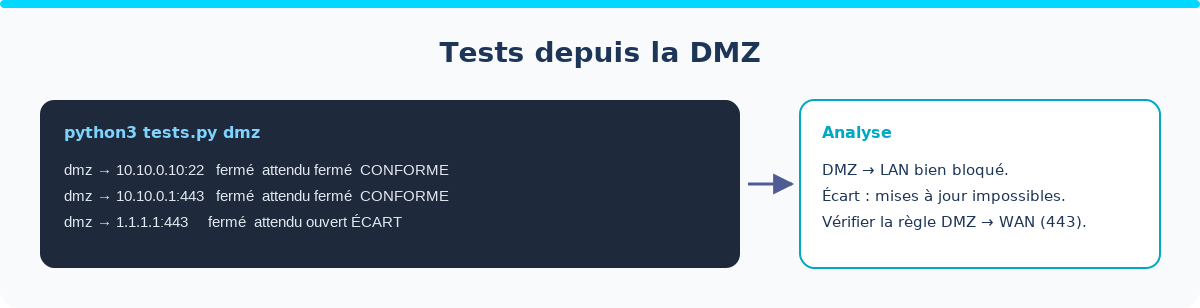
Ce script, lancé depuis chaque zone, vérifie automatiquement les flux attendus. Il produit un tableau à coller dans le compte rendu.
Tests depuis la DMZ
import socket, sys

TESTS = {   # zone de lancement → [(cible, port, attendu)]
    'wan':  [('192.168.100.1', 80, True), ('192.168.100.1', 22, False), ('10.10.0.10', 22, False)],
    'dmz':  [('10.10.0.10', 22, False), ('10.10.0.1', 443, False), ('1.1.1.1', 443, True)],
    'lan':  [('10.60.0.10', 22, True), ('10.60.0.10', 80, True)],
}
zone = sys.argv[1]
for cible, port, attendu in TESTS[zone]:
    s = socket.socket(); s.settimeout(2)
    ouvert = s.connect_ex((cible, port)) == 0; s.close()
    etat = 'CONFORME' if ouvert == attendu else 'ÉCART'
    print(f"{zone:4} → {cible:15}:{port:<4} {'ouvert' if ouvert else 'fermé':7} attendu {'ouvert' if attendu else 'fermé':7} {etat}")
Exercice Questions et corrections
- Pourquoi décocher « Block private networks » sur le WAN du laboratoire ?
- Dans quel onglet écrire la règle qui empêche la DMZ de joindre le LAN ?
- Pourquoi placer la règle de blocage DMZ → LAN avant la règle DMZ → Internet ?
- Que faut-il pour qu'un client du WAN atteigne le serveur web ?
- Comment prouver que le flux DMZ → LAN est bloqué ?
- Pourquoi lancer Suricata en mode alerte d'abord ?
- Quelle amélioration proposer dans le compte rendu ?
- Pourquoi ne pas publier tel quel le fichier de configuration pfSense dans GitHub ?
- Quelle règle pfSense crée automatiquement la redirection de port ?
Correction
- Le WAN simulé utilise des adresses privées ; sinon pfSense bloquerait tout le trafic de Kali.
- Dans l'onglet de l'interface DMZ (OPT1), car pfSense filtre le trafic à l'entrée de chaque interface.
- Si une règle large « vers tout » était lue d'abord, elle autoriserait aussi le LAN.
- Une redirection de port NAT et la règle WAN associée (créée automatiquement par pfSense).
- Échec de connexion depuis le serveur DMZ et ligne correspondante dans les journaux du pare-feu.
- Pour vérifier les détections et éliminer les faux positifs avant tout blocage.
- Exemples : VPN pour l'administration, VLAN, journaux centralisés, WAF devant le site, sauvegarde de la configuration pfSense.
- Il contient des mots de passe hachés, des clés et des informations d'architecture ; il faut le nettoyer ou le chiffrer.
- Une règle associée sur l'interface WAN qui autorise le trafic vers la machine et le port redirigés.
Résumé
- Le TP construit WAN, LAN et DMZ autour de pfSense.
- Les règles traduisent la matrice des flux, dans le bon ordre.
- La DMZ ne joint jamais le LAN.
- Les tests depuis chaque zone prouvent la segmentation.
- Le dépôt GitHub documente architecture, règles et résultats.
Cet article vous a-t-il aidé ?
Merci pour votre avis sur cet article 🙏
Merci, votre message nous a bien été transmis 🙏
Cette leçon vous a été utile ? Partagez-la !