À propos de ce cours
Objectifs de la leçon
- Lancer et enregistrer une capture.
- Utiliser filtres de capture et filtres d'affichage.
- Suivre un flux et extraire des objets.
- Exploiter les statistiques de conversations.
- Repérer des comportements suspects dans une capture.
1. Mise en situation
Un serveur de laboratoire envoie beaucoup plus de données que d'habitude vers une adresse externe. L'administrateur dispose d'une capture de dix minutes au format pcap. Que contient-elle ? Qui parle à qui, avec quel protocole et quelles données ?
Wireshark transforme des millions d'octets bruts en informations lisibles. C'est l'outil indispensable de l'analyste réseau, de l'administrateur et de l'enquêteur.
2. Capturer

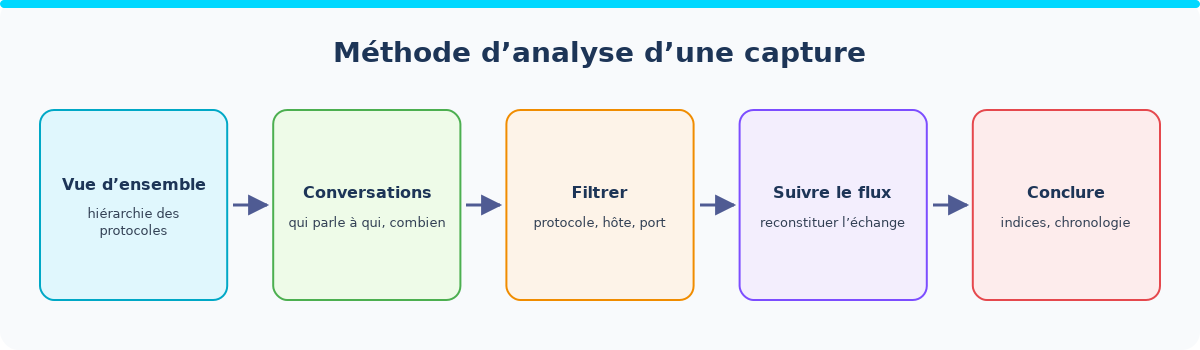
Méthode d’analyse d’une capture
- Choisir l'interface (eth0, Wi-Fi) et lancer la capture ; enregistrer au format
.pcapng. - En production, capturer seulement ce qui est nécessaire, avec autorisation : une capture contient des données personnelles.
- Un filtre de capture (syntaxe BPF :
host 192.168.56.20 and port 80) limite ce qui est enregistré. - Sur un commutateur, on ne voit que son propre trafic : un port miroir (SPAN) permet d'observer celui d'autres machines.
3. Les filtres d'affichage
| Filtre | Affiche |
|---|---|
ip.addr == 192.168.56.20 | Le trafic de cette machine |
tcp.port == 443 | Le trafic HTTPS |
http.request.method == "POST" | Les envois de formulaires HTTP |
dns.qry.name contains "xyz" | Les requêtes DNS contenant « xyz » |
tcp.flags.syn == 1 && tcp.flags.ack == 0 | Les débuts de connexion (scan) |
tcp.analysis.retransmission | Les retransmissions (problèmes réseau) |
frame contains "password" | Les trames contenant le mot « password » |
4. Outils d'analyse
| Menu | Utilité |
|---|---|
| Statistiques → Hiérarchie des protocoles | Répartition du trafic : un protocole inattendu saute aux yeux |
| Statistiques → Conversations | Couples d'adresses et volumes échangés : repérer une exfiltration |
| Clic droit → Suivre → Flux TCP | Reconstituer une requête et sa réponse |
| Fichier → Exporter des objets → HTTP | Récupérer les fichiers transférés |
| Statistiques → Graphique d'E/S | Visualiser des pics ou une périodicité |
5. Étude de cas
Dans la capture du serveur de laboratoire, la hiérarchie des protocoles montre 40 % de trafic DNS, inhabituel. Les conversations révèlent un échange avec une seule adresse externe. Le filtre dns.qry.name contains "exfil-lab" affiche des milliers de requêtes vers des sous-domaines longs et aléatoires : aGVsbG8gd29y.exfil-lab.test…
| Indice | Interprétation |
|---|---|
| Proportion anormale de DNS | Usage détourné du protocole |
| Sous-domaines longs et encodés | Données encodées (Base64) dans les noms |
| Une seule destination | Serveur de l'attaquant |
| Conclusion | Tunnel DNS d'exfiltration : bloquer le domaine, isoler le serveur, enquêter |
6. Activité guidée
- Téléchargez une capture d'exemple sur le wiki de Wireshark (rubrique SampleCaptures).
- Ouvrez la hiérarchie des protocoles et notez les trois protocoles principaux.
- Ouvrez les conversations IPv4 et repérez la paire qui échange le plus.
- Suivez un flux HTTP et retrouvez la page demandée.
- Exportez les objets HTTP et listez les fichiers récupérés.
7. Idées reçues
| Idée reçue | En réalité |
|---|---|
| « Wireshark déchiffre HTTPS. » | Seulement si l'on possède les clés de session ; sinon on ne voit que les métadonnées (adresses, nom du serveur, volumes). |
| « Capturer le trafic de collègues est anodin. » | C'est une interception de communications : uniquement avec autorisation et pour une finalité légitime. |
| « Plus on capture, mieux c'est. » | Des captures énormes sont ingérables ; filtrer et cibler la période utile. |
8. Lexique
| Terme | Définition |
|---|---|
| pcap / pcapng | Formats de fichiers de capture |
| BPF | Syntaxe des filtres de capture |
| Port miroir (SPAN) | Copie du trafic d'un port de commutateur vers un analyseur |
| Flux TCP | Échange complet entre deux extrémités |
| Tunnel DNS | Transport de données cachées dans des requêtes DNS |
9. Pour aller plus loin
- Configurer Wireshark pour déchiffrer le TLS de votre propre navigateur avec la variable SSLKEYLOGFILE (laboratoire).
- Analyser les captures d'exemple de malwares fournies par des sites pédagogiques spécialisés.
- Créer des profils Wireshark avec vos colonnes et filtres favoris.
10. Raccourcis utiles
| Action | Raccourci / menu |
|---|---|
| Appliquer un filtre en un clic | Clic droit sur un champ → Appliquer comme filtre |
| Ajouter une colonne | Clic droit sur un champ → Appliquer en colonne |
| Aller au paquet n | Ctrl+G |
| Marquer un paquet | Ctrl+M |
11. En pratique : tshark, Wireshark en ligne de commande
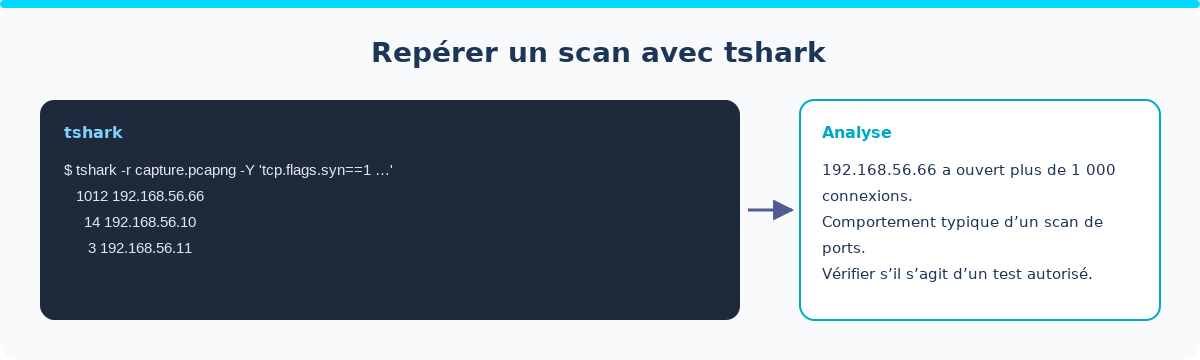
tshark applique les mêmes filtres que Wireshark en ligne de commande, idéal pour automatiser l'analyse de grosses captures.
Repérer un scan avec tshark
# Les 10 conversations IPv4 les plus volumineuses
tshark -r capture.pcapng -q -z conv,ip | head -20

# Les noms DNS demandés, triés par fréquence
tshark -r capture.pcapng -Y dns.flags.response==0 -T fields -e dns.qry.name | sort | uniq -c | sort -rn | head

# Les identifiants envoyés en clair dans des formulaires HTTP (laboratoire)
tshark -r capture.pcapng -Y 'http.request.method == "POST"' -T fields -e ip.src -e http.host -e http.file_data

# Repérer un scan : nombre de SYN par source
tshark -r capture.pcapng -Y 'tcp.flags.syn==1 && tcp.flags.ack==0' -T fields -e ip.src | sort | uniq -c | sort -rn
Exercice Activités
- Quelle différence entre un filtre de capture et un filtre d'affichage ?
- Écrivez le filtre d'affichage pour voir les requêtes DNS vers un domaine contenant « evil ».
- Quel outil de Wireshark utiliser pour repérer une exfiltration ?
- Pourquoi ne voit-on pas le contenu des échanges HTTPS ?
- Quels indices dans une capture font penser à un tunnel DNS ?
- Quelles précautions avant de capturer le trafic d'une entreprise ?
- Comment afficher uniquement le trafic entre deux machines A et B ?
- Comment extraire une image téléchargée en HTTP d'une capture ?
- Quel menu permet de voir si le trafic présente des pics réguliers ?
Correction
- Le filtre de capture limite ce qui est enregistré (syntaxe BPF) ; le filtre d'affichage masque des paquets déjà capturés (syntaxe Wireshark).
dns.qry.name contains "evil"- Statistiques → Conversations, triées par volume d'octets envoyés vers l'extérieur.
- Il est chiffré par TLS ; sans les clés de session, seuls les métadonnées (adresses, ports, nom du serveur via SNI, volumes) sont visibles.
- Volume anormal de DNS, sous-domaines longs et aléatoires ou encodés, requêtes répétées vers un même domaine peu connu.
- Autorisation écrite, finalité définie, capture limitée au nécessaire, protection et suppression des fichiers (données personnelles).
ip.addr == A && ip.addr == B- Menu Fichier → Exporter des objets → HTTP, puis sélectionner l'image et l'enregistrer.
- Statistiques → Graphique d'E/S : une périodicité régulière peut révéler une balise de commande et contrôle.
Résumé
- Wireshark capture et décode le trafic couche par couche.
- Filtres de capture (BPF) et filtres d'affichage ont des syntaxes différentes.
- Hiérarchie des protocoles, conversations et suivi de flux structurent l'analyse.
- tshark automatise l'analyse en ligne de commande.
- Capturer le trafic d'autrui exige une autorisation.
Cet article vous a-t-il aidé ?
Merci pour votre avis sur cet article 🙏
Merci, votre message nous a bien été transmis 🙏
Cette leçon vous a été utile ? Partagez-la !