
À propos de ce cours
Trouver la valeur d’entrée qui produit le résultat voulu avec l’outil Valeur cible, et connaître ses limites face au Solveur
-
Objectifs de la leçon
- Utiliser l’outil Valeur cible.
- Identifier cellule à définir, valeur à atteindre et cellule à modifier.
- Construire un modèle compatible avec la valeur cible.
- Connaître les limites de l’outil.
- Savoir quand utiliser le Solveur.
| Tâche | Compétence visée | Commande ou formule |
|---|---|---|
| Atteindre un objectif | Analyse de simulation | Données > Analyse de scénarios > Valeur cible |
| Note minimale | Résoudre un calcul inverse | Moyenne pondérée = 10 |
| Plusieurs variables | Solveur | Données > Solveur |
-
Mise en situation
Vous préparez le rapport mensuel d’une agence qui développe des sites web et des applications mobiles. L’agence vend un abonnement de maintenance de sites à 120 DT par mois. Les charges fixes de l’activité s’élèvent à 6 000 DT par mois et l’agence vise un bénéfice de 3 000 DT.
Question : Combien d’abonnements faut-il vendre chaque mois pour atteindre exactement ce bénéfice ?
-
Le cours et le QCM d’origine
À propos de ce QCM. « Excel : Valeur Cible » propose 5 questions.
- Ce QCM a été construit à destination des professionnels de la formation ainsi que les apprenants.
- Il vous permettra de réaliser une validation des acquis pré ou post formation et de vérifier objectivement si vous avez assimilé les connaissances nécessaires.
- Ce QCM est fourni accompagné des réponses et des corrigés afin de l’utiliser comme un véritable outil pédagogique pour vos formations.
-
Comprendre les notions
La valeur cible fait un calcul « à l’envers » : au lieu de calculer un résultat à partir des données, elle cherche la donnée qui donne le résultat voulu, par essais successifs.
| Zone de la boîte | Ce qu’on indique | Exemple |
|---|---|---|
| Cellule à définir | La cellule qui contient la formule du résultat | B5 (bénéfice) |
| Valeur à atteindre | Le résultat voulu (un nombre) | 3000 |
| Cellule à modifier | La cellule d’entrée, qui contient une constante | B2 (nombre d’abonnements) |
Modèle : B2 = nombre d’abonnements, B3 = prix (120), B4 = charges fixes (6 000), B5 : =B2*B3-B4. Données > Analyse de scénarios > Valeur cible : cellule à définir B5, valeur à atteindre 3000, cellule à modifier B2 → B2 = 75 abonnements.
Limites : une seule cellule à modifier ; la cellule à définir doit dépendre (même indirectement) de la cellule à modifier ; pas de contrainte (entier, maximum…) ; le résultat peut être un décimal (75,4 abonnements → arrondir à l’entier supérieur). Pour plusieurs variables ou des contraintes, utilisez le Solveur (complément à activer dans Fichier > Options > Compléments).
-
Schéma de la leçon
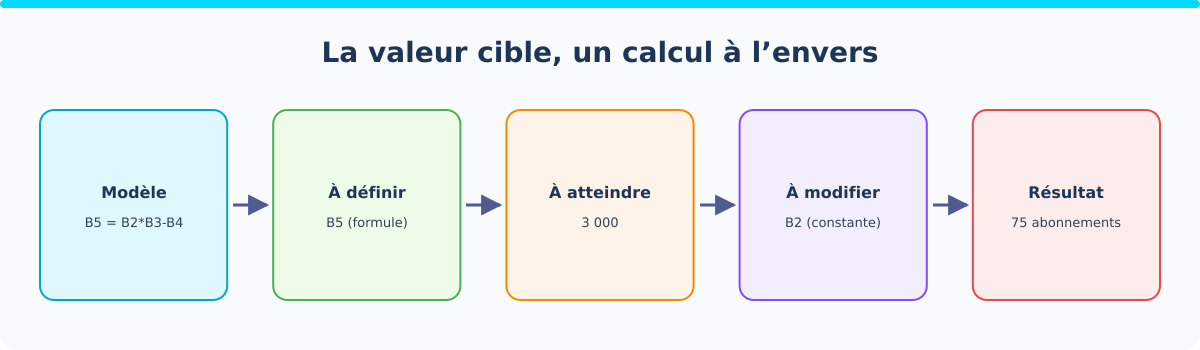
La valeur cible, un calcul à l’envers
-
Raccourcis et nouveautés Microsoft 365
| Action | Raccourci ou chemin | À savoir |
|---|---|---|
| Valeur cible | Alt, A, W, G | Données > Analyse de scénarios |
| Activer le Solveur | Fichier > Options > Compléments > Atteindre | Cocher Complément Solveur |
| Annuler le résultat | Annuler dans la boîte d’état | Ou Ctrl + Z |
| Arrondir le résultat | =ARRONDI.SUP(B2;0) | Pour des quantités entières |
-
Erreurs fréquentes
| Erreur | Conséquence | Bonne pratique |
|---|---|---|
| Cellule à définir sans formule | Message « doit contenir une formule » | Pointer la cellule résultat |
| Cellule à modifier contenant une formule | Message d’erreur | Pointer une constante |
| Objectif impossible (moyenne de 25/20) | Aucune solution trouvée | Vérifier la cohérence de l’objectif |
| Garder un résultat décimal pour une quantité | Objectif mal interprété | Arrondir à l’entier supérieur |
-
Activités d’entraînement
Retrouvez le nombre d’abonnements nécessaire pour un bénéfice de 3 000 DT.
Corrigé protégé: saisissez le mot de passe donné par votre formateur.
Un stagiaire a 8/20 (coefficient 2) et 11/20 (coefficient 3). Quelle note lui faut-il à l’examen final (coefficient 5) pour obtenir 10 de moyenne ?
Corrigé protégé: saisissez le mot de passe donné par votre formateur.
Avec 60 abonnements, quel prix permet un bénéfice de 3 000 DT ?
Corrigé protégé: saisissez le mot de passe donné par votre formateur.
-
À retenir
- La valeur cible cherche la donnée qui produit le résultat voulu.
- Cellule à définir = formule ; cellule à modifier = constante dont dépend la formule.
- Une seule cellule variable, pas de contrainte : sinon, le Solveur.
- Arrondissez le résultat quand il s’agit de quantités entières.
-
Testez vos connaissances : QCM de 10 questions
Répondez aux 10 questions ci-dessous : une seule bonne réponse par question, 8 minutes au maximum. Votre score et la correction s’affichent à la fin.
Le QCM ne s’affiche pas ? Ouvrez-le dans une page séparée.
Cet article vous a-t-il aidé ?
Merci pour votre avis sur cet article 🙏
Merci, votre message nous a bien été transmis 🙏
Cette leçon vous a été utile ? Partagez-la !