À propos de ce cours
Chapitre 12 — Le DOM : parcours et mise à jour · TP 12 : Liste de tâches dynamique (To-Do List)
• sélectionner, créer, modifier et supprimer des éléments du DOM dans une vraie application ;
• utiliser un modèle
<template> pour générer des éléments ;• piloter l'affichage avec des classes et l'attribut
hidden; • garder l'interface cohérente : compteur, filtres, messages.
Présentation
Vous allez programmer une liste de tâches: ajouter une tâche, la cocher quand elle est faite, la supprimer,
filtrer les tâches (toutes, à faire, terminées) et supprimer d'un coup toutes celles qui sont terminées. Le HTML et le CSS sont fournis.
Dans todo.js, la partie qui gère les clics et la saisie est déjà écrite (vous l'étudierez au chapitre 13) :
elle appelle des fonctions que vous devez compléter. Les questions vous guident ; aucune solution n'est donnée.
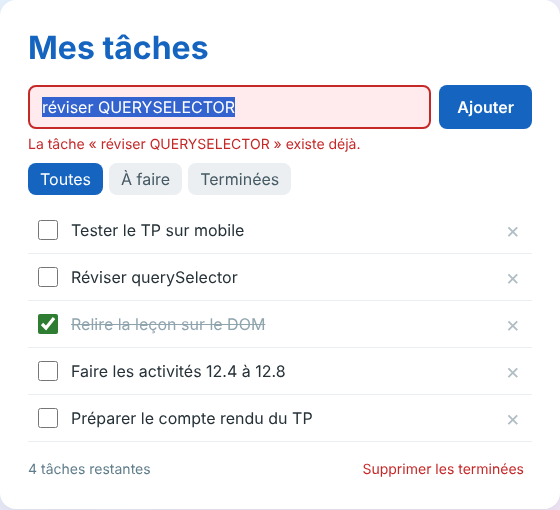
Figure 1 — L'application : une tâche en double a été refusée.
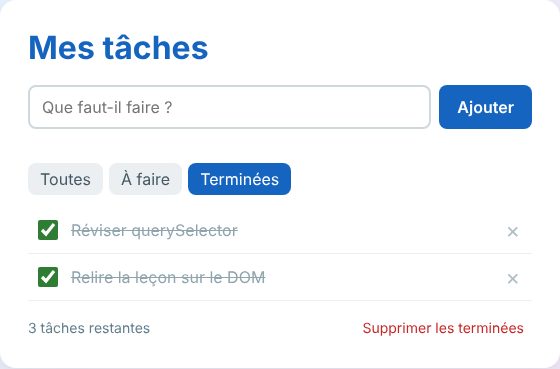
Figure 2 — Le filtre « Terminées ».
Fichiers de départ
⬇ Télécharger les fichiers de départ du TP (tp12-depart.zip)
Téléchargez le dossier de départ (bouton ci-dessous) : index.html, style.css et todo.js. Ouvrez la page avec Live Server et gardez la console ouverte : tant que la partie 1 n'est pas faite, un avertissement s'y affiche.
index.html (à ne pas modifier)
<!DOCTYPE html>
<html lang="fr">
<head>
  <meta charset="UTF-8">
  <meta name="viewport" content="width=device-width, initial-scale=1.0">
  <title>TP 12 — Liste de tâches</title>
  <link rel="stylesheet" href="style.css">
</head>
<body>
  <main class="app">
    <h1>Mes tâches</h1>

    <form id="formulaire" autocomplete="off">
      <input id="nouvelle" type="text" placeholder="Que faut-il faire ?" maxlength="80">
      <button type="submit">Ajouter</button>
    </form>
    <p id="message" class="message" role="status"></p>

    <nav class="filtres" aria-label="Filtrer les tâches">
      <button type="button" data-filtre="toutes" aria-pressed="true">Toutes</button>
      <button type="button" data-filtre="actives" aria-pressed="false">À faire</button>
      <button type="button" data-filtre="terminees" aria-pressed="false">Terminées</button>
    </nav>

    <ul id="liste" class="liste"></ul>
    <p id="vide" class="vide" hidden>Aucune tâche à afficher.</p>

    <footer class="pied">
      <span id="compteur">0 tâche restante</span>
      <button type="button" id="vider">Supprimer les terminées</button>
    </footer>
  </main>

  <!-- Modèle d'une tâche : à cloner pour chaque nouvelle tâche -->
  <template id="modele-tache">
    <li class="tache">
      <label class="coche">
        <input type="checkbox" class="case">
        <span class="texte"></span>
      </label>
      <button type="button" class="supprimer" aria-label="Supprimer la tâche">×</button>
    </li>
  </template>

  <script src="todo.js"></script>
</body>
</html>
todo.js (à compléter)
// =====================================================================
// TP 12 — Liste de tâches dynamique
// Complétez les fonctions marquées « À COMPLÉTER ».
// La partie « Événements » en bas du fichier est fournie : vous l'étudierez
// en détail au chapitre 13. Elle appelle simplement vos fonctions.
// =====================================================================

// Tâches affichées au démarrage
const TACHES_DE_DEPART = [
  { texte: "Relire la leçon sur le DOM", terminee: true },
  { texte: "Faire les activités 12.4 à 12.8", terminee: false },
  { texte: "Préparer le compte rendu du TP", terminee: false },
];

// ---------------------------------------------------------------------
// 1. Sélection des éléments utiles de la page
// ---------------------------------------------------------------------
// À COMPLÉTER : récupérez le formulaire, le champ, la liste, le message,
// le compteur, le paragraphe « vide », le bouton « vider » et le modèle.
const formulaire = null;
const champ = null;
const liste = null;
// …

let filtreCourant = "toutes";

// ---------------------------------------------------------------------
// 2. Créer l'élément <li> d'une tâche (sans l'ajouter à la page)
// ---------------------------------------------------------------------
function creerTache(texte, terminee = false) {
  // À COMPLÉTER
}

// ---------------------------------------------------------------------
// 3. Ajouter une tâche à la liste
// ---------------------------------------------------------------------
function ajouterTache(texte) {
  // À COMPLÉTER
}

// ---------------------------------------------------------------------
// 4. Cocher / décocher une tâche
// ---------------------------------------------------------------------
function basculer(li) {
  // À COMPLÉTER
}

// ---------------------------------------------------------------------
// 5. Supprimer une tâche
// ---------------------------------------------------------------------
function supprimer(li) {
  // À COMPLÉTER
}

// ---------------------------------------------------------------------
// 6. Mettre à jour le compteur et le bouton « Supprimer les terminées »
// ---------------------------------------------------------------------
function majCompteur() {
  // À COMPLÉTER
}

// ---------------------------------------------------------------------
// 7. Filtrer les tâches affichées
// ---------------------------------------------------------------------
function filtrer(filtre) {
  // À COMPLÉTER
}

// ---------------------------------------------------------------------
// 8. Supprimer toutes les tâches terminées
// ---------------------------------------------------------------------
function viderTerminees() {
  // À COMPLÉTER
}

// ---------------------------------------------------------------------
// 9. (Bonus) Modifier le texte d'une tâche
// ---------------------------------------------------------------------
function modifier(li) {
  // À COMPLÉTER (bonus)
}

// =====================================================================
// Événements (fourni — voir chapitre 13)
// =====================================================================
document.addEventListener("DOMContentLoaded", () => {
  if (!formulaire) {
    console.warn("Complétez la partie 1 : les éléments ne sont pas encore sélectionnés.");
    return;
  }

  formulaire.addEventListener("submit", (ev) => {
    ev.preventDefault();               // empêche le rechargement de la page
    ajouterTache(champ.value);
  });

  liste.addEventListener("click", (ev) => {
    const li = ev.target.closest(".tache");
    if (!li) return;
    if (ev.target.matches(".supprimer")) supprimer(li);
  });

  liste.addEventListener("change", (ev) => {
    if (ev.target.matches(".case")) basculer(ev.target.closest(".tache"));
  });

  liste.addEventListener("dblclick", (ev) => {
    const li = ev.target.closest(".tache");
    if (li && ev.target.matches(".texte")) {
      ev.preventDefault();
      modifier(li);
    }
  });

  document.querySelector(".filtres").addEventListener("click", (ev) => {
    const bouton = ev.target.closest("[data-filtre]");
    if (bouton) filtrer(bouton.dataset.filtre);
  });

  document.querySelector("#vider").addEventListener("click", viderTerminees);

  // Affichage des tâches de départ
  for (const t of TACHES_DE_DEPART) {
    const li = creerTache(t.texte, t.terminee);
    if (li) liste.append(li);
  }
  majCompteur();
  filtrer("toutes");
});
style.css (à ne pas modifier)
/* TP 12 — Liste de tâches (fichier fourni, à ne pas modifier) */
* { box-sizing: border-box; }
body { margin: 0; min-height: 100vh; background: linear-gradient(135deg, #e3f2fd, #f3e5f5); font-family: system-ui, sans-serif; color: #263238; }
.app { max-width: 560px; margin: 40px auto; background: #fff; border-radius: 16px; padding: 28px; box-shadow: 0 10px 30px rgba(0,0,0,.08); }
h1 { margin: 0 0 18px; color: #1565c0; }
#formulaire { display: flex; gap: 8px; }
#formulaire input { flex: 1; font: inherit; padding: 10px 12px; border: 2px solid #cfd8dc; border-radius: 8px; }
#formulaire input:focus { outline: none; border-color: #1565c0; }
#formulaire input.invalide { border-color: #c62828; background: #ffebee; }
button { font: inherit; cursor: pointer; border: none; border-radius: 8px; }
#formulaire button { background: #1565c0; color: #fff; padding: 10px 18px; font-weight: 600; }
.message { min-height: 1.3em; margin: 6px 0 10px; font-size: 14px; color: #c62828; }
.filtres { display: flex; gap: 6px; margin-bottom: 12px; }
.filtres button { padding: 6px 12px; background: #eceff1; color: #455a64; }
.filtres button[aria-pressed="true"] { background: #1565c0; color: #fff; }
.liste { list-style: none; padding: 0; margin: 0; }
.tache { display: flex; align-items: center; gap: 10px; padding: 10px 6px; border-bottom: 1px solid #eceff1; }
.tache .coche { flex: 1; display: flex; align-items: center; gap: 10px; cursor: pointer; }
.tache .case { width: 20px; height: 20px; accent-color: #2e7d32; }
.tache.terminee .texte { text-decoration: line-through; color: #90a4ae; }
.tache.nouvelle { animation: apparition .4s ease; }
.tache .supprimer { background: none; color: #b0bec5; font-size: 22px; line-height: 1; padding: 0 6px; }
.tache .supprimer:hover { color: #c62828; }
.tache[hidden] { display: none; }
.tache .edition { flex: 1; font: inherit; padding: 4px 8px; border: 2px solid #1565c0; border-radius: 6px; }
.vide { text-align: center; color: #90a4ae; padding: 20px 0; }
.pied { display: flex; justify-content: space-between; align-items: center; margin-top: 14px; font-size: 14px; color: #607d8b; }
#vider { background: none; color: #c62828; padding: 4px 8px; }
#vider:disabled { color: #cfd8dc; cursor: default; }
@keyframes apparition { from { opacity: 0; transform: translateY(-6px); } to { opacity: 1; transform: none; } }
🛠 TP · Partie 1 — Sélectionner les éléments
Mission : Complétez la partie 1 de todo.js: une constante par élément utile de la page.
Questions pour avancer (répondez dans votre compte rendu, puis appliquez dans votre projet) :
- Lisez
index.html: listez les huit éléments dont le script aura besoin. Pour chacun, quel sélecteur écrivez-vous ? - Pourquoi déclare-t-on ces variables avec
constalors que le contenu de la liste va changer ? - Le script est chargé en bas du
<body>. Que se passerait-il s'il était chargé dans le<head>sansdefer? - Vérifiez dans la console que chaque constante contient bien un élément et non
null.
Je vérifie / je rends :
- ☐ L'avertissement de la console a disparu.
🛠 TP · Partie 2 — Créer une tâche
Mission : Complétez creerTache(texte, terminee): elle renvoie un élément <li> prêt à être inséré, sans l'insérer.
Questions pour avancer (répondez dans votre compte rendu, puis appliquez dans votre projet) :
- Observez le
<template id="modele-tache">. Comment obtenez-vous une copie de son<li>? Pourquoimodele.contentn'est-il pas lui-même un élément<li>? - Comment écrivez-vous le texte dans le
span.texte? Pourquoi ne faut-il surtout pas utiliserinnerHTMLici ? - Si la tâche est terminée, la case doit être cochée et le
<li>doit avoir la classeterminee. Quelle propriété de la case modifiez-vous ? Quelle méthode declassListpermet de le faire en une ligne, quelle que soit la valeur determinee? - Au rechargement, les trois tâches de départ doivent apparaître, la première barrée.
Je vérifie / je rends :
- ☐ Les trois tâches de départ s'affichent correctement.
🛠 TP · Partie 3 — Ajouter une tâche
Mission : Complétez ajouterTache(texte), appelée quand on valide le formulaire.
Questions pour avancer (répondez dans votre compte rendu, puis appliquez dans votre projet) :
- Nettoyez le texte : retirez les espaces au début et à la fin, et remplacez les suites d'espaces par un seul. Quelles méthodes de chaîne utilisez-vous ?
- Une tâche vide doit être refusée : affichez un message dans
#messageet ajoutez la classeinvalideau champ. Où retirez-vous ce message et cette classe quand la saisie redevient correcte ? - Une tâche déjà présente doit être refusée, sans tenir compte des majuscules. Comment récupérez-vous les textes de toutes les tâches existantes sous forme de tableau ?
- La nouvelle tâche s'ajoute en tête de liste, avec la classe
nouvelle(petite animation). Quelle méthode d'insertion choisissez-vous ? - Après l'ajout, le champ doit être vidé et garder le focus. Testez en ajoutant trois tâches de suite sans toucher la souris.
Je vérifie / je rends :
- ☐ Ajout, refus d'une tâche vide, refus d'un doublon, texte HTML affiché tel quel (essayez
<b>gras</b>).
🛠 TP · Partie 4 — Cocher, supprimer, compter
Mission : Complétez basculer(li), supprimer(li) et majCompteur().
Questions pour avancer (répondez dans votre compte rendu, puis appliquez dans votre projet) :
- Quand on clique sur une case, son état a déjà changé au moment où
basculerest appelée. Comment lisez-vous le nouvel état, et comment mettez-vous la classetermineeen accord avec lui ? - Quelle méthode retire un élément du DOM ? Après la suppression, que reste-t-il à mettre à jour ?
- Le compteur affiche « 1 tâche restante » ou « 3 tâches restantes ». Comment calculez-vous le nombre de tâches non terminées avec un seul
querySelectorAll? Comment gérez-vous le pluriel ? - Le bouton « Supprimer les terminées » doit être désactivé quand aucune tâche n'est terminée. Quelle propriété du bouton modifiez-vous ?
- Bonus : affichez aussi le nombre de tâches restantes dans le titre de l'onglet, par exemple « (3) Mes tâches ».
Je vérifie / je rends :
- ☐ Le compteur et le bouton restent justes après chaque action.
🛠 TP · Partie 5 — Filtrer et vider
Mission : Complétez filtrer(filtre) et viderTerminees().
Questions pour avancer (répondez dans votre compte rendu, puis appliquez dans votre projet) :
- Pour chaque tâche, décidez si elle doit être visible selon le filtre (
toutes,actives,terminees). Utilisez-vous la propriétéhiddenou une classe ? Pourquoi le CSS fourni contient-il la règle.tache[hidden]? - Le bouton du filtre actif doit avoir
aria-pressed="true"et les autres"false". Comment parcourez-vous les trois boutons ? Comment savez-vous quel filtre porte chaque bouton ? - Si aucune tâche n'est visible, affichez le paragraphe
#vide. Comment comptez-vous les tâches visibles pendant votre boucle ? - Pourquoi faut-il mémoriser le filtre courant dans
filtreCourant? Que doit-il se passer quand on décoche une tâche alors que le filtre « Terminées » est actif ? - Pour
viderTerminees, comparez une boucle surliste.children(collection vivante) et unquerySelectorAll. Laquelle supprime vraiment toutes les tâches terminées ? Pourquoi ? (leçon 12.3)
Je vérifie / je rends :
- ☐ Les trois filtres fonctionnent, y compris juste après avoir coché ou ajouté une tâche.
🛠 TP · Partie 6 — Bonus
Mission : Améliorez l'application.
Questions pour avancer (répondez dans votre compte rendu, puis appliquez dans votre projet) :
- Modifier une tâche: complétez
modifier(li), appelée au double-clic sur le texte. Remplacez lespanpar un<input class="edition">(méthodereplaceWith) ; Entrée valide, Échap annule. Que doit-il se passer si le champ est vidé ? - Tout cocher: ajoutez un bouton qui coche toutes les tâches, ou les décoche toutes si elles sont déjà toutes cochées.
- Statistiques: affichez une barre de progression (
<progress>) avec le pourcentage de tâches terminées. - Préparation du TP 20: écrivez une fonction
exporter()qui renvoie le tableau[{ texte, terminee }, …]correspondant à la liste affichée. Au chapitre 20, vous l'utiliserez pour sauvegarder la liste dans lelocalStorage.
Je vérifie / je rends :
- ☐ Les bonus réalisés, décrits dans le compte rendu.
Scénarios de recette
Avant de rendre votre travail, vérifiez chacun de ces scénarios (le corrigé de l'enseignant les réussit tous) :
- Au chargement : 3 tâches, la première barrée, le compteur indique « 2 tâches restantes ».
- Saisir « Réviser querySelector » puis Entrée : la tâche « Réviser querySelector » apparaît en tête, le champ est vide, le compteur passe à 3.
- Valider un champ vide : rien n'est ajouté, un message s'affiche et le champ est encadré en rouge.
- Saisir « réviser QUERYSELECTOR » : refusé, « existe déjà ».
- Saisir
<b>gras</b>: le texte s'affiche avec ses chevrons, rien n'est en gras. - Cocher une tâche : elle est barrée et le compteur diminue.
- Filtre « À faire » : seules les tâches non cochées restent visibles, le bouton est marqué ; filtre « Terminées » : l'inverse.
- Dans le filtre « Terminées », décocher une tâche : elle disparaît de la vue.
- « Supprimer les terminées » : toutes les tâches cochées disparaissent et le bouton se désactive.
- Le bouton × supprime une tâche et met le compteur à jour.
- Tout cocher puis filtre « À faire » : « Aucune tâche à afficher » et « 0 tâche restante ».
- Bonus : double-clic sur une tâche, nouveau texte, Entrée : le texte est modifié.
Grille d'évaluation indicative
| Critère | Points |
|---|---|
| Partie 1 — sélection des éléments | 2 |
| Partie 2 — création d'une tâche à partir du modèle, sans innerHTML | 3 |
| Partie 3 — ajout avec nettoyage, refus des tâches vides et des doublons | 4 |
| Partie 4 — cocher, supprimer, compteur et bouton à jour | 4 |
| Partie 5 — filtres, état aria-pressed, message « aucune tâche », vider | 4 |
| Qualité du code et compte rendu (scénarios de recette) | 3 |
| Total (bonus : jusqu'à +3) | 20 |
← Créer, ajouter et supprimer des éléments HTML
Cet article vous a-t-il aidé ?
Merci pour votre avis sur cet article 🙏
Merci, votre message nous a bien été transmis 🙏
Cette leçon vous a été utile ? Partagez-la !