À propos de ce cours
| Durée | Niveau | Outils | Livrable |
|---|---|---|---|
| 5 heures (10 parties), en binôme | Débutant, après le chapitre « Introduction à l'expérience utilisateur (UX) » | Un navigateur (ordinateur et téléphone), un tableur, un outil de dessin (Figma, Excalidraw ou papier), un chronomètre | Un dossier d'analyse (rapport d'audit de 8 à 12 pages) et une présentation de 5 minutes |
-
Objectifs
- Décrire une application avec le regard d'un designer UX : son but, ses utilisateurs, son contexte et ses parcours
- Construire des personas et une carte du parcours utilisateur pour se mettre à la place des utilisateurs
- Mener une évaluation heuristique avec les 10 heuristiques de Nielsen et noter la gravité des problèmes
- Organiser un test utilisateur court, mesurer la réussite, le temps et les erreurs, et calculer un score SUS
- Distinguer ce qui relève de l'UI (l'interface) et de l'UX (l'expérience vécue)
- Prioriser les problèmes et rédiger des recommandations argumentées, illustrées par des maquettes avant / après
-
Prérequis
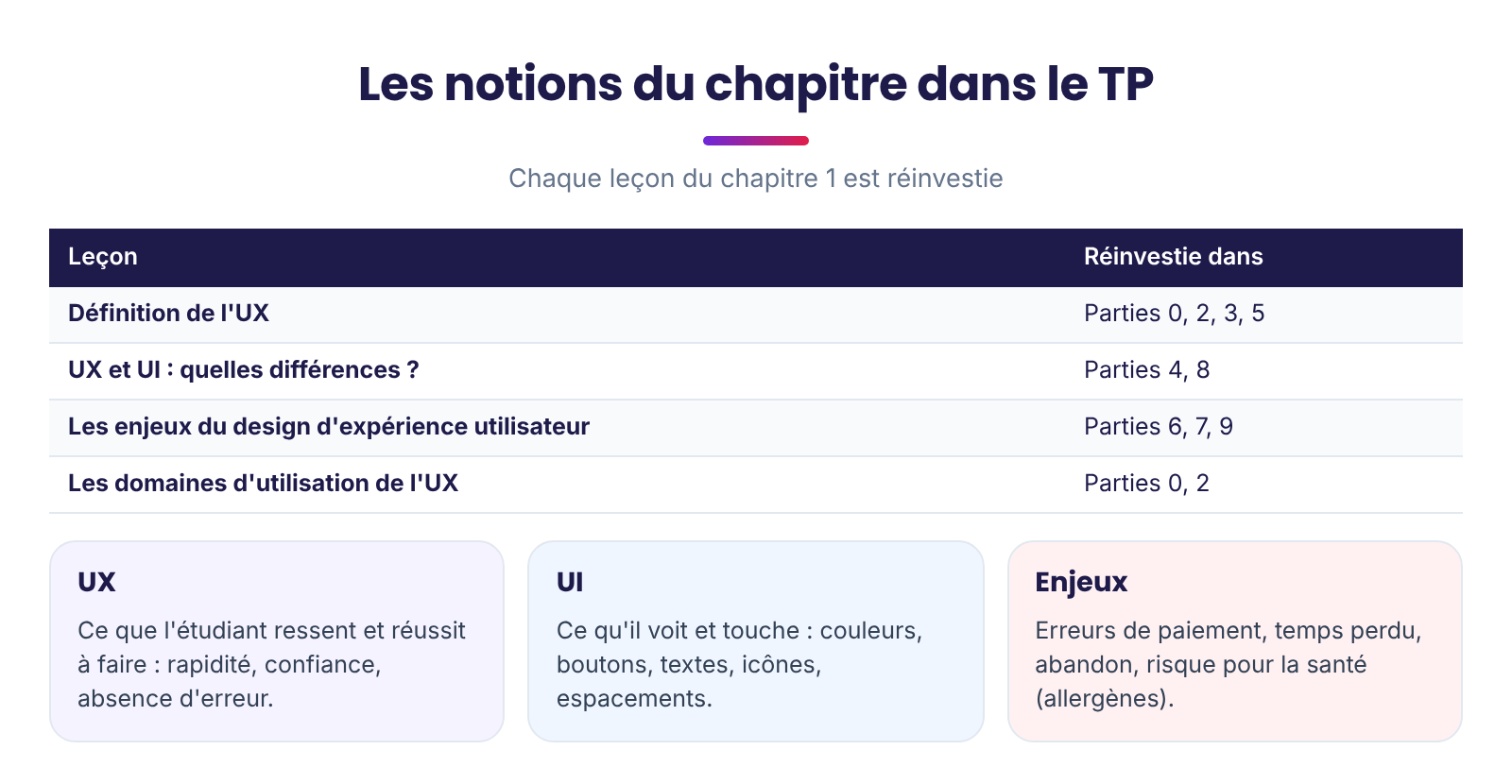
- Avoir suivi les leçons du chapitre « Introduction à l'expérience utilisateur (UX) » : Définition de l'UX, UX et UI : quelles différences ?, Les enjeux du design d'expérience utilisateur, Les domaines d'utilisation de l'UX.
- Aucune compétence en programmation n'est nécessaire : on observe et on analyse, on ne code pas.
-
Présentation du projet
- Le restaurant universitaire du campus a mis en ligne Resto'Campus, une application web pour téléphone qui permet aux étudiants de :
- consulter la carte du jour;
- composer leur repas dans un panier (appelé « sac ») ;
- choisir un créneau de retrait entre 11h00 et 14h45 ;
- payer avec le solde de leur carte étudiant ;
- retrouver leurs commandes dans un historique.
- Depuis sa mise en service, les réclamations se multiplient : commandes en double, plateaux non retirés, files d'attente au comptoir. Avant de financer une refonte, la direction vous confie, en tant que consultants UX, un audit de l'expérience utilisateur: que se passe-t-il vraiment pour les étudiants, et que faut-il corriger en premier ?
- L'application est fournie dans l'archive du TP (
application/resto-campus.html) : ouvrez-la dans un navigateur, de préférence sur un téléphone ou avec l'affichage mobile des outils de développement (F12, puis l'icône téléphone). Compte de test : numéro étudiant20261234, mot de passeCampus2026.
- Le restaurant universitaire du campus a mis en ligne Resto'Campus, une application web pour téléphone qui permet aux étudiants de :
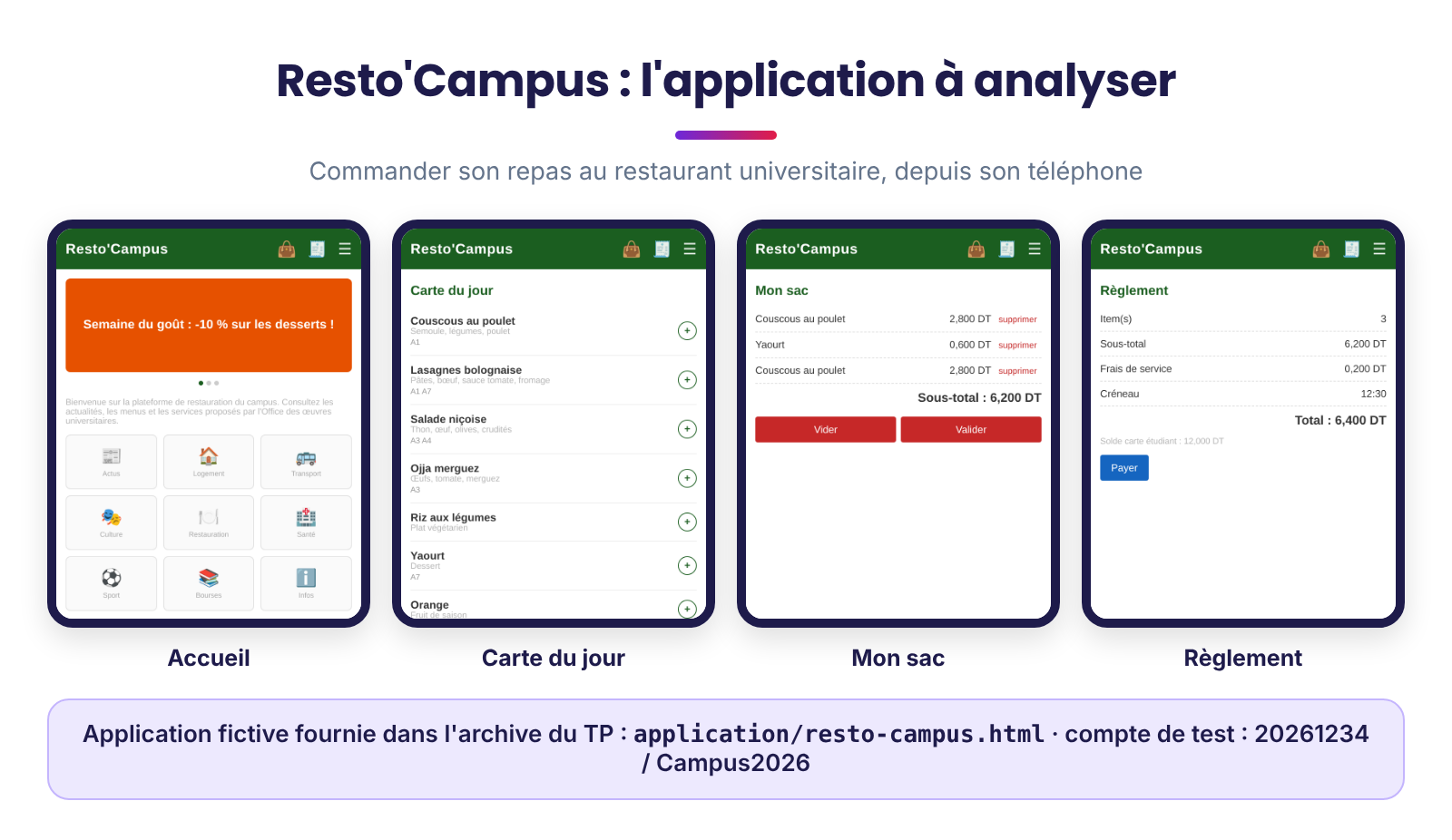
- Resto'Campus est une application fictive, créée pour ce TP : ses défauts sont volontaires et réalistes. Vous ne modifierez pas son code : votre travail est de les trouver, de les expliquer et de proposer des solutions.
-
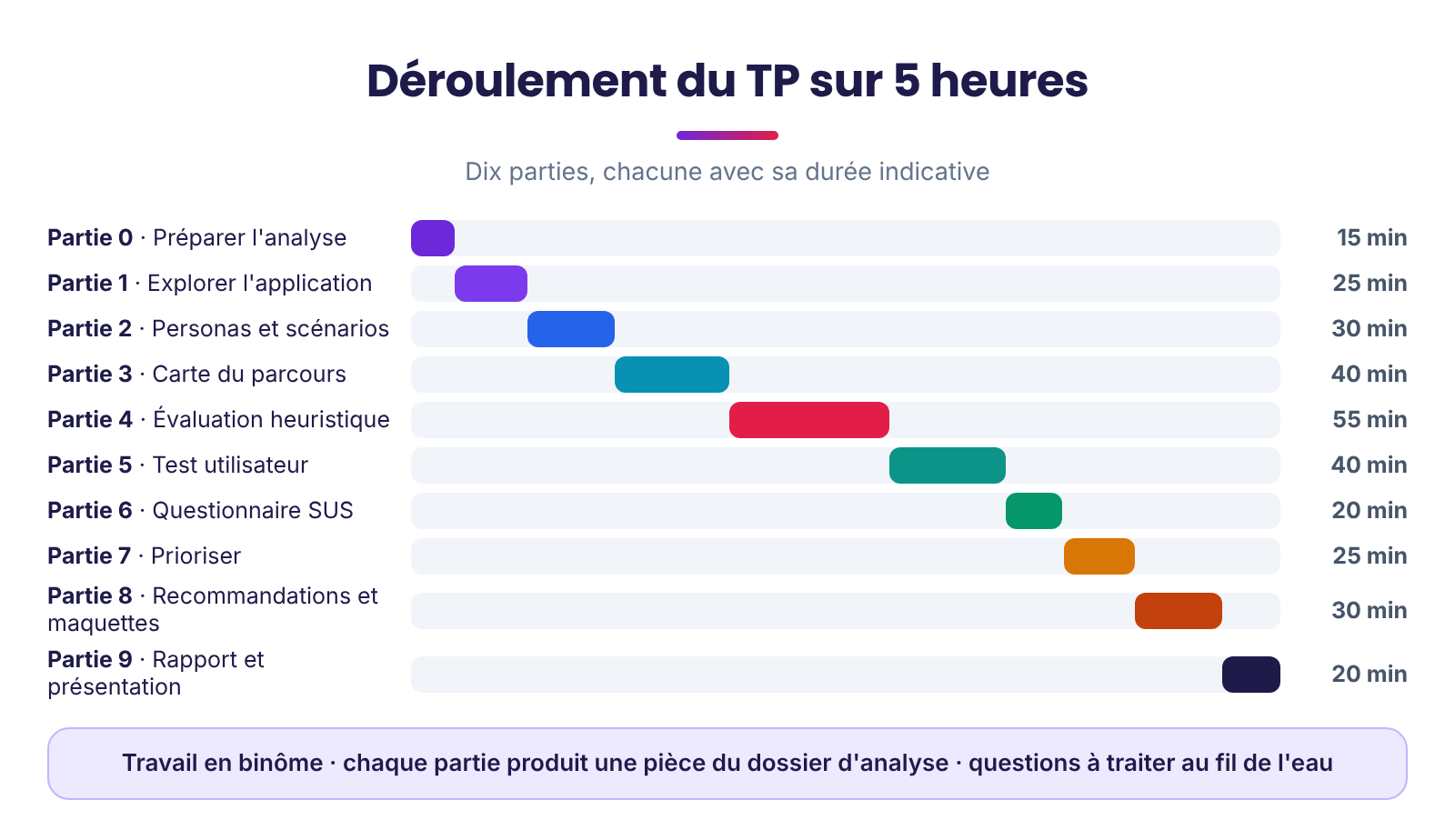
Organisation du TP
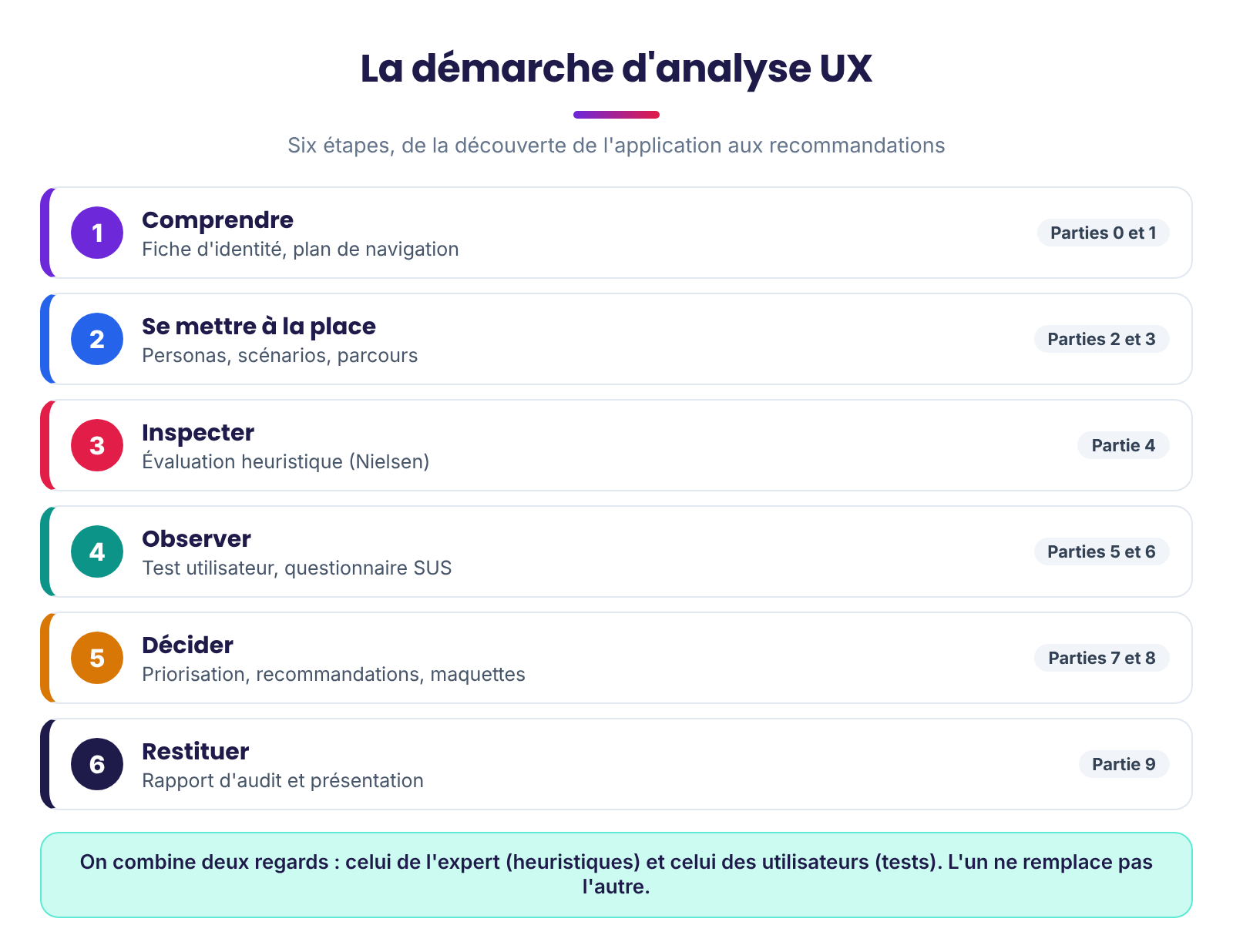
- Le TP est découpé en dix parties. Chacune indique sa durée, les notions mobilisées, les consignes, une aide, un point de contrôle et des questions.
- Chaque partie ajoute une pièce à votre dossier d'analyse (un document texte ou une présentation partagée). Le classeur
modeles/grille-analyse-ux.xlsxfourni dans l'archive contient les tableaux à remplir : problèmes, résultats du test et calcul du score SUS. - Trois règles s'appliquent à tout le TP : un constat est un fait observable, pas une opinion ; chaque problème a une preuve (capture, observation, mesure) ; chaque recommandation est précise et vérifiable.
-
Partie 0 : préparer l'analyse
⏱ 15 min
Notions mobilisées : Définition de l'UX · Les domaines d'utilisation de l'UX
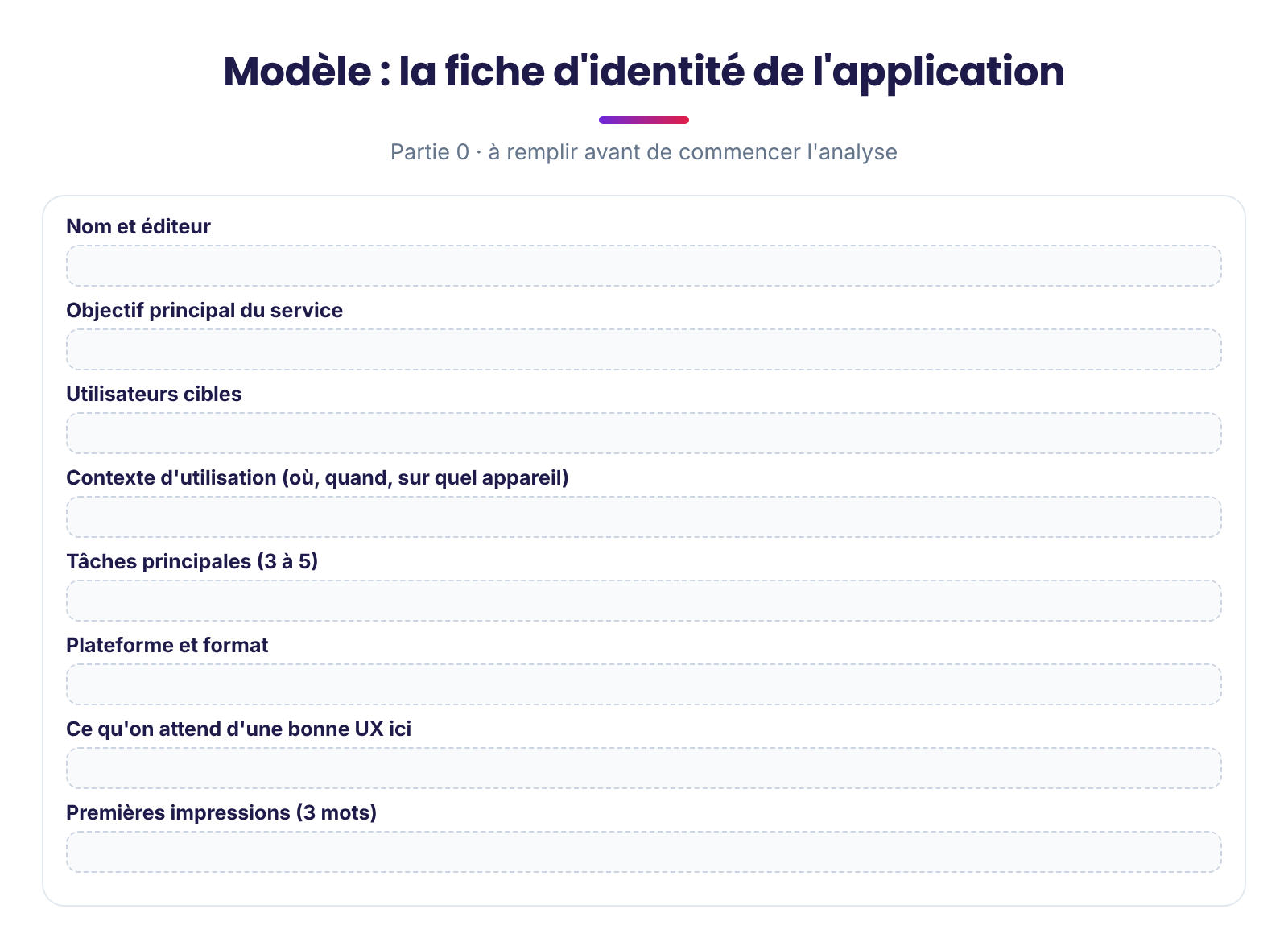
- Avant de juger une application, il faut comprendre à quoi elle sert et pour qui. Ouvrez Resto'Campus sans rien chercher à accomplir, deux minutes, puis remplissez la fiche d'identité:
💡 Aide
- Les tâches principales se formulent avec un verbe, du point de vue de l'utilisateur : « commander un repas », pas « le module de commande ».
- Le contexte d'utilisation compte autant que l'écran : un étudiant pressé, debout, d'une main, avec un réseau parfois lent, n'a pas les mêmes besoins qu'un utilisateur assis devant un ordinateur.
✅ Point de contrôle
- La fiche est remplie, avec au moins trois tâches principales.
- Vous savez dans quel domaine d'utilisation de l'UX se place cette application (service public, restauration, paiement…).
❓ Questions (à traiter dans le dossier d'analyse)
- Notez vos trois premières impressions. Lesquelles concernent l'UI (ce qu'on voit) et lesquelles l'UX (ce qu'on vit) ?
- Qui sont les parties prenantes de cette application, en plus des étudiants ? Quel est l'enjeu pour chacune ?
📁 Dans le dossier : la fiche d'identité et les réponses aux questions.
-
Partie 1 : explorer l'application
⏱ 25 min
Notions mobilisées : UX et UI : quelles différences ?
- Parcourez tous les écrans de l'application : tuiles de l'accueil, icônes de l'en-tête, menu ☰, et le parcours complet d'une commande jusqu'à la confirmation.
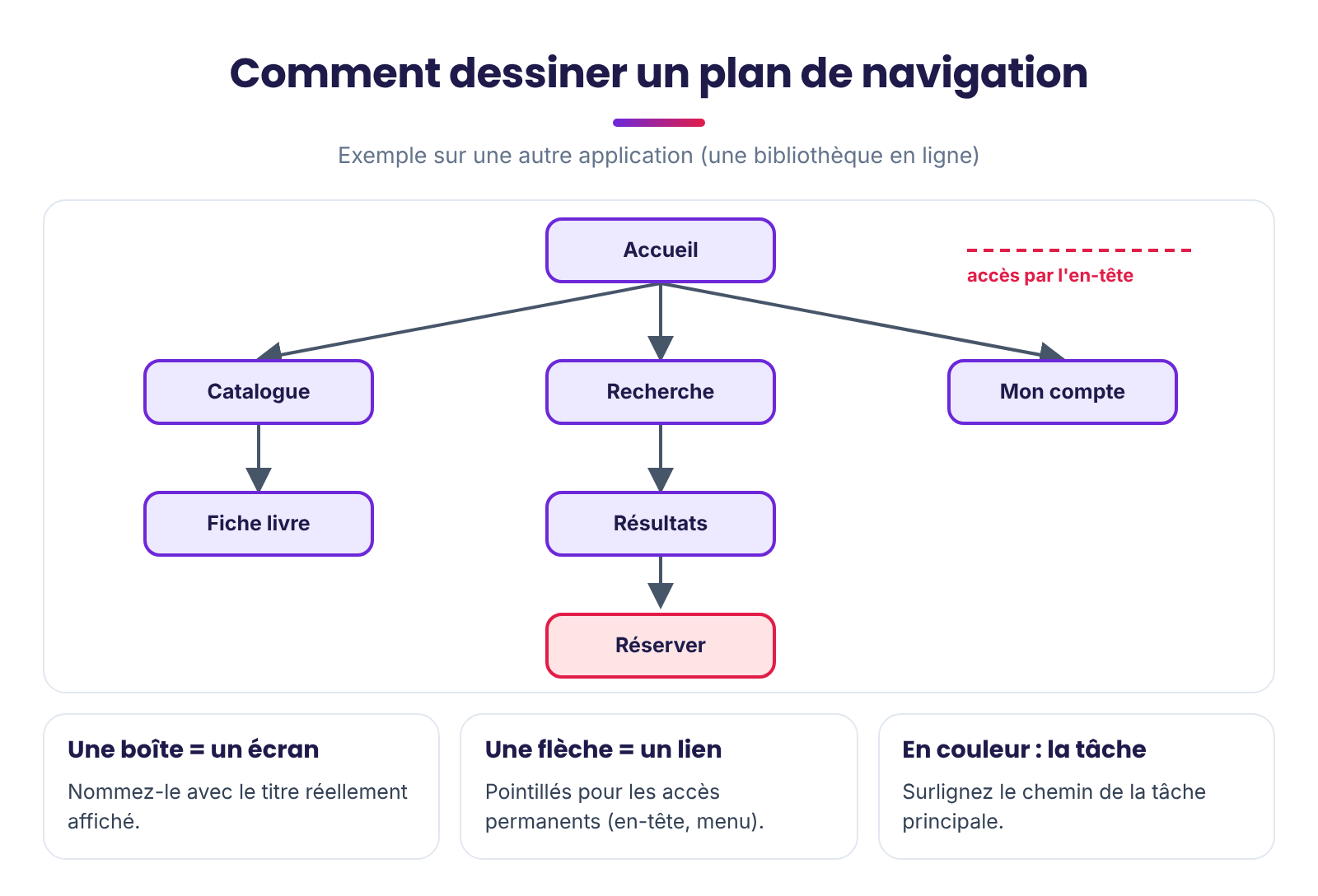
- Faites l'inventaire des écrans (une capture et le titre de chacun), puis dessinez le plan de navigation: comment passe-t-on d'un écran à l'autre ?
💡 Aide
- Capture d'écran sur ordinateur : Win + Maj + S (Windows) ou Cmd + Maj + 4 (macOS). Nommez chaque fichier avec le titre de l'écran.
- Notez le nombre de clics nécessaires pour aller de l'accueil à la confirmation d'une commande : c'est une première mesure de la complexité d'un parcours.
✅ Point de contrôle
- L'inventaire contient au moins 9 écrans, dont l'écran d'erreur de connexion.
- Le plan de navigation montre la tâche principale en couleur et les accès permanents de l'en-tête.
❓ Questions (à traiter dans le dossier d'analyse)
- Combien de clics faut-il, au minimum, pour commander un repas en partant de l'accueil sans être connecté ?
- Comment s'appelle le panier sur chaque écran où il apparaît ? Qu'en concluez-vous ?
- Que se passe-t-il si vous touchez « Payer » deux fois de suite ? Vérifiez dans l'historique.
📁 Dans le dossier : l'inventaire des écrans, le plan de navigation et les réponses.
-
Partie 2 : personas et scénarios
⏱ 30 min
Notions mobilisées : Définition de l'UX · Les domaines d'utilisation de l'UX
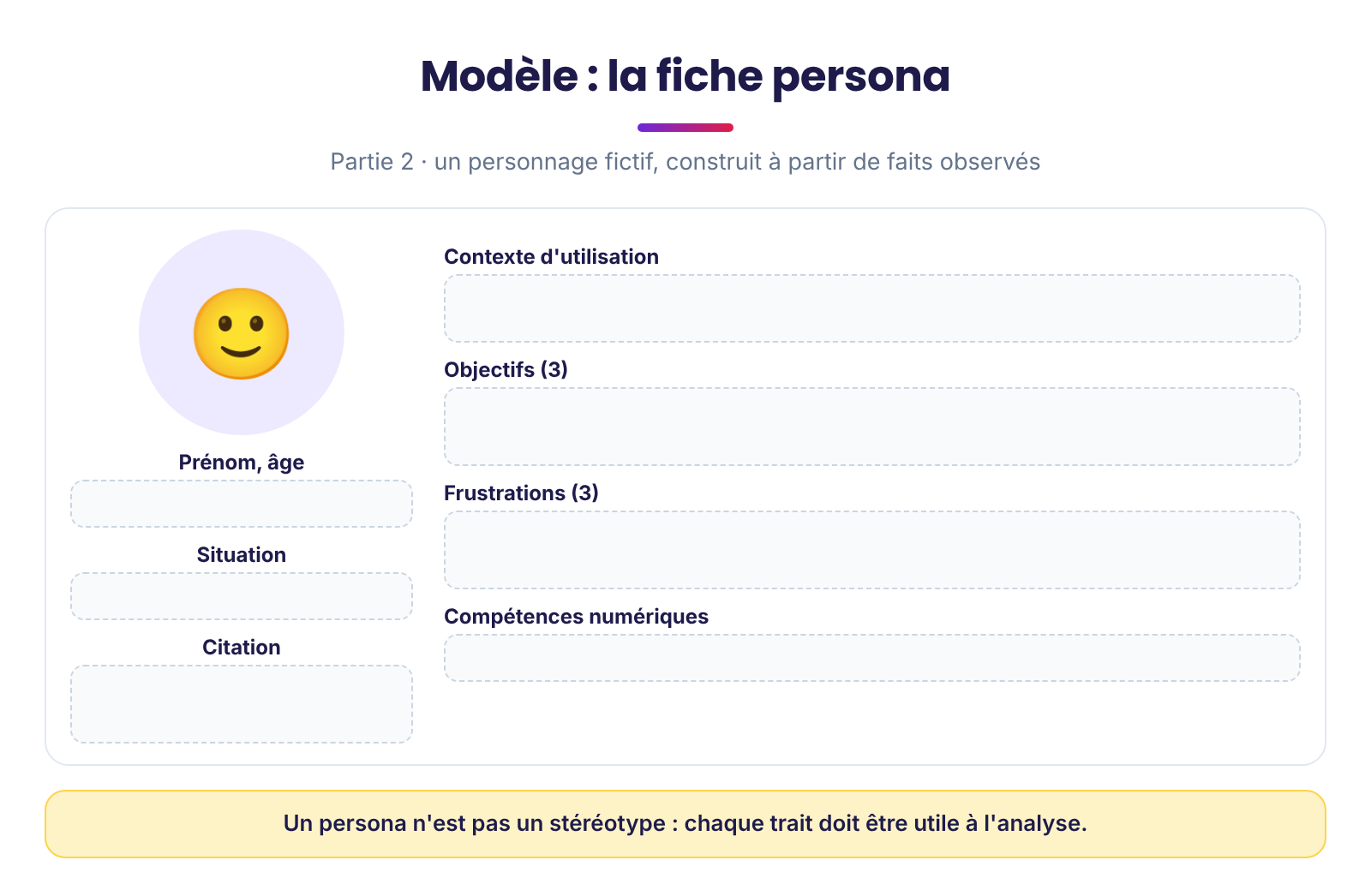
- Un persona est un utilisateur fictif mais réaliste, qui représente un groupe d'utilisateurs réels. Il permet de juger l'application avec ses yeux, et non avec les vôtres.
- Interrogez 2 ou 3 camarades sur leurs habitudes au restaurant universitaire (5 minutes chacun : quand, comment, ce qui les agace), puis créez deux personas différents.
- Pour chacun, écrivez un scénario: une petite histoire de quelques lignes qui raconte une situation où il utilise Resto'Campus.
💡 Aide
- Choisissez deux personas dont les besoins diffèrent: par exemple un étudiant très pressé et un étudiant qui doit éviter un aliment (allergie, régime).
- Exemple de début de scénario : « Lundi, 12h05. Yasmine sort de son TD et n'a que 45 minutes avant son prochain cours. Debout dans le couloir, elle ouvre Resto'Campus… »
✅ Point de contrôle
- Deux personas complets, chacun avec un contexte, trois objectifs, trois frustrations et une citation.
- Deux scénarios réalistes, qui utilisent la tâche principale.
❓ Questions (à traiter dans le dossier d'analyse)
- Pour chaque persona, quel est l'écran de Resto'Campus le plus risqué? Pourquoi ?
- Pourquoi ne faut-il pas créer un persona qui vous ressemble trait pour trait ?
📁 Dans le dossier : les deux personas et leurs scénarios.
-
Partie 3 : la carte du parcours utilisateur
⏱ 40 min
Notions mobilisées : Définition de l'UX · Les enjeux du design d'expérience utilisateur
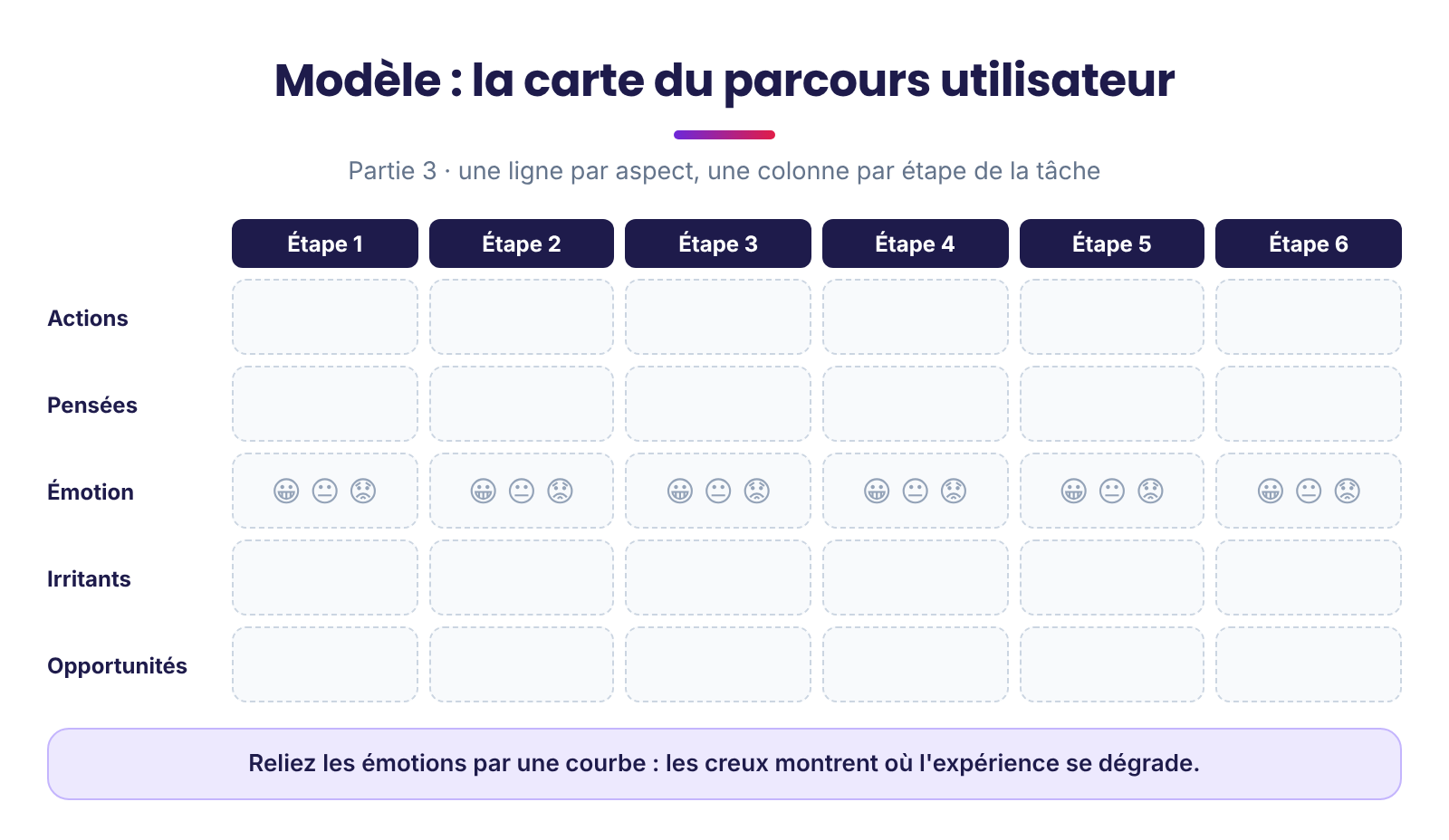
- Choisissez un persona et sa tâche principale : commander un repas. Réalisez la tâche en vous mettant à sa place, puis construisez la carte du parcours (customer journey map) :
- en colonnes, les étapes de la tâche (6 à 8) ;
- en lignes, ce que le persona fait, ce qu'il pense, ce qu'il ressent (de 😟 à 😀), les irritants et les opportunités d'amélioration.
💡 Aide
- Les pensées s'écrivent entre guillemets, à la première personne : « Est-ce que c'est ajouté ? ».
- Tracez la courbe des émotions d'une étape à l'autre : les points les plus bas désignent les moments à corriger en priorité.
✅ Point de contrôle
- La carte couvre tout le parcours, de l'ouverture de l'application jusqu'au retrait du repas.
- Au moins cinq irritants sont relevés, chacun relié à un écran précis.
❓ Questions (à traiter dans le dossier d'analyse)
- À quelle étape l'émotion est-elle la plus basse ? Est-ce un problème d'UI, d'UX, ou les deux ?
- Quel irritant pourrait avoir des conséquences financières pour l'étudiant ? Et lequel des conséquences pour sa santé?
📁 Dans le dossier : la carte du parcours, avec sa courbe des émotions.
-
Partie 4 : l'évaluation heuristique
⏱ 55 min
Notions mobilisées : UX et UI : quelles différences ? · Les enjeux du design d'expérience utilisateur
- Une évaluation heuristique est une inspection de l'interface par un expert, à l'aide d'une liste de principes reconnus. Vous utiliserez les 10 heuristiques de Jakob Nielsen:
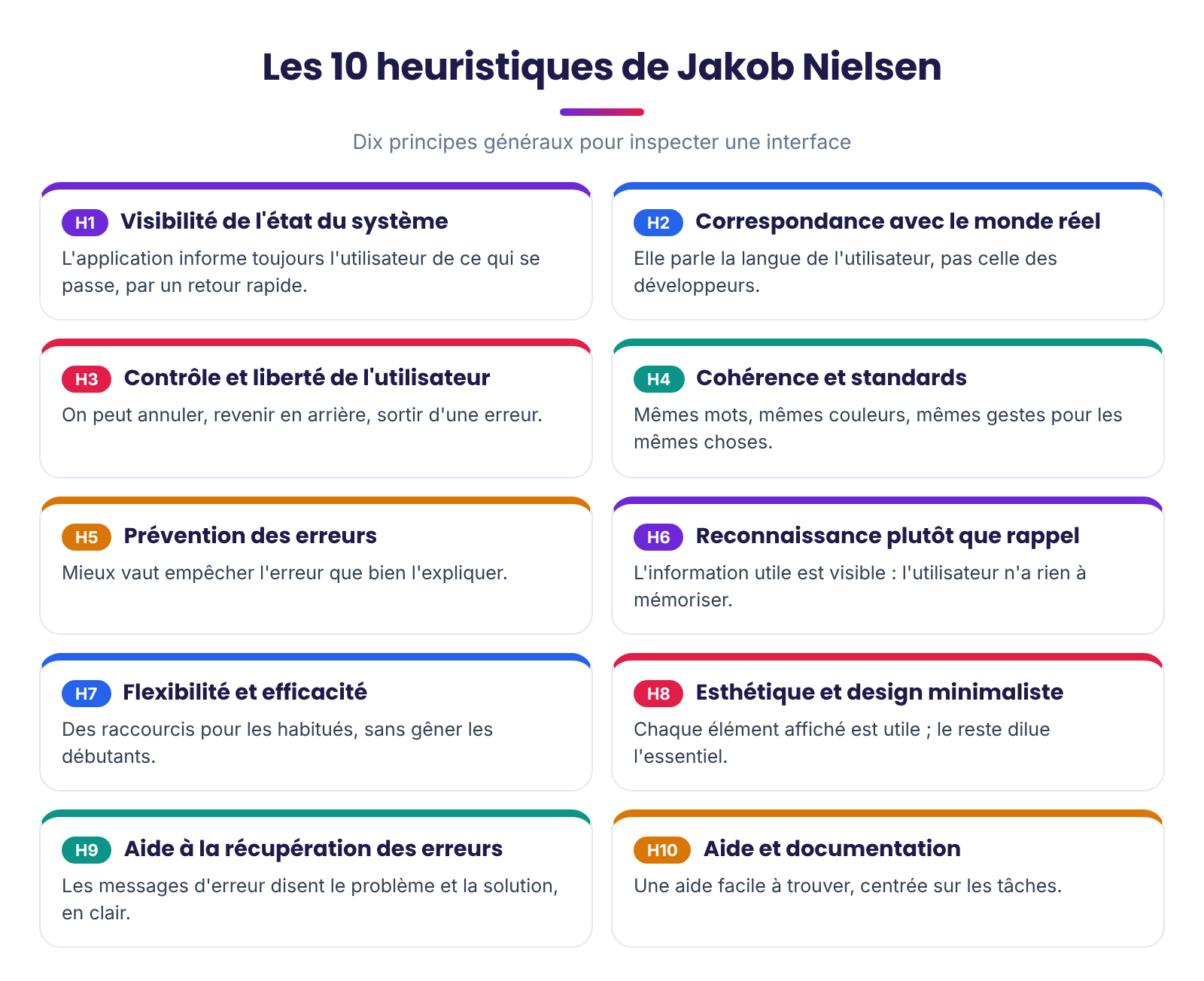
- Chaque membre du binôme inspecte d'abord l'application seul (25 minutes), écran par écran, en relevant tous les problèmes. Mettez ensuite vos listes en commun : supprimez les doublons et discutez des désaccords.
- Pour chaque problème, remplissez une ligne de l'onglet « Problèmes » du classeur : identifiant, écran, heuristique(s), constat, conséquence, gravité et recommandation, et ajoutez une capture.
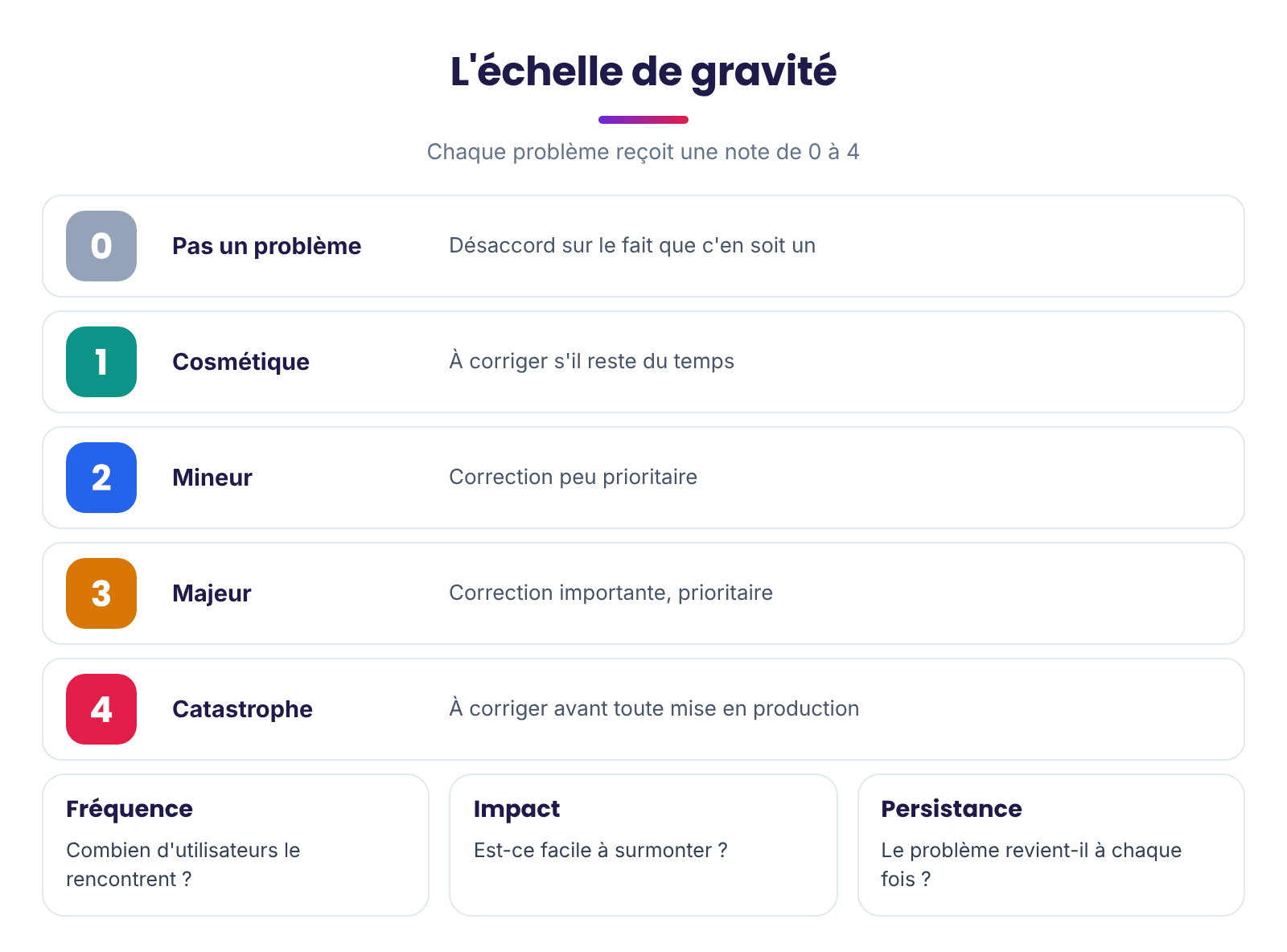
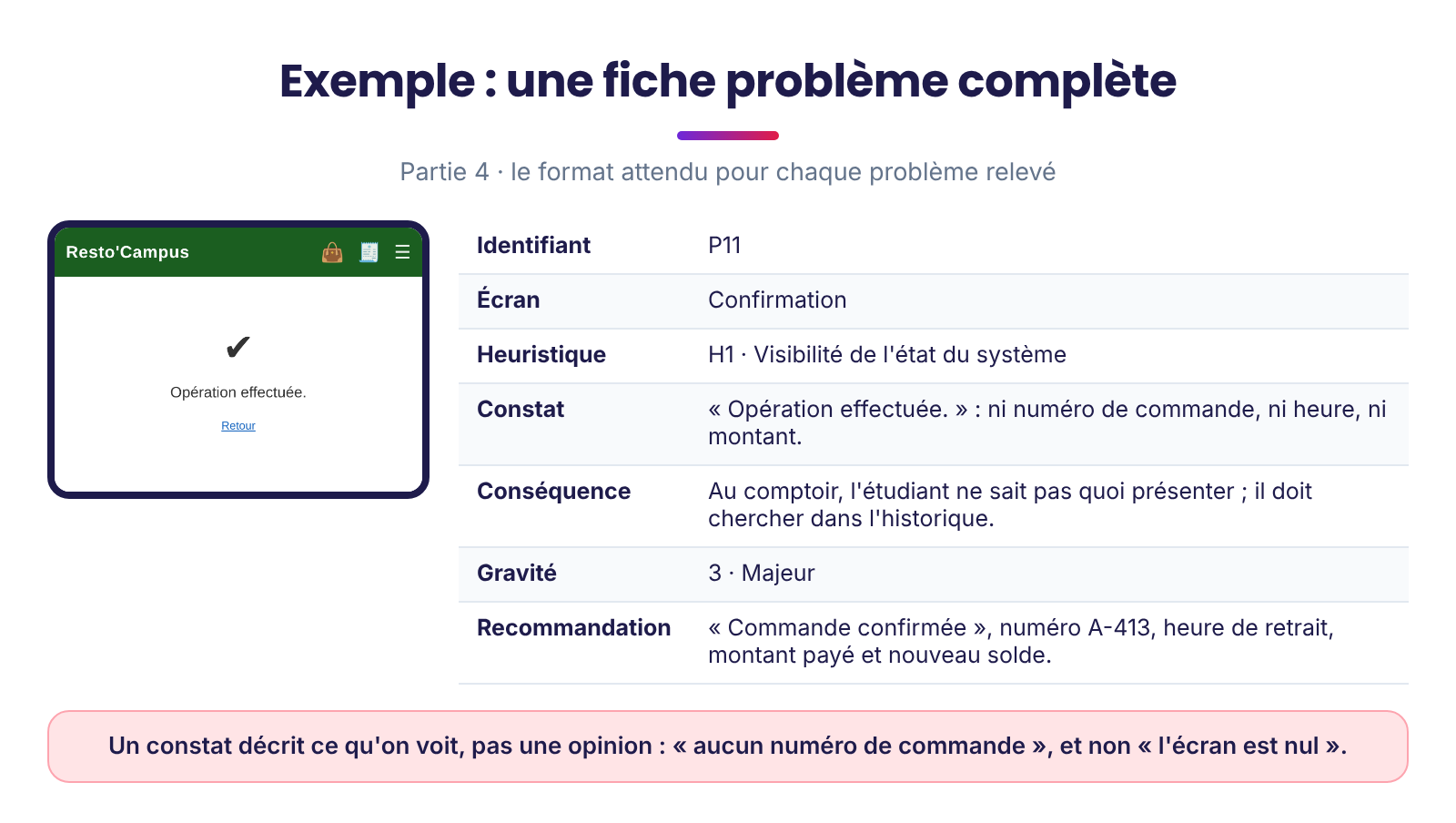
💡 Aide
- Inspectez chaque écran deux fois: une première fois pour la vue d'ensemble, une seconde avec la liste des heuristiques sous les yeux.
- Pensez aux états qu'on ne voit pas tout de suite : erreurs de saisie, attente, liste vide, double clic, retour en arrière.
- Pour vérifier la lisibilité d'un texte, mesurez son contraste avec un outil en ligne (WebAIM Contrast Checker) : le minimum recommandé est de 4,5:1 pour un texte courant.
✅ Point de contrôle
- Au moins 12 problèmes relevés, répartis sur au moins 7 heuristiques différentes.
- Chaque problème a une capture, une gravité justifiée et une recommandation.
- Au moins un problème de gravité 4 est identifié.
❓ Questions (à traiter dans le dossier d'analyse)
- Quelle heuristique est la plus souvent violée dans Resto'Campus ? Que révèle-t-elle sur la façon dont l'application a été conçue ?
- Citez un problème que l'évaluation heuristique risque de ne pas faire apparaître, et que seul un test avec des utilisateurs peut révéler.
- Parmi vos problèmes, lesquels concernent l'accessibilité (personnes malvoyantes, usage d'une main, en plein soleil) ?
📁 Dans le dossier : le tableau des problèmes trié par gravité, avec les captures annotées.
-
Partie 5 : le test utilisateur
⏱ 40 min
Notions mobilisées : Définition de l'UX
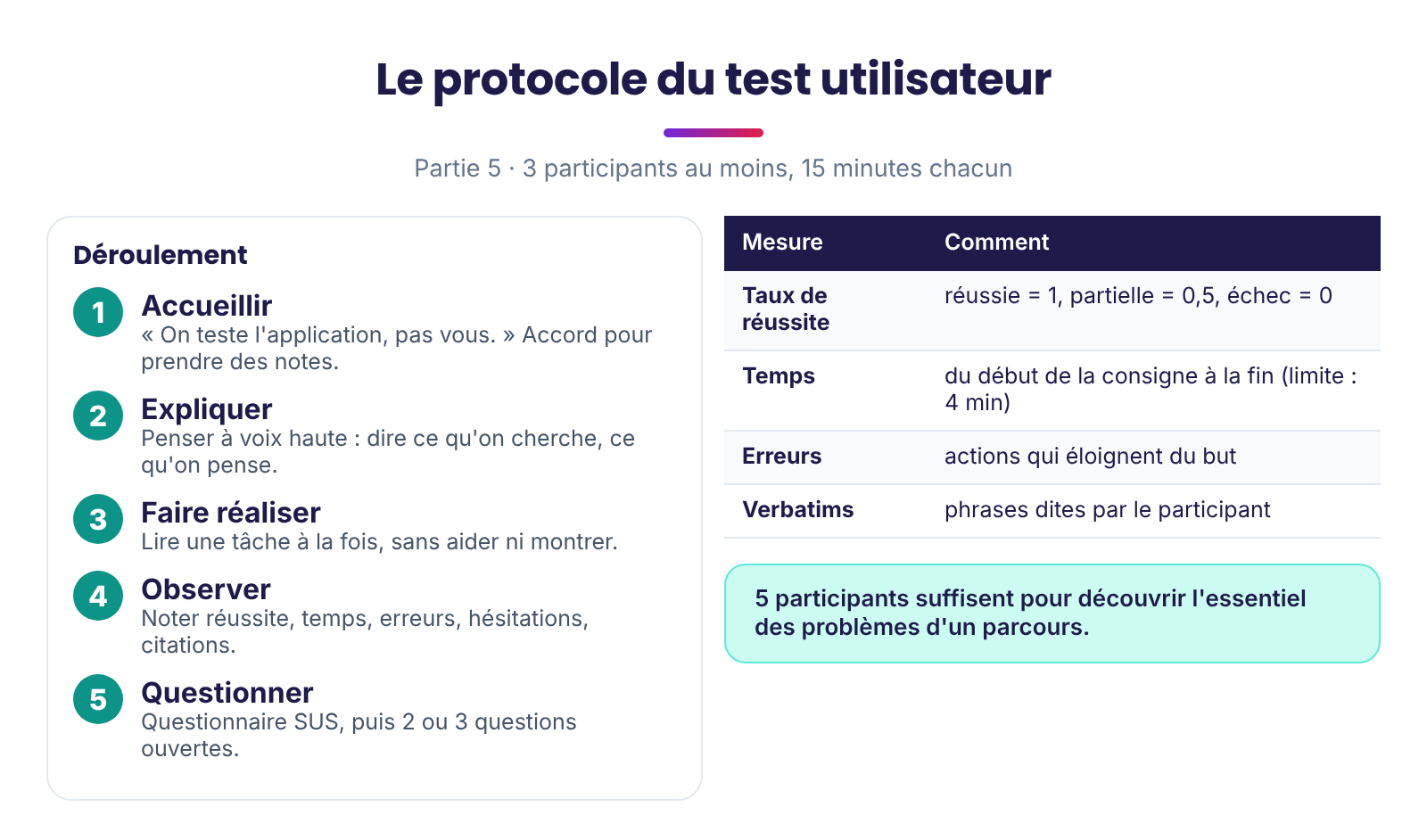
- Faites réaliser cinq tâches à au moins trois participants qui ne connaissent pas l'application (des étudiants d'un autre groupe). L'un de vous anime, l'autre observe et note.
| Tâche | Consigne lue au participant |
|---|---|
| T1 | Commander un couscous et un yaourt à retirer à 13h15, en partant de l'accueil (non connecté). |
| T2 | Vérifier si les lasagnes contiennent du lait. |
| T3 | Dans le panier, passer de 1 à 2 couscous. |
| T4 | Retrouver le numéro de la commande que vous venez de passer. |
| T5 | Annuler cette commande. |
💡 Aide
- Demandez au participant de penser à voix haute. Quand il se tait, relancez par « Qu'est-ce que vous cherchez ? », jamais par « Cliquez sur… ».
- Si une tâche dépasse le temps limite, notez « échec » et passez à la suivante, sans montrer la solution.
- Réinitialisez l'application entre deux participants : rechargez la page (F5).
✅ Point de contrôle
- L'onglet « Test » du classeur contient, pour chaque participant et chaque tâche, le résultat (réussie, partielle, échec), le temps et le nombre d'erreurs.
- Le classeur calcule le taux de réussite, le temps moyen et le nombre moyen d'erreurs par tâche.
- Vous avez relevé au moins 5 verbatims (phrases prononcées par les participants).
❓ Questions (à traiter dans le dossier d'analyse)
- Quelle tâche a le plus faible taux de réussite ? Quel(s) problème(s) de la partie 4 l'expliquent ?
- Le test a-t-il fait apparaître un problème que vous n'aviez pas relevé en partie 4 ?
📁 Dans le dossier : le protocole, le tableau des résultats et les verbatims.
-
Partie 6 : le questionnaire SUS
⏱ 20 min
Notions mobilisées : Les enjeux du design d'expérience utilisateur
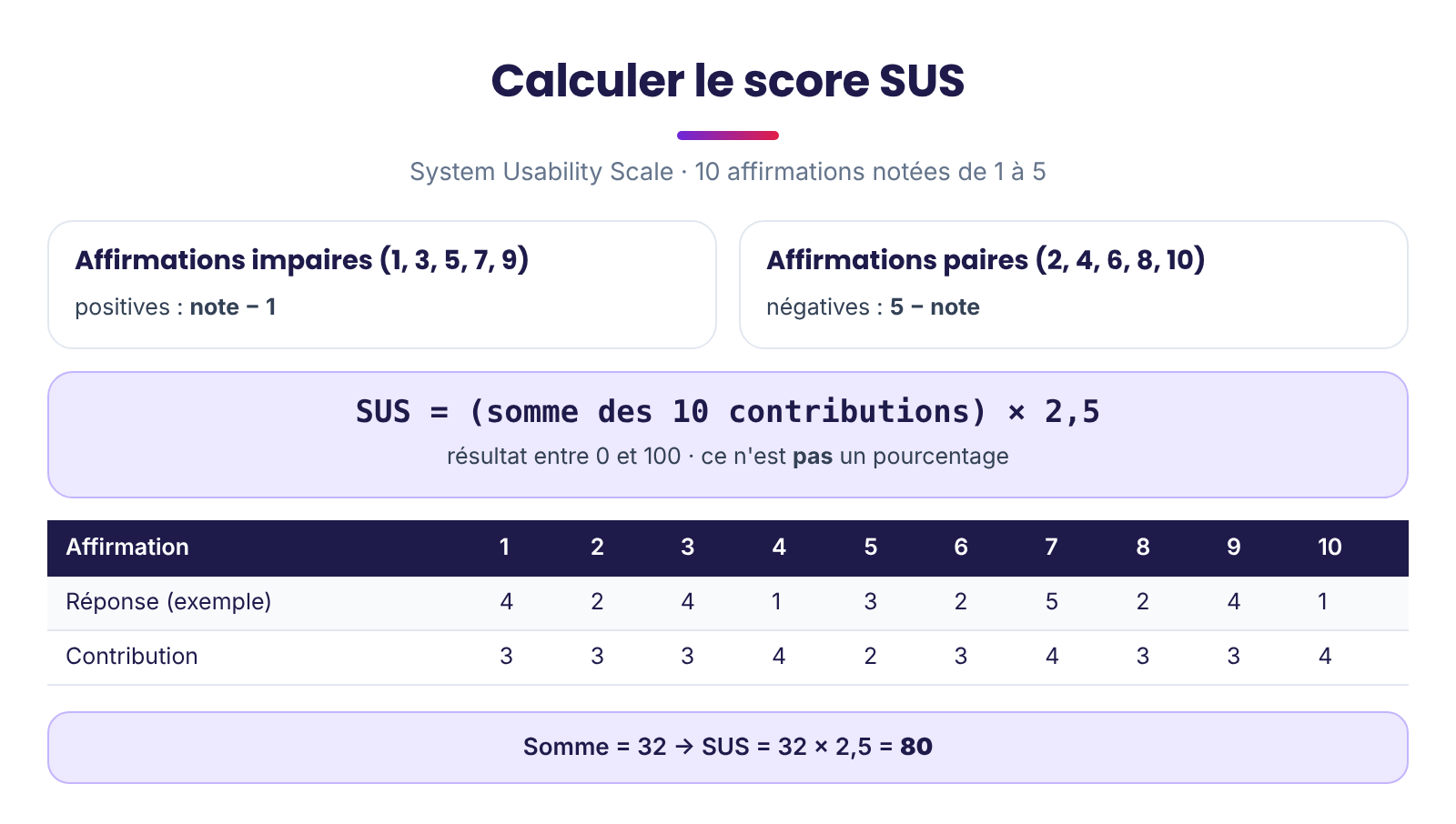
- Après les tâches, chaque participant remplit le questionnaire SUS (System Usability Scale) : dix affirmations notées de 1 (pas du tout d'accord) à 5 (tout à fait d'accord). Les affirmations sont dans l'onglet « SUS » du classeur.
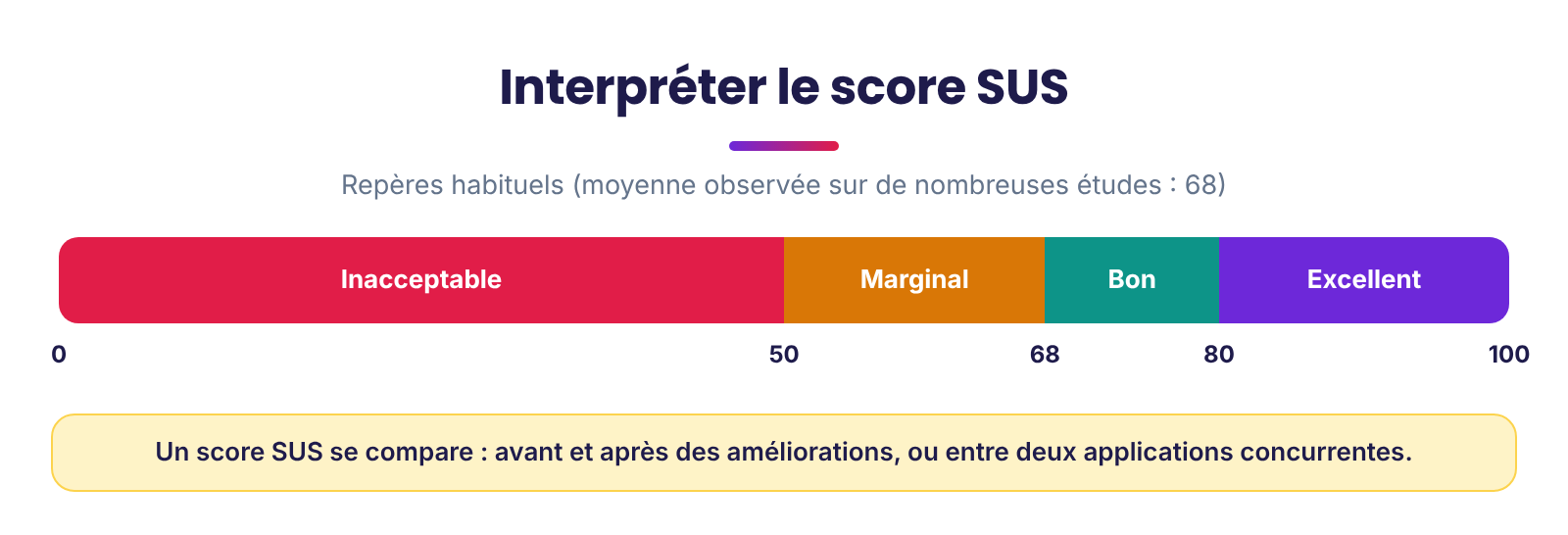
- Calculez le score SUS de chaque participant, puis la moyenne :
✅ Point de contrôle
- Le classeur calcule le score SUS de chaque participant avec une formule, et la moyenne.
- Le score est vérifié à la main pour un participant.
❓ Questions (à traiter dans le dossier d'analyse)
- Le score moyen se situe-t-il au-dessus ou en dessous de 68 ? Comment l'expliquer à un directeur qui ne connaît pas le SUS ?
- Le score SUS et les résultats des tâches racontent-ils la même histoire ?
📁 Dans le dossier : les scores SUS et leur interprétation.
-
Partie 7 : prioriser
⏱ 25 min
Notions mobilisées : Les enjeux du design d'expérience utilisateur
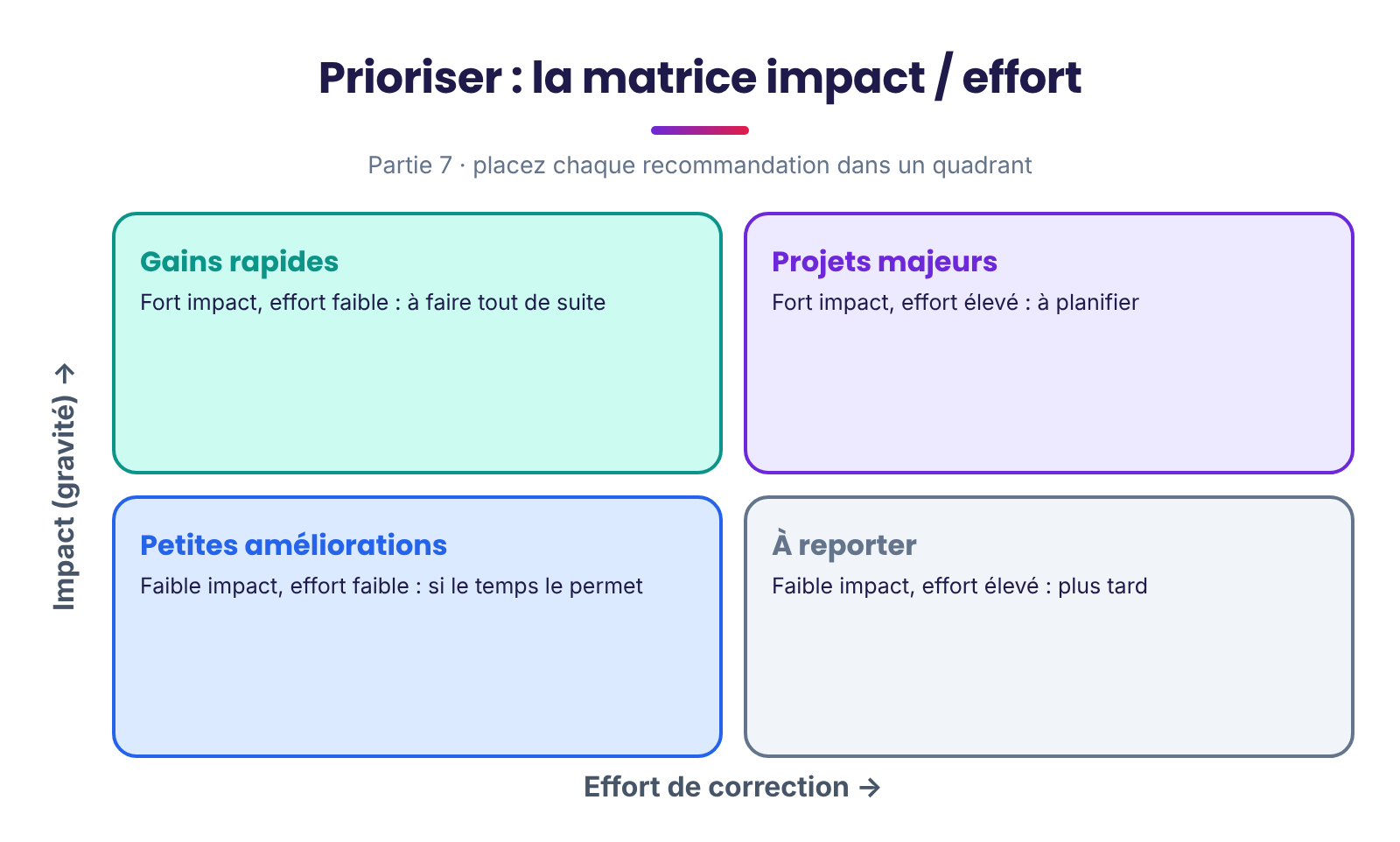
- Vous ne pouvez pas tout corriger d'un coup. Regroupez les problèmes en recommandations (une recommandation peut corriger plusieurs problèmes), estimez pour chacune un effort de 1 (faible) à 3 (élevé), puis placez-les dans la matrice :
💡 Aide
- L'impact d'une recommandation est la gravité la plus élevée des problèmes qu'elle corrige. Ajustez-le avec les résultats du test : un problème que tous les participants ont rencontré pèse plus lourd.
- Un texte à changer ou un bouton à désactiver est un effort faible ; une nouvelle fonctionnalité (annulation, recommandation du dernier repas) un effort élevé.
✅ Point de contrôle
- Chaque recommandation est placée dans la matrice, et au moins trois « gains rapides » sont identifiés.
❓ Questions (à traiter dans le dossier d'analyse)
- Quelles sont les trois recommandations que vous mettriez en œuvre la première semaine ? Justifiez par la gravité, les résultats du test et l'effort.
📁 Dans le dossier : la matrice et la liste ordonnée des recommandations.
-
Partie 8 : recommandations et maquettes avant / après
⏱ 30 min
Notions mobilisées : UX et UI : quelles différences ?
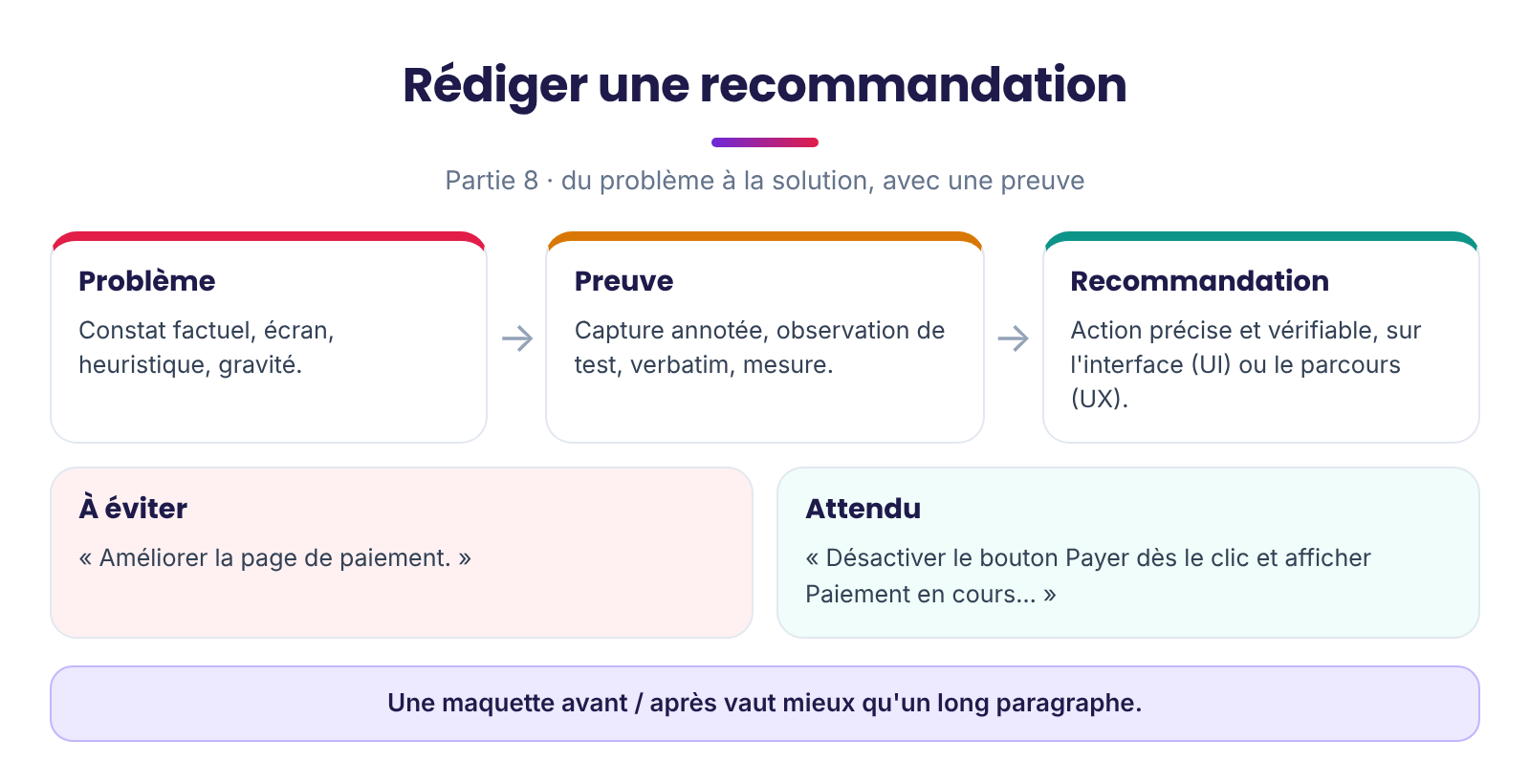
- Rédigez les recommandations en suivant le format problème → preuve → recommandation, puis illustrez les deux plus importantes par une maquette avant / après de l'écran concerné.
💡 Aide
- Une maquette en basse fidélité suffit : papier photographié, Excalidraw ou Figma. Placez la capture actuelle à gauche, votre proposition à droite, et numérotez les changements.
- Pour chaque changement, indiquez l'heuristique respectée et ce que l'utilisateur y gagne.
✅ Point de contrôle
- Deux maquettes avant / après, annotées, qui corrigent au moins quatre problèmes.
- Chaque recommandation est précise : on sait exactement quoi changer.
❓ Questions (à traiter dans le dossier d'analyse)
- Dans vos maquettes, quels changements relèvent de l'UI et lesquels de l'UX ? Un changement d'UI peut-il améliorer l'UX ?
📁 Dans le dossier : les recommandations rédigées et les deux maquettes.
-
Partie 9 : le rapport et la présentation
⏱ 20 min
Notions mobilisées : Les enjeux du design d'expérience utilisateur
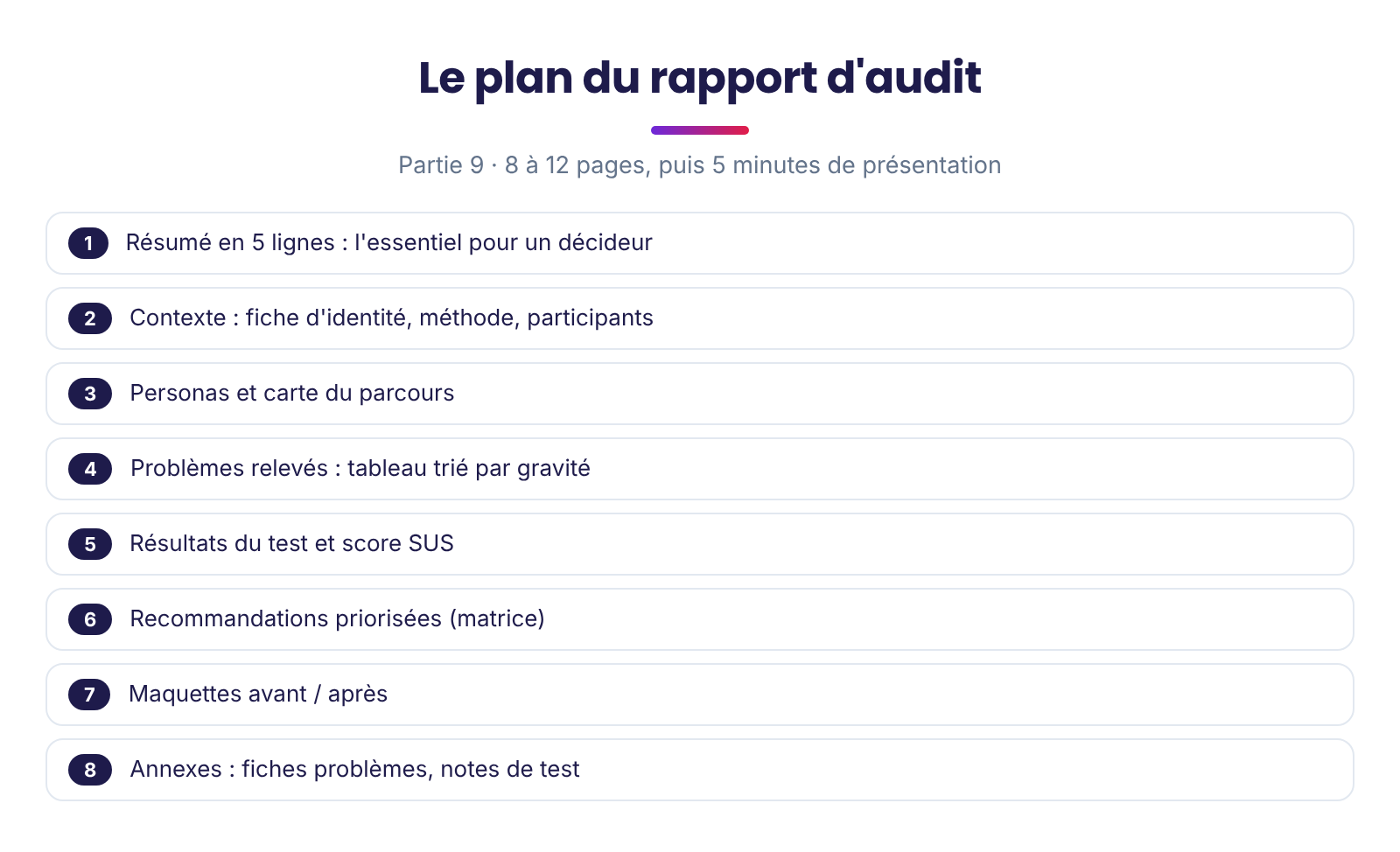
- Assemblez le rapport d'audit selon le plan ci-dessous, puis préparez une présentation de 5 minutes pour la direction du restaurant : le constat, les trois priorités, une maquette.
- Variantes (au choix, pour les binômes en avance) : appliquer la même démarche à une vraie application que vous utilisez (transport, banque, réseau social) ; vérifier l'accessibilité de Resto'Campus avec un lecteur d'écran ; comparer deux applications concurrentes avec le SUS.
- Relisez votre rapport : chaque problème a une preuve, chaque recommandation est précise, aucun jugement personnel (« c'est moche ») ne remplace un constat.
-
Grille d'évaluation (sur 20)
| Critère | Points |
|---|---|
| Parties 0–1 : fiche d'identité, inventaire des écrans, plan de navigation | 2 |
| Partie 2 : deux personas crédibles et différents, scénarios réalistes | 2 |
| Partie 3 : carte du parcours complète, courbe des émotions, irritants reliés aux écrans | 2 |
| Partie 4 : au moins 12 problèmes, heuristiques justes, gravités argumentées, captures | 4 |
| Parties 5–6 : protocole respecté, mesures, verbatims, score SUS calculé et interprété | 3 |
| Partie 7 : matrice impact / effort cohérente | 2 |
| Partie 8 : recommandations précises, deux maquettes avant / après annotées | 3 |
| Partie 9 : rapport structuré et présentation de 5 minutes | 2 |
| Total | 20 |
-
Livrables
- Le rapport d'audit (PDF), avec vos noms, 8 à 12 pages, selon le plan de la partie 9.
- Le classeur
grille-analyse-ux.xlsxcomplété : problèmes, résultats du test, scores SUS. - Les deux maquettes avant / après (images ou lien Figma) et le support de présentation.
-
Erreurs fréquentes
| Symptôme | Cause | Solution |
|---|---|---|
| « La page d'accueil est moche » | Opinion au lieu d'un constat | Décrire ce qu'on voit et sa conséquence : « 9 tuiles de même taille ; la commande est noyée » |
| Un problème sans capture ni mesure | Absence de preuve | Joindre une capture annotée, une observation ou un chiffre |
| Toutes les gravités à 4 | Gravité confondue avec l'agacement | Juger la fréquence, l'impact et la persistance |
| Le même problème compté trois fois | Un problème par heuristique concernée | Une ligne par problème, plusieurs heuristiques dans la colonne |
| Le participant réussit toutes les tâches | Il a été aidé, ou connaissait l'application | Ne jamais montrer ; recruter des personnes extérieures |
| Score SUS de 3,2 ou de 64 % | Moyenne des notes, ou score lu comme un pourcentage | Convertir chaque réponse, sommer, multiplier par 2,5 |
| Persona « étudiant, 18-25 ans, aime son téléphone » | Persona trop vague | Un prénom, un contexte précis, des objectifs et des frustrations utiles à l'analyse |
| « Améliorer l'ergonomie du panier » | Recommandation vague | Une action vérifiable : « remplacer les lignes en double par un sélecteur − 1 + » |
| Uniquement des remarques de couleurs et de polices | UX réduite à l'UI | Analyser aussi les parcours, les erreurs, les délais, la confiance |
| Recommandations sans ordre | Pas de priorisation | Matrice impact / effort, trois priorités pour commencer |
-
Pour aller plus loin
- Mesurer la lisibilité et l'accessibilité avec les critères du WCAG (contraste, taille des cibles, textes alternatifs).
- Compléter le test avec des indicateurs de suivi : taux d'abandon du panier, temps moyen de commande, nombre de commandes en double.
- Transformer les recommandations en maquettes haute fidélité dans Figma : ce sera l'objet des prochains chapitres.
-
Bilan
- L'UX se mesure : taux de réussite, temps, erreurs, score SUS. Elle ne se résume pas à l'apparence de l'interface.
- L'évaluation heuristique (le regard de l'expert) et le test utilisateur (le regard de l'utilisateur) se complètent.
- Un problème bien décrit est un constat, avec une preuve, une gravité et une recommandation.
- On ne corrige pas tout : on priorise selon l'impact pour l'utilisateur et l'effort de correction.
Une bonne expérience utilisateur ne se remarque pas : l'étudiant commande, paie, récupère son plateau, et n'y pense plus. C'est quand elle est mauvaise qu'on la voit… et c'est à vous de la rendre invisible.