Objectifs
- Connaitre les programmes nécessaires pour développer en Java
- Dans ce tutoriel, nous vous montrons comment installer Java JDK 11 sur Windows 10 et configurer JAVA_HOME.
Introduction
- Les versions de Java pour les systèmes Windows, Linux, Solaris et Mac OS X sont disponibles en suivant le lien Java SE de la section Software Downloads sur le site web http://www.oracle.com/technetwork/java/index.html. Vous y trouverez chaque version de Java sous deux formes :
- L'une pour les développeurs : le JDK ( java Development Kit) ou SDK (Software Development Kit) comprenant la machine virtuelle Java pour un système d'exploitation, la bibliothèque des classes Java et 1€ commandes pour développer en Java ;
- l'autre pour les utilisateurs : le JRE (Java Runtime Environmeni comprenant la machine virtuelle Java et la bibliothèque des classes.
- Les versions de Java pour les systèmes Windows, Linux, Solaris et Mac OS X sont disponibles en suivant le lien Java SE de la section Software Downloads sur le site web http://www.oracle.com/technetwork/java/index.html. Vous y trouverez chaque version de Java sous deux formes :
Téléchargement JDK
- La première à faire est de récupérer le package Oracle JDK 11. Je préfère toujours le récupérer directement du site officiel d’Oracle.
- Pour cela, visitez la page officielle d’Oracle JDK suivante : https://www.oracle.com/technetwork/java/javase/overview/index.html
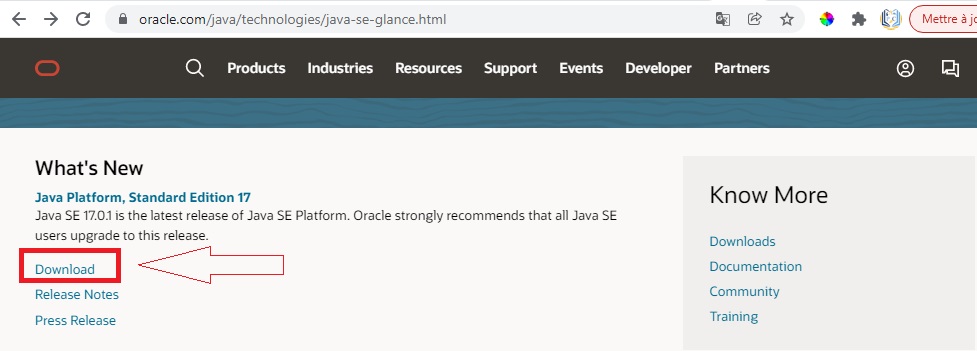
- Une fois vous êtes sur la page, cherchez le bouton "Downloads"
- Ensuite, chercher la version Java qui vous convient, puis cliquez sur son bouton de téléchargement.
- Cliquez sur le lien de téléchargement "https://download.oracle.com/java/17/latest/jdk-17_windows-x64_bin.exe (sha256 )".
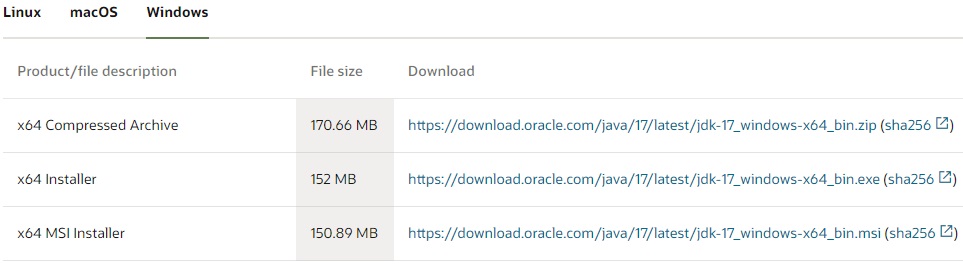
Installation de Java JDK sur Windows 10
- Double-cliquez sur le fichier "jdk-17.0.1_windows-x64_bin.exe" du programme d'installation JDK. L'écran de bienvenue de l'installateur apparaîtra.
- Cliquer sur Suivant pour continuer.
- Cliquez sur "Fermer" lorsque l'installation est terminée.
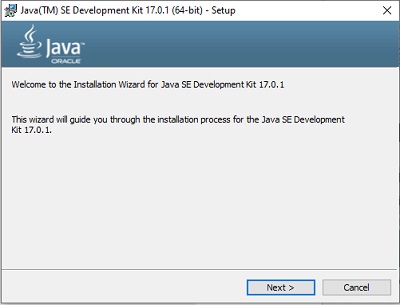
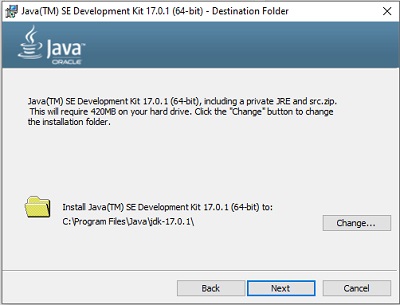
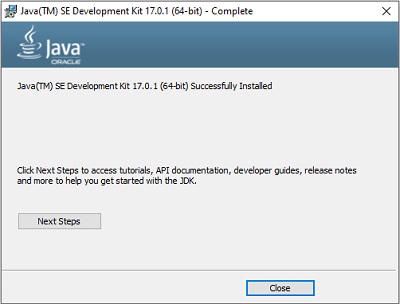
Définir le chemin Java JDK 17 dans Windows 10
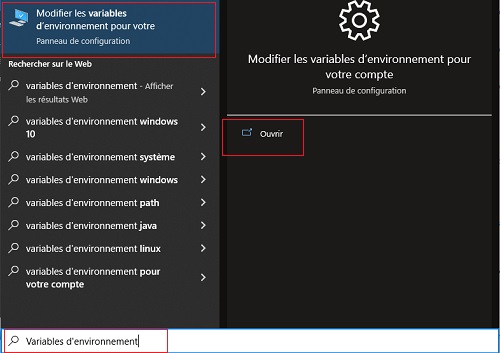
- Saisir "Variables d'environnement" dans la zone de recherche (à côté du bouton Démarrer de Windows), cliquez sur "Modifier les variables d'environnement système".
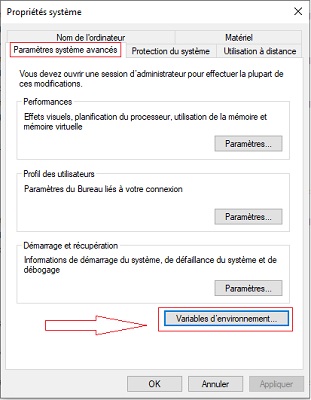
- Cliquez sur Variables d'environnement sous l'onglet "Paramètres système avancés"
- Dans Variables système, ajoutez une nouvelle variable JAVA_HOME et pointez-la vers le dossier JDK installé.
- Confirmez votre saisie et fermez les boîtes de dialogue.
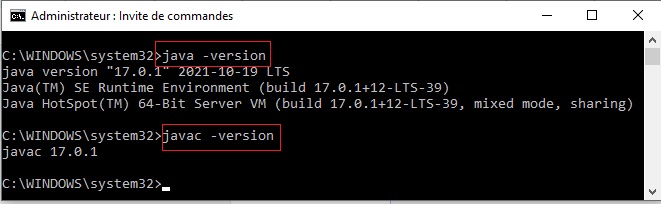
- Une fois l'installation terminée, ouvrir un shell (cmd ou PowerShell) et procéder au test suivant pour vérifier le bon fonctionnement du logiciel.
- Taper " java -version " et " javac -version "
- Si les exécutables java ou javac ne sont pas trouvés, il peut être nécessaire de mettre à jour la variable d'environnement PATH de votre système d'exploitation. Voici la procédure à suivre.