À propos de ce cours
TP corrigé Tailwind CSS : réaliser pas à pas une carte de profil de stagiaire complète et responsive, avec bannière, avatar superposé, statistiques en grille et boutons d’action
-
Objectifs de la leçon
- Découper un composant en étapes.
- Superposer un avatar sur une bannière.
- Aligner des statistiques avec une grille.
- Disposer des boutons avec Flexbox.
- Rendre la carte adaptable avec @container.
| Tâche | Compétence visée | Code ou API |
|---|---|---|
| Structurer | La carte | overflow-hidden rounded-2xl |
| Superposer | L’avatar | -mt-12 ring-4 |
| Aligner | Les statistiques | grid grid-cols-3 divide-x |
-
Mise en situation
Fil rouge du cours : vous réalisez l’interface de « StageConnect », la plateforme de votre centre de formation qui met en relation stagiaires et entreprises (page d’accueil, offres de stage, tableau de bord), versionnée sur GitHub dès le premier jour. Chaque stagiaire de StageConnect dispose d’une page de profil vue par les entreprises. La maquette demande une carte claire et professionnelle, utilisable aussi dans une liste de candidats.
Question : Comment construire ce composant étape par étape avec les classes vues jusqu’ici ?
-
Le cours
Étape 0 – Le dépôt: dans stageconnect-ui, créez profil.html et une branche tp-carte-profil (git switch -c tp-carte-profil).
Étape 1 – La structure: une carte blanche arrondie, dont overflow-hidden coupera la bannière aux coins :
Étape 1
<article class="mx-auto max-w-sm overflow-hidden rounded-2xl bg-white shadow-lg">
  <!-- bannière, identité, statistiques, actions -->
</article>
Étape 2 – Bannière et avatar superposé: la bannière a une hauteur fixe et une image de fond ; l’avatar remonte sur la bannière avec une marge négative, détaché par un anneau blanc.
index.html
<article class="mx-auto max-w-sm overflow-hidden rounded-2xl bg-white shadow-lg">
  <div class="h-28 bg-[url(images/fond-stage.svg)] bg-cover bg-center"></div>
  <div class="px-6 pb-6">
    <div class="-mt-12 flex size-24 items-center justify-center rounded-full bg-cyan-700 text-3xl font-bold text-white ring-4 ring-white">SB</div>
  </div>
</article>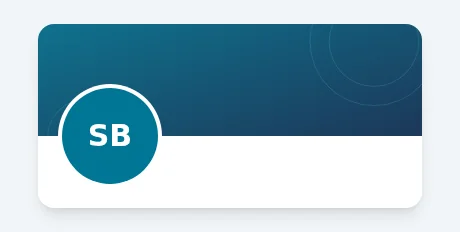
h-28 pour la bannière ; -mt-12 remonte l’avatar de 3 rem ; ring-4 ring-white le détache — rendu réel dans Chromium, CSS généré par Tailwind CSS 4.3.5
Étape 3 – L’identité: nom, formation, ville et disponibilité, avec une hiérarchie typographique claire et un badge.
Étape 4 – Les statistiques: trois valeurs alignées en grille, séparées par des lignes verticales avec divide-x.
Étape 5 – Les actions: deux boutons qui se partagent la largeur avec flex gap-3 et flex-1. Résultat final :
index.html
<div class="@container mx-auto max-w-sm">
<article class="overflow-hidden rounded-2xl bg-white shadow-lg">
  <div class="h-28 bg-[url(images/fond-stage.svg)] bg-cover bg-center"></div>
  <div class="px-6 pb-6">
    <div class="-mt-12 flex items-end justify-between">
      <div class="flex size-24 items-center justify-center rounded-full bg-cyan-700 text-3xl font-bold text-white ring-4 ring-white">SB</div>
      <span class="mb-1 rounded-full bg-green-50 px-3 py-1 text-xs font-semibold text-green-800 ring-1 ring-green-600/30">Disponible en juin</span>
    </div>
    <h2 class="mt-4 text-xl font-bold text-slate-900">Sami Ben Ali</h2>
    <p class="text-sm text-slate-600">Développement web et mobile · 2e année</p>
    <p class="mt-1 text-sm text-cyan-700">Sfax, Tunisie</p>
    <div class="mt-4 flex flex-wrap gap-2">
      <span class="rounded-md bg-slate-100 px-2 py-1 text-xs font-medium">PHP</span><span class="rounded-md bg-slate-100 px-2 py-1 text-xs font-medium">Laravel</span><span class="rounded-md bg-slate-100 px-2 py-1 text-xs font-medium">React</span><span class="rounded-md bg-slate-100 px-2 py-1 text-xs font-medium">Tailwind CSS</span>
    </div>
    <div class="mt-5 grid grid-cols-3 divide-x divide-slate-200 rounded-xl bg-slate-50 py-3 text-center">
      <div><p class="text-lg font-bold">12</p><p class="text-xs text-slate-500">projets</p></div>
      <div><p class="text-lg font-bold">4</p><p class="text-xs text-slate-500">candidatures</p></div>
      <div><p class="text-lg font-bold">96 %</p><p class="text-xs text-slate-500">profil</p></div>
    </div>
    <div class="mt-5 flex gap-3">
      <button class="flex-1 rounded-lg bg-cyan-700 py-2.5 text-sm font-semibold text-white">Contacter</button>
      <button class="flex-1 rounded-lg border border-slate-300 py-2.5 text-sm font-semibold text-slate-700">Voir le CV</button>
    </div>
  </div>
</article>
</div>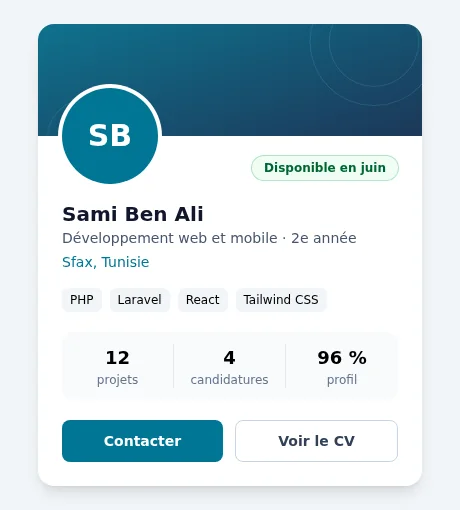
Rendu final du TP, réalisé uniquement avec les classes des chapitres 3 et 4 — rendu réel dans Chromium, CSS généré par Tailwind CSS 4.3.5
| Élément | Classes clés | Leçon |
|---|---|---|
| Carte | overflow-hidden rounded-2xl shadow-lg | 3.5 |
| Avatar superposé | -mt-12 size-24 rounded-full ring-4 ring-white | 3.3, 3.5 |
| Avatar + badge | flex items-end justify-between | 4.2 |
| Compétences | flex flex-wrap gap-2 | 4.2 |
| Statistiques | grid grid-cols-3 divide-x | 4.3, 3.5 |
| Boutons | flex gap-3 + flex-1 | 4.2 |
Pour aller plus loin: dans une liste de candidats affichée en grande largeur, la carte peut passer en disposition horizontale grâce à @container (leçon conteneurs et centrage), puis s’adapter aux écrans au chapitre 5.
| Critère d’évaluation | Points |
|---|---|
| Fidélité au rendu final | 5 |
| Superposition propre (avatar, anneau, coins coupés) | 3 |
| Alignements (flex et grid) corrects | 4 |
| Contrastes et lisibilité | 2 |
| Commits par étape sur la branche, demande de fusion | 2 |
Questions fréquentes : TP : une carte de profil
Comment faire une carte de profil avec Tailwind CSS ?
Une carte overflow-hidden rounded-2xl, une bannière avec image de fond, un avatar rond remonté par une marge négative, puis le texte, des statistiques en grille et des boutons en flex.
Comment superposer un avatar sur une image avec Tailwind ?
Placez l’avatar après la bannière et remontez-le avec une marge négative (-mt-12), puis ajoutez ring-4 ring-white pour le détacher.
Comment faire une image ronde avec une bordure blanche ?
size-24 rounded-full object-cover ring-4 ring-white.
Où trouver d’autres TP Tailwind CSS corrigés ?
Dans ce cours : galerie animée (chapitre 6), séries d’exercices 02 et 03, landing page et tableau de bord (chapitre 10).
-
Schéma de la leçon

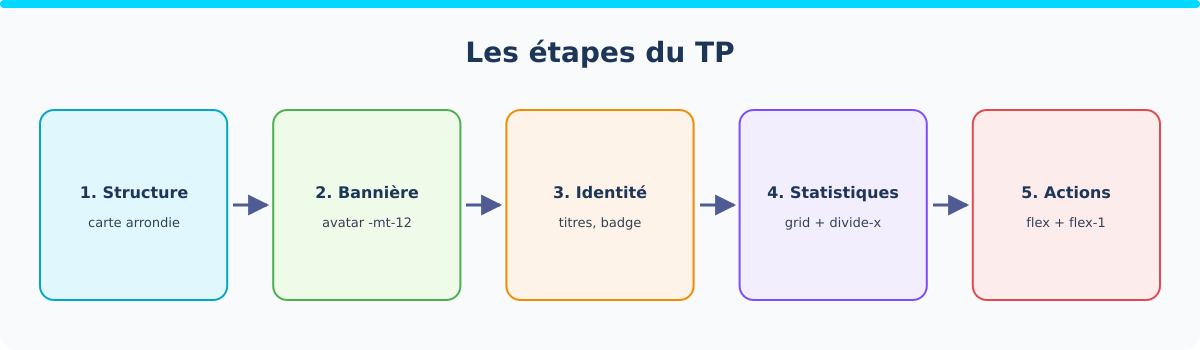
Les étapes du TP
-
Repères Tailwind CSS
| Besoin | Code ou API | À savoir |
|---|---|---|
| Couper les coins de la bannière | overflow-hidden sur la carte | Avec rounded-2xl |
| Avatar superposé | -mt-12 ring-4 ring-white | Marge négative |
| Statistiques séparées | grid grid-cols-3 divide-x | Lignes verticales |
-
Erreurs fréquentes
| Erreur | Conséquence | Bonne pratique |
|---|---|---|
| Oublier overflow-hidden | Bannière qui dépasse des coins arrondis | overflow-hidden sur la carte |
| Avatar positionné en absolute | Chevauche le texte quand la bannière change | Marge négative dans le flux |
| Boutons de largeurs inégales | Aspect déséquilibré | flex-1 sur chaque bouton |
| Tout coder en une fois | Erreurs difficiles à trouver | Une étape, un commit |
-
Activités d’entraînement
Écrivez le code de l’étape 3 (nom, formation, ville).
Corrigé protégé: saisissez le mot de passe donné par votre formateur.
Comment l’avatar et le badge « Disponible » sont-ils alignés sur la même ligne, en bas ?
Corrigé protégé: saisissez le mot de passe donné par votre formateur.
Ajoutez un quatrième indicateur « 3 entretiens » et adaptez la grille.
Corrigé protégé: saisissez le mot de passe donné par votre formateur.
Écrivez les commandes Git du TP, de la branche à la demande de fusion.
Corrigé protégé: saisissez le mot de passe donné par votre formateur.
-
À retenir
- Découper un composant en étapes, une étape = un commit.
- overflow-hidden sur la carte pour couper la bannière aux coins arrondis.
- Avatar superposé : marge négative et anneau blanc.
- grid grid-cols-3 divide-x pour des statistiques séparées.
- flex gap-3 et flex-1 pour des boutons de même largeur.
-
Testez vos connaissances : QCM de 10 questions
Répondez aux 10 questions ci-dessous : une seule bonne réponse par question, 8 minutes au maximum. Votre score et la correction s’affichent à la fin.
Le QCM ne s’affiche pas ? Ouvrez-le dans une page séparée.
Cet article vous a-t-il aidé ?
Merci pour votre avis sur cet article 🙏
Merci, votre message nous a bien été transmis 🙏
Cette leçon vous a été utile ? Partagez-la !