À propos de ce cours
Les plugins officiels de Tailwind CSS : @tailwindcss/typography et sa classe prose pour mettre en forme un article, @tailwindcss/forms pour des champs de formulaire cohérents, et leur installation avec @plugin en Tailwind 4
-
Objectifs de la leçon
- Installer un plugin avec @plugin.
- Mettre en forme un contenu riche avec prose.
- Personnaliser prose : taille, couleurs, éléments.
- Uniformiser les champs de formulaire avec le plugin forms.
- Savoir quand un plugin est utile.
| Tâche | Compétence visée | Code ou API |
|---|---|---|
| Installer | Un plugin | @plugin "@tailwindcss/typography" |
| Mettre en forme | Un article | prose prose-slate |
| Uniformiser | Les champs | @tailwindcss/forms |
-
Mise en situation
Fil rouge du cours : vous réalisez l’interface de « StageConnect », la plateforme de votre centre de formation qui met en relation stagiaires et entreprises (page d’accueil, offres de stage, tableau de bord), versionnée sur GitHub dès le premier jour. Les articles de conseils de StageConnect (« Réussir son entretien », « Rédiger son CV ») sont saisis dans un éditeur de texte. Affichés tels quels, titres, listes et citations n’ont aucune mise en forme : le reset de Tailwind a tout neutralisé.
Question : Comment mettre en forme un contenu riche qu’on ne peut pas annoter classe par classe ?
-
Le cours
Le problème: la base de Tailwind (Preflight) retire les styles par défaut du navigateur (marges des titres, puces des listes). C’est pratique pour construire une interface, mais un article saisi dans un éditeur apparaît alors comme un bloc de texte uniforme :
index.html
<article class="max-w-xl">
  <h2>Réussir son entretien de stage</h2>
  <p>Un entretien se prépare : relisez l’offre, renseignez-vous sur l’entreprise et préparez <strong>trois exemples</strong> de projets réalisés en formation.</p>
  <ul>
    <li>Arrivez dix minutes en avance.</li>
    <li>Apportez votre CV imprimé.</li>
  </ul>
  <blockquote>Montrez ce que vous avez appris, pas seulement ce que vous savez.</blockquote>
</article>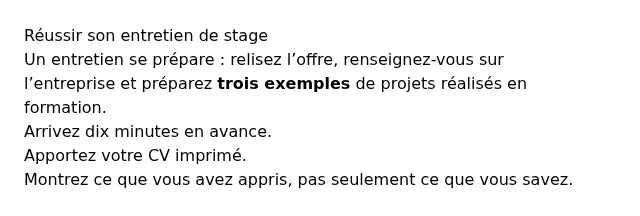
Le même HTML sans le plugin : Preflight a supprimé toutes les différences visuelles — rendu réel dans Chromium, CSS généré par Tailwind CSS 4.3.5
Installer le plugin typography:
Installation
npm install -D @tailwindcss/typography

/* src/style.css */
@import "tailwindcss";
@plugin "@tailwindcss/typography";
Une seule classe prose sur le conteneur suffit ; prose-slate choisit la gamme de gris :
style.css
@import "tailwindcss";
@plugin "@tailwindcss/typography";
index.html
<article class="prose prose-slate max-w-none">
  <h2>Réussir son entretien de stage</h2>
  <p>Un entretien se prépare : relisez l’offre, renseignez-vous sur l’entreprise et préparez <strong>trois exemples</strong> de projets réalisés en formation.</p>
  <ul>
    <li>Arrivez dix minutes en avance.</li>
    <li>Apportez votre CV imprimé.</li>
  </ul>
  <blockquote>Montrez ce que vous avez appris, pas seulement ce que vous savez.</blockquote>
</article>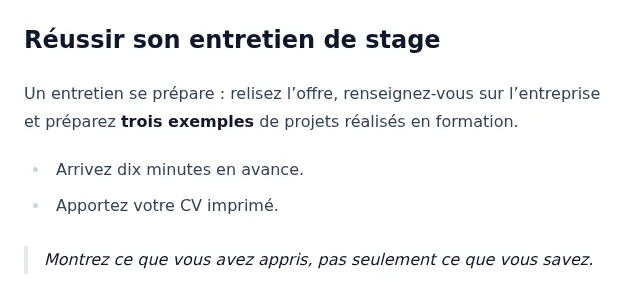
Avec prose prose-slate : titre, paragraphe, gras, liste à puces et citation sont mis en forme — rendu réel dans Chromium, CSS généré par Tailwind CSS 4.3.5
| Classe | Effet |
|---|---|
prose | Mise en forme complète du contenu |
prose-sm, prose-lg, prose-xl | Échelle de taille |
prose-slate, prose-zinc… | Gamme de gris |
dark:prose-invert | Version pour fond sombre |
max-w-none | Supprime la largeur maximale (65 caractères par défaut) |
prose-a:text-cyan-700 | Cibler un élément (liens, titres, images…) |
not-prose | Exclure un bloc (encart, composant) |
article.php
<article class="prose prose-slate lg:prose-lg dark:prose-invert prose-a:text-cyan-700 prose-headings:font-titre prose-img:rounded-xl">
  <?= $article['contenu_html_nettoye'] ?>
</article>
Le contenu affiché doit avoir été nettoyé (liste blanche de balises) avant d’être inséré tel quel, pour éviter le XSS : voir le cours Sécurité web.
Le plugin forms remet les champs (input, select, textarea, case à cocher, bouton radio) dans un état neutre et cohérent entre navigateurs, facile à styliser avec des utilitaires :
style.css
@import "tailwindcss";
@plugin "@tailwindcss/forms";
index.html
<form class="grid max-w-md gap-3">
  <input type="text" class="rounded-lg border-slate-300 focus:border-cyan-600 focus:ring-cyan-600" placeholder="Nom complet">
  <select class="rounded-lg border-slate-300"><option>Tunis</option><option>Sfax</option></select>
  <textarea rows="2" class="rounded-lg border-slate-300" placeholder="Message"></textarea>
  <label class="flex items-center gap-2 text-sm"><input type="checkbox" checked class="rounded text-cyan-700"> J’accepte les conditions</label>
</form>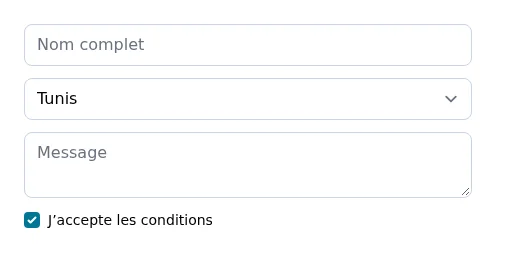
Avec @tailwindcss/forms : bordures, flèche du select et case cochée colorée par text-cyan-700 — rendu réel dans Chromium, CSS généré par Tailwind CSS 4.3.5
Avec la stratégie class (@plugin "@tailwindcss/forms" { strategy: "class"; }), le plugin ne touche qu’aux champs qui portent les classes form-input, form-select… : utile quand d’autres bibliothèques de composants sont présentes.
Questions fréquentes : Les plugins officiels : typography et forms
Comment installer le plugin typography de Tailwind 4 ?
npm install -D @tailwindcss/typography, puis @plugin "@tailwindcss/typography"; dans votre fichier CSS. Ajoutez ensuite la classe prose au conteneur.
À quoi sert la classe prose ?
À mettre en forme automatiquement un contenu HTML riche (titres, paragraphes, listes, citations, code, images) qu’on ne peut pas annoter classe par classe.
Le plugin forms est-il nécessaire ?
Non, mais il rend les champs cohérents entre navigateurs et plus simples à styliser. Sa stratégie class limite son effet aux champs choisis.
Comment mettre les liens en couleur dans un article prose ?
Avec un modificateur d’élément : prose-a:text-cyan-700, et éventuellement prose-a:hover:underline.
-
Schéma de la leçon

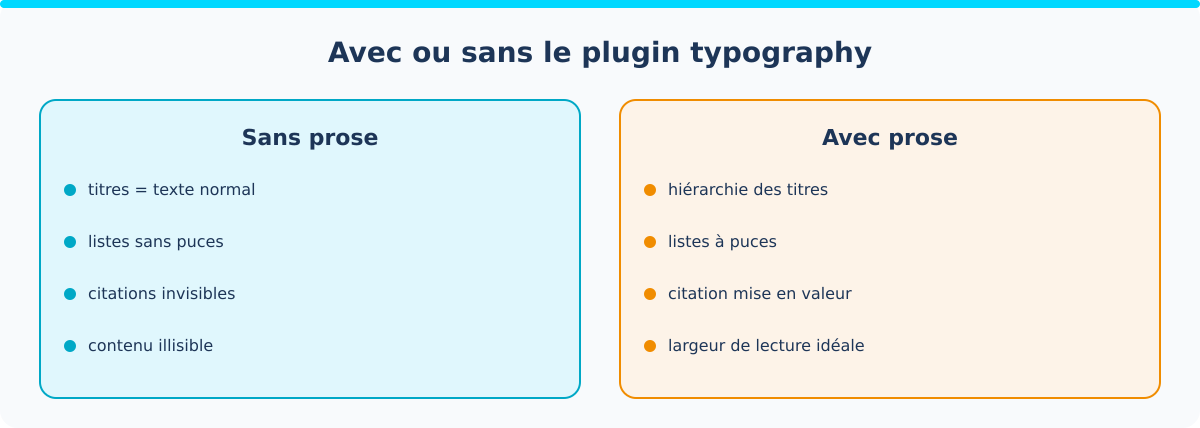
Avec ou sans le plugin typography
-
Repères Tailwind CSS
| Besoin | Code ou API | À savoir |
|---|---|---|
| Article | prose prose-slate dark:prose-invert | Contenu riche |
| Cibler un élément | prose-a:text-cyan-700 | Liens |
| Exclure un bloc | not-prose | Encart, composant |
-
Erreurs fréquentes
| Erreur | Conséquence | Bonne pratique |
|---|---|---|
| Afficher un contenu riche sans prose | Titres et listes non distingués | prose |
| Oublier dark:prose-invert | Texte foncé sur fond sombre | dark:prose-invert |
| Insérer un HTML non nettoyé dans prose | Faille XSS | Nettoyage par liste blanche |
| Charger un plugin v3 avec require() | Erreur en Tailwind 4 | @plugin dans le CSS |
-
Activités d’entraînement
Installez le plugin typography et appliquez-le à la page « Conseils » avec une taille plus grande sur ordinateur.
Corrigé protégé: saisissez le mot de passe donné par votre formateur.
Mettez les titres de l’article en couleur ardoise et les liens en cyan sans soulignement, soulignés au survol.
Corrigé protégé: saisissez le mot de passe donné par votre formateur.
Un encart « Offres liées » est inséré au milieu de l’article ; il ne doit pas hériter du style prose.
Corrigé protégé: saisissez le mot de passe donné par votre formateur.
Stylisez une case à cocher avec le plugin forms : arrondie, couleur cyan, anneau de focus.
Corrigé protégé: saisissez le mot de passe donné par votre formateur.
-
À retenir
- Les plugins se chargent en CSS : @plugin "@tailwindcss/typography";
- prose met en forme un contenu riche (titres, listes, citations…) en une classe.
- Variantes prose-lg, prose-slate, dark:prose-invert, prose-a:… ; not-prose pour exclure.
- @tailwindcss/forms uniformise les champs de formulaire.
- Nettoyer le HTML affiché dans prose (XSS).
-
Testez vos connaissances : QCM de 10 questions
Répondez aux 10 questions ci-dessous : une seule bonne réponse par question, 8 minutes au maximum. Votre score et la correction s’affichent à la fin.
Le QCM ne s’affiche pas ? Ouvrez-le dans une page séparée.
Cet article vous a-t-il aidé ?
Merci pour votre avis sur cet article 🙏
Merci, votre message nous a bien été transmis 🙏
Cette leçon vous a été utile ? Partagez-la !