À propos de ce cours
Le mode sombre (dark mode) avec Tailwind CSS 4 : la variante dark:, la préférence du système, un bouton pour choisir le thème avec @custom-variant, la mémorisation du choix et les couleurs adaptées
-
Objectifs de la leçon
- Appliquer des styles sombres avec dark:.
- Suivre la préférence du système (prefers-color-scheme).
- Proposer un bouton de thème avec @custom-variant et une classe dark.
- Mémoriser le choix sans flash au chargement.
- Choisir des couleurs et contrastes adaptés au mode sombre.
| Tâche | Compétence visée | Code ou API |
|---|---|---|
| Styliser | Le thème sombre | dark:bg-slate-800 |
| Suivre | Le système | Par défaut |
| Choisir | Avec un bouton | @custom-variant dark |
-
Mise en situation
Fil rouge du cours : vous réalisez l’interface de « StageConnect », la plateforme de votre centre de formation qui met en relation stagiaires et entreprises (page d’accueil, offres de stage, tableau de bord), versionnée sur GitHub dès le premier jour. De nombreux stagiaires consultent StageConnect le soir et réclament un mode sombre ; certains veulent qu’il suive leur téléphone, d’autres veulent un bouton pour choisir.
Question : Comment ajouter un mode sombre avec Tailwind, automatique ou au choix de l’utilisateur ?
-
Le cours
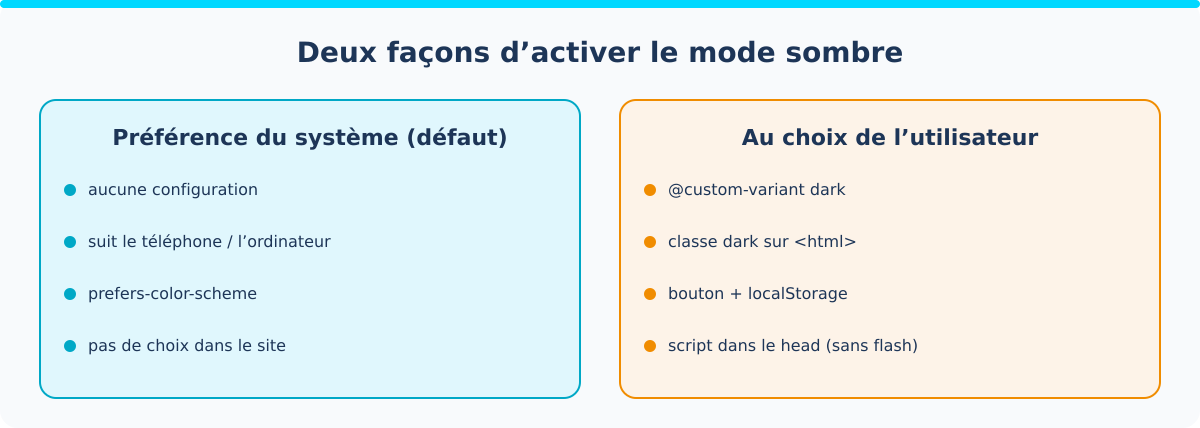
Le principe: la variante dark: applique une classe quand le thème sombre est actif. Par défaut, Tailwind 4 suit la préférence du système (media query prefers-color-scheme: dark) : aucune configuration n’est nécessaire.
index.html
<article class="max-w-sm rounded-2xl bg-white p-6 shadow-lg ring-1 ring-slate-200 dark:bg-slate-800 dark:ring-slate-700">
  <p class="text-xs font-semibold uppercase tracking-wider text-cyan-700 dark:text-cyan-400">Stage · Tunis</p>
  <h3 class="mt-1 text-xl font-bold text-slate-900 dark:text-white">Développeur web PHP</h3>
  <p class="mt-2 text-sm text-slate-600 dark:text-slate-300">Rejoignez l’équipe produit de TechSoft pendant six mois.</p>
  <button class="mt-5 w-full rounded-lg bg-cyan-700 py-2.5 font-semibold text-white dark:bg-cyan-500 dark:text-slate-950">Postuler</button>
</article>
Système en thème clair : seules les classes sans dark: s’appliquent — rendu réel dans Chromium, CSS généré par Tailwind CSS 4.3.5

Même HTML, système en thème sombre : les classes dark: prennent le relais (fond ardoise, textes clairs, bouton cyan clair) — rendu réel dans Chromium, CSS généré par Tailwind CSS 4.3.5
Pour chaque élément, on écrit les deux versions côte à côte : bg-white dark:bg-slate-800, text-slate-900 dark:text-white. N’oubliez pas le fond de la page elle-même (<body class="bg-white dark:bg-slate-950">).
Laisser l’utilisateur choisir: on redéfinit la variante dark pour qu’elle dépende d’une classe dark sur la balise <html>, puis un petit script ajoute ou retire cette classe :
src/style.css
@import "tailwindcss";

/* dark: s'applique quand <html class="dark"> (au lieu de la préférence système) */
@custom-variant dark (&:where(.dark, .dark *));
index.html (head)
<script>
  // dans le <head>, AVANT le CSS : appliquer le thème sans flash au chargement
  const choix = localStorage.getItem('theme');               // 'dark', 'light' ou null
  const sombre = choix === 'dark' || (!choix && matchMedia('(prefers-color-scheme: dark)').matches);
  document.documentElement.classList.toggle('dark', sombre);
</script>
Bouton de thème
<button id="theme" class="rounded-lg p-2 ring-1 ring-slate-300 dark:ring-slate-600" aria-label="Changer de thème">
  <span class="dark:hidden">Thème sombre</span><span class="hidden dark:inline">Thème clair</span>
</button>
<script>
  document.getElementById('theme').addEventListener('click', () => {
    const sombre = document.documentElement.classList.toggle('dark');
    localStorage.setItem('theme', sombre ? 'dark' : 'light');
  });
</script>
Ce schéma combine le meilleur des deux : par défaut, le site suit le système ; si l’utilisateur clique, son choix est mémorisé dans localStorage. Le script du <head> s’exécute avant l’affichage, ce qui évite le « flash » blanc d’une page sombre.
| Élément | Clair | Sombre | Pourquoi |
|---|---|---|---|
| Fond de page | bg-white | dark:bg-slate-950 | Pas de noir pur (#000) : trop contrasté, fatigant |
| Cartes | bg-white | dark:bg-slate-800 | Les surfaces « élevées » sont plus claires |
| Texte principal | text-slate-900 | dark:text-slate-100 | Pas de blanc pur sur de grandes surfaces |
| Texte secondaire | text-slate-600 | dark:text-slate-300 | Contraste ≥ 4,5:1 |
| Couleur d’action | bg-cyan-700 | dark:bg-cyan-500 | Les couleurs vives s’éclaircissent |
| Ombres | shadow-lg | dark:ring-1 dark:ring-slate-700 | Les ombres se voient peu : utiliser un contour |
color-scheme: dark en mode sombre (classe dark:scheme-dark sur html) : les barres de défilement et les champs natifs du navigateur s’accordent alors au thème.Questions fréquentes : Le mode sombre
Comment faire un dark mode avec Tailwind CSS ?
Ajoutez des classes dark: à côté des classes normales (bg-white dark:bg-slate-800). Par défaut, elles s’activent selon la préférence du système.
Comment faire un bouton dark mode avec Tailwind 4 ?
Déclarez @custom-variant dark (&:where(.dark, .dark *)); dans le CSS, puis basculez la classe dark sur <html> en JavaScript et mémorisez le choix dans localStorage.
Où est passé darkMode: 'class' en Tailwind 4 ?
La configuration se fait en CSS : @custom-variant dark remplace l’option darkMode du fichier tailwind.config.js.
Comment éviter le flash blanc avec le dark mode ?
Appliquez la classe dark avec un petit script placé dans le head, avant le chargement du CSS et l’affichage de la page.
-
Schéma de la leçon

Deux façons d’activer le mode sombre
-
Repères Tailwind CSS
| Besoin | Code ou API | À savoir |
|---|---|---|
| Style sombre | bg-white dark:bg-slate-800 | Les deux côte à côte |
| Thème par classe | @custom-variant dark (&:where(.dark, .dark *)); | Tailwind 4 |
| Afficher selon le thème | dark:hidden / hidden dark:inline | Texte du bouton |
-
Erreurs fréquentes
| Erreur | Conséquence | Bonne pratique |
|---|---|---|
| Oublier le fond de la page | Cartes sombres sur fond blanc | body bg-white dark:bg-slate-950 |
| Noir pur et blanc pur | Contraste agressif | slate-950 et slate-100 |
| Script de thème en bas de page | Flash blanc au chargement | Script dans le head |
| darkMode: 'class' dans tailwind.config.js | Syntaxe v3 ignorée | @custom-variant en v4 |
-
Activités d’entraînement
Ajoutez le mode sombre à un badge : bg-cyan-50 text-cyan-800.
Corrigé protégé: saisissez le mot de passe donné par votre formateur.
Dans les captures, quelles classes ont changé la couleur du bouton « Postuler » ?
Corrigé protégé: saisissez le mot de passe donné par votre formateur.
Faites évoluer le bouton vers trois choix : clair, sombre, système.
Corrigé protégé: saisissez le mot de passe donné par votre formateur.
Comment tester le mode sombre automatique sans changer les réglages de votre ordinateur ?
Corrigé protégé: saisissez le mot de passe donné par votre formateur.
-
À retenir
- dark: applique une classe en thème sombre ; par défaut, Tailwind 4 suit la préférence du système.
- Écrire les deux versions côte à côte : bg-white dark:bg-slate-800.
- Thème au choix : @custom-variant dark (&:where(.dark, .dark *)); + classe dark sur html.
- Mémoriser dans localStorage et appliquer dans le head pour éviter le flash.
- Éviter noir et blanc purs ; éclaircir les couleurs d’action ; contours plutôt qu’ombres.
-
Testez vos connaissances : QCM de 10 questions
Répondez aux 10 questions ci-dessous : une seule bonne réponse par question, 8 minutes au maximum. Votre score et la correction s’affichent à la fin.
Le QCM ne s’affiche pas ? Ouvrez-le dans une page séparée.
Cet article vous a-t-il aidé ?
Merci pour votre avis sur cet article 🙏
Merci, votre message nous a bien été transmis 🙏
Cette leçon vous a été utile ? Partagez-la !