À propos de ce cours
Gérer largeur et hauteur avec Tailwind CSS : w-full, w-1/2, w-64, max-w-3xl, min-h-screen, h-dvh, size-12 et aspect-video, avec des exemples réels
-
Objectifs de la leçon
- Fixer une largeur avec l’échelle ou une fraction.
- Limiter la largeur d’un contenu avec max-w-.
- Occuper la hauteur de l’écran avec min-h-screen ou h-dvh.
- Dimensionner un carré ou un cercle avec size-.
- Garder un rapport largeur / hauteur avec aspect-.
| Tâche | Compétence visée | Code ou API |
|---|---|---|
| Largeur | Fixe ou relative | w-64, w-1/2, w-full |
| Limite | Largeur maximale | max-w-3xl |
| Hauteur | Écran entier | min-h-screen, h-dvh |
-
Mise en situation
Fil rouge du cours : vous réalisez l’interface de « StageConnect », la plateforme de votre centre de formation qui met en relation stagiaires et entreprises (page d’accueil, offres de stage, tableau de bord), versionnée sur GitHub dès le premier jour. La page de connexion de StageConnect doit remplir tout l’écran avec le formulaire centré, et les photos des entreprises doivent toutes avoir le même format.
Question : Comment contrôler largeurs et hauteurs avec Tailwind sans casser l’adaptation aux écrans ?
-
Le cours
Trois familles de largeurs:
| Type | Exemples | Valeur |
|---|---|---|
| Échelle | w-16, w-64, w-96 | 4 rem, 16 rem, 24 rem (multiples de 0,25 rem) |
| Fractions | w-1/2, w-1/3, w-2/3, w-3/4 | 50 %, 33,33 %, 66,67 %, 75 % |
| Mots-clés | w-full, w-screen, w-auto, w-fit | 100 %, 100vw, auto, fit-content |
| Largeurs maximales | max-w-sm, max-w-md, max-w-3xl, max-w-prose | 24 rem, 28 rem, 48 rem, 65 caractères |
index.html
<div class="space-y-2 text-sm font-semibold text-white">
  <div class="w-full rounded bg-cyan-700 p-2">w-full</div>
  <div class="w-3/4 rounded bg-cyan-600 p-2">w-3/4</div>
  <div class="w-1/2 rounded bg-cyan-500 p-2">w-1/2</div>
  <div class="w-1/3 rounded bg-cyan-400 p-2 text-slate-900">w-1/3</div>
  <div class="w-64 rounded bg-slate-600 p-2">w-64 (16 rem fixe)</div>
</div>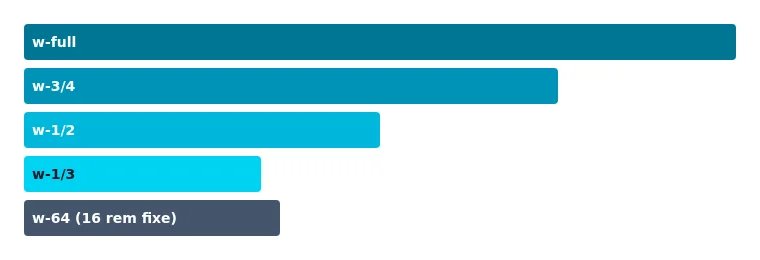
Les fractions sont relatives au parent ; w-64 reste fixe quelle que soit la largeur — rendu réel dans Chromium, CSS généré par Tailwind CSS 4.3.5
max-w- est la classe la plus utile: un contenu prend toute la largeur disponible, mais pas plus que la limite. Combinée à mx-auto, elle centre un formulaire ou un article (leçon conteneurs et centrage).
Les hauteurs: h- accepte les mêmes valeurs que w-, plus des valeurs liées à l’écran :
| Classe | Valeur | Usage |
|---|---|---|
h-screen | 100vh | Écran entier (attention aux barres des navigateurs mobiles) |
h-dvh | 100dvh | Hauteur réellement visible sur mobile |
min-h-screen | min-height: 100vh | Page au moins aussi haute que l’écran, extensible |
h-full | 100 % | Hauteur du parent (si elle est définie) |
size-12 | width et height: 3 rem | Avatar, icône, pastille |
size- fixe largeur et hauteur en une classe : idéal pour les avatars ronds avec rounded-full. aspect- garde un rapport fixe, quelle que soit la largeur :
index.html
<div class="flex items-start gap-6">
  <div class="flex items-center gap-3">
    <div class="size-8 rounded-full bg-cyan-600"></div>
    <div class="size-12 rounded-full bg-cyan-600"></div>
    <div class="size-16 rounded-full bg-cyan-600"></div>
  </div>
  <div class="w-56">
    <div class="aspect-video rounded-lg bg-[url(images/fond-stage.svg)] bg-cover"></div>
    <p class="mt-1 text-xs text-slate-600">aspect-video (16/9)</p>
  </div>
  <div class="w-32">
    <div class="aspect-square rounded-lg bg-[url(images/fond-stage.svg)] bg-cover"></div>
    <p class="mt-1 text-xs text-slate-600">aspect-square</p>
  </div>
</div>
size- dimensionne en une classe ; aspect- garde le rapport quand la largeur change — rendu réel dans Chromium, CSS généré par Tailwind CSS 4.3.5
Pour une image, on combine le rapport et le recadrage : <img class="aspect-video w-full object-cover"> remplit la zone sans déformer l’image.
index.html
<div class="flex min-h-80 items-center justify-center rounded-xl bg-slate-800">
  <form class="w-full max-w-xs rounded-xl bg-white p-6 shadow-xl">
    <p class="text-lg font-bold">Connexion</p>
    <div class="mt-3 h-9 w-full rounded border border-slate-300"></div>
    <div class="mt-2 h-9 w-full rounded border border-slate-300"></div>
    <div class="mt-4 h-10 w-full rounded bg-cyan-600"></div>
  </form>
</div>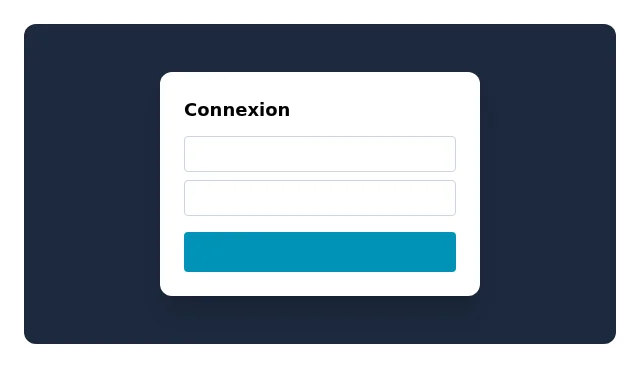
Sur la vraie page, min-h-screen remplace min-h-80 : le formulaire est centré dans tout l’écran — rendu réel dans Chromium, CSS généré par Tailwind CSS 4.3.5
Questions fréquentes : Largeur et hauteur
Comment mettre une largeur de 100 % avec Tailwind ?
Avec la classe w-full. Pour 100 % de la largeur de la fenêtre, w-screen (à utiliser avec prudence).
Comment faire une div qui prend toute la hauteur de l’écran ?
Avec min-h-screen, ou min-h-dvh pour tenir compte des barres des navigateurs mobiles.
Comment faire une image ronde avec Tailwind ?
Combinez une taille carrée et des coins arrondis au maximum : size-16 rounded-full object-cover.
Quelle est la différence entre w-screen et w-full ?
w-full vaut 100 % du parent ; w-screen vaut 100 % de la fenêtre et peut créer un défilement horizontal.
-
Schéma de la leçon

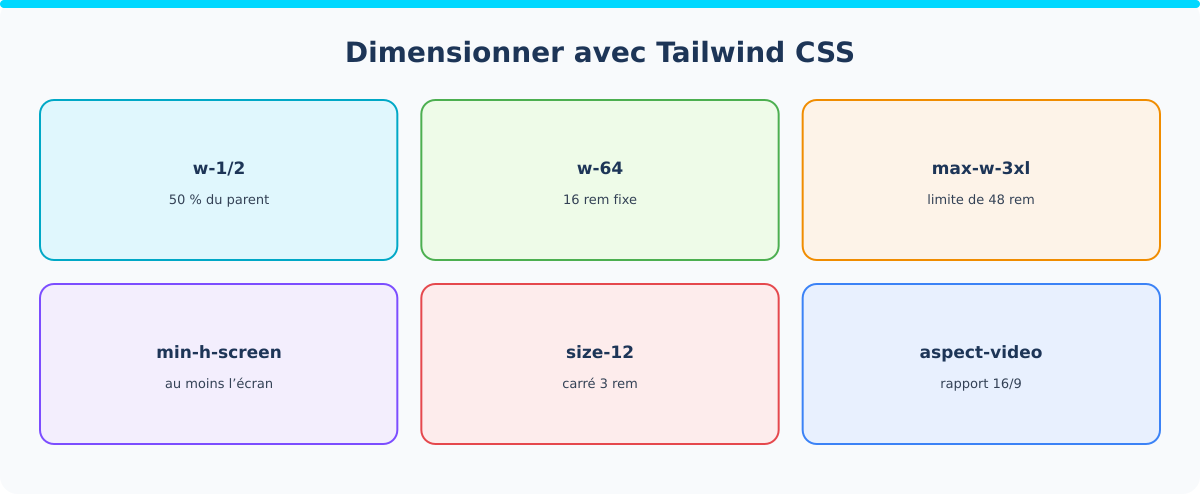
Dimensionner avec Tailwind CSS
-
Repères Tailwind CSS
| Besoin | Code ou API | À savoir |
|---|---|---|
| Contenu centré lisible | mx-auto max-w-3xl | Articles, formulaires |
| Page pleine hauteur | min-h-dvh | Hauteur visible sur mobile |
| Image recadrée | aspect-video w-full object-cover | Sans déformation |
-
Erreurs fréquentes
| Erreur | Conséquence | Bonne pratique |
|---|---|---|
| Hauteur fixe sur un bloc de texte | Débordement | min-h- ou hauteur automatique |
| h-screen sur mobile | Contenu caché sous la barre du navigateur | h-dvh ou min-h-dvh |
| w-screen dans un conteneur avec barre de défilement | Défilement horizontal parasite | w-full |
| Image sans object-cover dans un cadre fixe | Image déformée | object-cover |
-
Activités d’entraînement
Créez deux colonnes côte à côte : 2/3 pour la description d’une offre, 1/3 pour le bouton de candidature.
Corrigé protégé: saisissez le mot de passe donné par votre formateur.
Créez l’avatar d’une entreprise : cercle de 48 px, initiales centrées, fond cyan.
Corrigé protégé: saisissez le mot de passe donné par votre formateur.
Intégrez une vidéo de présentation qui garde le format 16/9 et prend toute la largeur.
Corrigé protégé: saisissez le mot de passe donné par votre formateur.
Écrivez le conteneur de la page de connexion : toute la hauteur visible, formulaire centré de 320 px maximum.
Corrigé protégé: saisissez le mot de passe donné par votre formateur.
-
À retenir
- Largeurs : échelle (w-64), fractions (w-1/2), mots-clés (w-full, w-fit).
- max-w- limite la largeur ; avec mx-auto, il centre.
- min-h-screen et h-dvh pour occuper l’écran, surtout sur mobile.
- size- fixe largeur et hauteur ; aspect- garde un rapport.
- Éviter les hauteurs fixes sur du texte.
-
Testez vos connaissances : QCM de 10 questions
Répondez aux 10 questions ci-dessous : une seule bonne réponse par question, 8 minutes au maximum. Votre score et la correction s’affichent à la fin.
Le QCM ne s’affiche pas ? Ouvrez-le dans une page séparée.
Cet article vous a-t-il aidé ?
Merci pour votre avis sur cet article 🙏
Merci, votre message nous a bien été transmis 🙏
Cette leçon vous a été utile ? Partagez-la !