À propos de ce cours
Configurer VS Code pour Tailwind CSS : l’extension officielle Tailwind CSS IntelliSense (autocomplétion, aperçu du CSS, erreurs), le tri automatique des classes avec Prettier, et les réglages utiles
-
Objectifs de la leçon
- Installer et utiliser l’extension Tailwind CSS IntelliSense.
- Lire l’aperçu CSS d’une classe au survol.
- Repérer les classes en conflit.
- Trier automatiquement les classes avec Prettier.
- Configurer VS Code pour PHP, Blade, Twig et JSX.
| Tâche | Compétence visée | Code ou API |
|---|---|---|
| Compléter | Les classes | IntelliSense |
| Vérifier | Le CSS généré | Survol |
| Trier | Les classes | prettier-plugin-tailwindcss |
-
Mise en situation
Fil rouge du cours : vous réalisez l’interface de « StageConnect », la plateforme de votre centre de formation qui met en relation stagiaires et entreprises (page d’accueil, offres de stage, tableau de bord), versionnée sur GitHub dès le premier jour. Les stagiaires passent beaucoup de temps à chercher dans la documentation si la classe s’écrit « text-bold » ou « font-bold », et chacun range ses classes dans un ordre différent.
Question : Comment rendre VS Code aussi efficace avec Tailwind qu’avec du CSS classique ?
-
Le cours
L’extension Tailwind CSS IntelliSense (éditeur : Tailwind Labs) s’installe depuis l’onglet Extensions de VS Code (Ctrl+Maj+X). Elle s’active automatiquement dans un projet qui contient Tailwind, et apporte :
| Fonction | Ce qu’elle fait | Exemple |
|---|---|---|
| Autocomplétion | Propose les classes pendant la frappe | taper « font-b » propose font-bold, font-black |
| Aperçu au survol | Affiche le CSS exact de la classe | p-6 → padding: calc(var(--spacing) * 6); |
| Pastilles de couleur | Montre la couleur à côté de la classe | bg-cyan-600 avec un carré cyan |
| Détection des conflits | Signale deux classes qui fixent la même propriété | p-4 et p-6 sur le même élément |
| Connaissance du thème | Propose aussi vos couleurs @theme | text-marque |
Le survol est le meilleur moyen d’apprendre : il montre la propriété CSS derrière chaque classe, avec les variables de Tailwind 4 (par exemple, l’espacement est calculé à partir de --spacing, égal à 0,25 rem).
Trier les classes automatiquement avec le plugin Prettier officiel. Démonstration réelle : une balise aux classes désordonnées, puis la sortie de Prettier :
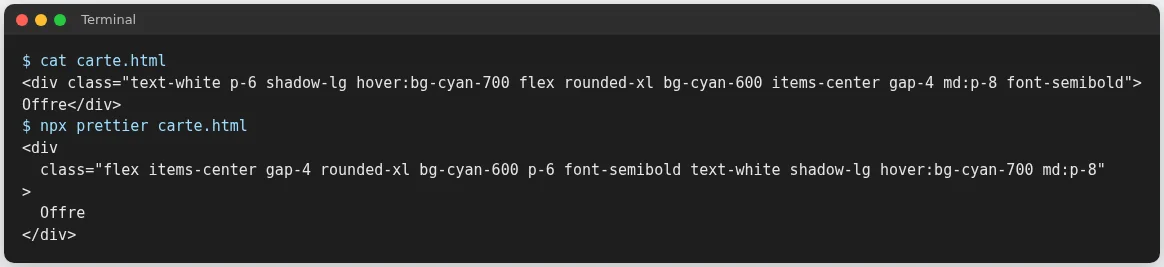
Ordre obtenu : disposition (flex, items-center, gap-4), décoration, espacements, typographie, couleurs, puis variantes hover: et md: — sortie réelle du terminal
Installation
npm install -D prettier prettier-plugin-tailwindcss
# .prettierrc
{ "plugins": ["prettier-plugin-tailwindcss"] }
# avec Tailwind 4, indiquer le fichier CSS principal pour connaître vos classes personnalisées :
# { "plugins": ["prettier-plugin-tailwindcss"], "tailwindStylesheet": "./src/style.css" }
Dans VS Code, installez l’extension Prettier et activez « Format On Save » : les classes sont rangées à chaque enregistrement. Le tri suit l’ordre du CSS généré par Tailwind, le même pour toute l’équipe : les revues de code deviennent plus simples.
Réglages utiles (fichier .vscode/settings.json du projet, à versionner) :
.vscode/settings.json
{
  "editor.formatOnSave": true,
  "editor.quickSuggestions": { "strings": "on" },
  "files.associations": { "*.css": "tailwindcss" },
  "tailwindCSS.includeLanguages": { "blade": "html", "twig": "html", "php": "html" },
  "tailwindCSS.classAttributes": ["class", "className", "ngClass", ":class"]
}
quickSuggestions dans les chaînes déclenche l’autocomplétion à l’intérieur de class="…"; files.associations fait reconnaître @theme et @apply dans les fichiers CSS ; includeLanguages active l’extension dans les gabarits PHP, Twig et Blade.
index.html
<div class="space-y-3">
  <p class="rounded bg-amber-100 p-4 text-amber-900">p-4 seul : marge intérieure de 1 rem</p>
  <p class="rounded bg-amber-100 p-4 p-8 text-amber-900">p-4 p-8 : laquelle gagne ? (signalé par IntelliSense)</p>
</div>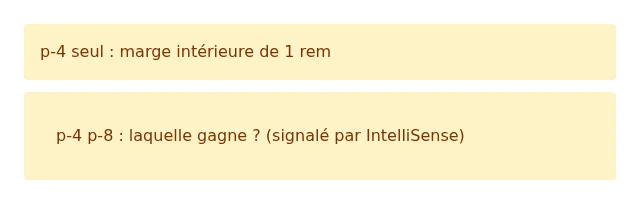
Le second paragraphe porte p-4 et p-8 : c’est l’ordre du CSS généré, pas l’ordre dans l’attribut, qui décide ; IntelliSense signale ce conflit — rendu réel dans Chromium, CSS généré par Tailwind CSS 4.3.5
Questions fréquentes : L'extension Tailwind CSS IntelliSense pour VS Code
L’extension Tailwind CSS IntelliSense est-elle gratuite ?
Oui, elle est officielle et gratuite, publiée par Tailwind Labs sur le Marketplace de VS Code.
Pourquoi l’autocomplétion ne fonctionne-t-elle pas ?
Vérifiez que tailwindcss est installé dans le projet, que votre CSS contient @import "tailwindcss", et activez quickSuggestions pour les chaînes.
Existe-t-il une extension pour d’autres éditeurs ?
Oui : le même serveur de langage est disponible pour les IDE JetBrains (WebStorm, PhpStorm), Neovim et Zed.
Le tri des classes modifie-t-il le rendu ?
Non. Il change seulement l’ordre des classes dans l’attribut, pour la lisibilité ; le CSS généré est identique.
-
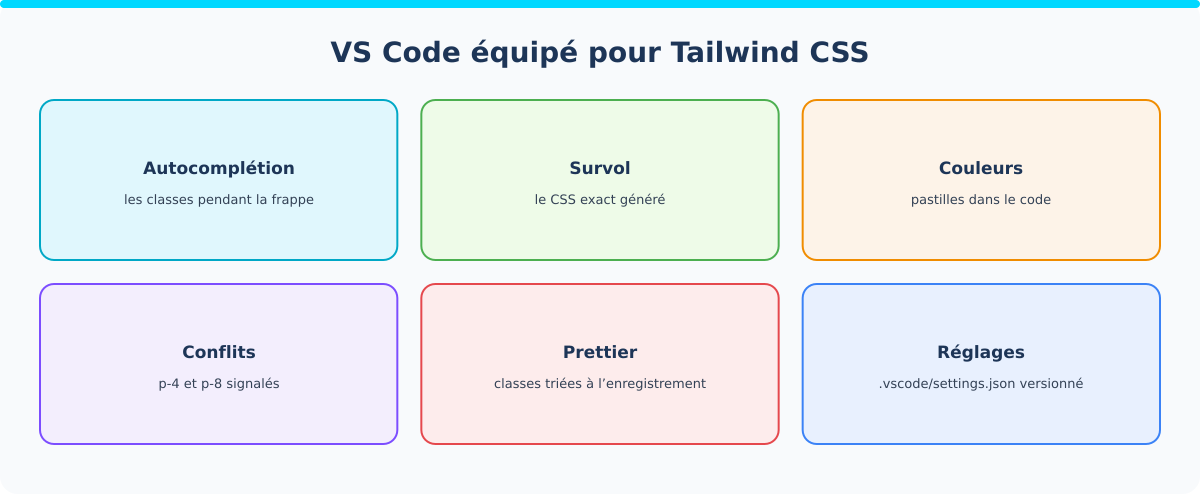
Schéma de la leçon

VS Code équipé pour Tailwind CSS
-
Repères Tailwind CSS
| Besoin | Code ou API | À savoir |
|---|---|---|
| Extension | Tailwind CSS IntelliSense | Éditeur : Tailwind Labs |
| Tri des classes | prettier-plugin-tailwindcss | Format On Save |
| Gabarits PHP | tailwindCSS.includeLanguages | blade, twig, php |
-
Erreurs fréquentes
| Erreur | Conséquence | Bonne pratique |
|---|---|---|
| Pas d’autocomplétion dans class="…" | Saisie lente, fautes de frappe | editor.quickSuggestions strings: on |
| Deux classes pour la même propriété | Résultat imprévisible pour le lecteur | Écouter l’avertissement d’IntelliSense |
| Chacun son ordre de classes | Revues de code difficiles | Plugin Prettier commun |
| Extension inactive dans Blade ou Twig | Aucune aide dans les gabarits | includeLanguages |
-
Activités d’entraînement
Installez l’extension et vérifiez son fonctionnement : survolez rounded-xl dans votre projet. Que voyez-vous ?
Corrigé protégé: saisissez le mot de passe donné par votre formateur.
Pourquoi p-4 p-8 donne-t-il le même résultat que p-8 p-4?
Corrigé protégé: saisissez le mot de passe donné par votre formateur.
Installez le plugin Prettier dans le projet StageConnect et triez index.html. Committez le résultat.
Corrigé protégé: saisissez le mot de passe donné par votre formateur.
Quels réglages ajouter pour que l’extension fonctionne dans les vues Blade ?
Corrigé protégé: saisissez le mot de passe donné par votre formateur.
-
À retenir
- L’extension Tailwind CSS IntelliSense : autocomplétion, aperçu CSS au survol, pastilles, conflits.
- Le survol est le meilleur moyen d’apprendre la propriété derrière chaque classe.
- prettier-plugin-tailwindcss trie les classes dans un ordre commun à toute l’équipe.
- Réglages : quickSuggestions dans les chaînes, includeLanguages pour Blade, Twig, PHP.
- Versionner .vscode/settings.json et .prettierrc dans le projet.
-
Testez vos connaissances : QCM de 10 questions
Répondez aux 10 questions ci-dessous : une seule bonne réponse par question, 8 minutes au maximum. Votre score et la correction s’affichent à la fin.
Le QCM ne s’affiche pas ? Ouvrez-le dans une page séparée.
Cet article vous a-t-il aidé ?
Merci pour votre avis sur cet article 🙏
Merci, votre message nous a bien été transmis 🙏
Cette leçon vous a été utile ? Partagez-la !