À propos de ce cours
Styliser les états avec Tailwind CSS : hover:, focus:, focus-visible:, active:, disabled:, les états de formulaire invalid: et required:, les pseudo-éléments first:, odd: et placeholder:, et l’accessibilité au clavier
-
Objectifs de la leçon
- Appliquer des styles au survol, au focus et à l’activation.
- Distinguer focus et focus-visible.
- Styliser les éléments désactivés et les champs invalides.
- Utiliser les variantes structurelles et les pseudo-éléments.
- Combiner plusieurs variantes.
| Tâche | Compétence visée | Code ou API |
|---|---|---|
| Réagir | Au survol | hover:bg-cyan-800 |
| Signaler | Le focus clavier | focus-visible:outline-2 |
| Valider | Un champ | user-invalid:border-red-600 |
-
Mise en situation
Fil rouge du cours : vous réalisez l’interface de « StageConnect », la plateforme de votre centre de formation qui met en relation stagiaires et entreprises (page d’accueil, offres de stage, tableau de bord), versionnée sur GitHub dès le premier jour. Les boutons de StageConnect ne réagissent pas au survol, les utilisateurs au clavier ne savent pas où ils se trouvent, et un champ e-mail invalide ne se distingue pas d’un champ correct.
Question : Comment rendre l’interface réactive et accessible avec les variantes d’état de Tailwind ?
-
Le cours
Une variante est un préfixe qui applique la classe seulement dans un état : hover:bg-cyan-800 = fond cyan 800 au survol. Tailwind génère la règle CSS correspondante (.hover\:bg-cyan-800:hover).
index.html
<div class="flex flex-wrap gap-4">
  <button class="rounded-lg bg-cyan-700 px-5 py-2.5 font-semibold text-white">Normal</button>
  <button id="survol" class="rounded-lg bg-cyan-700 px-5 py-2.5 font-semibold text-white hover:bg-cyan-800 hover:shadow-lg">Survolé (hover)</button>
  <button id="focus" class="rounded-lg bg-cyan-700 px-5 py-2.5 font-semibold text-white focus-visible:outline-2 focus-visible:outline-offset-2 focus-visible:outline-cyan-700">Focus clavier</button>
  <button class="rounded-lg bg-cyan-700 px-5 py-2.5 font-semibold text-white disabled:cursor-not-allowed disabled:opacity-50" disabled>Désactivé</button>
</div>
États forcés dans Chromium : le 2e est en :hover (fond plus foncé et ombre), le 3e en :focus-visible (contour décalé), le 4e est disabled — rendu réel dans Chromium, CSS généré par Tailwind CSS 4.3.5
| Variante | Quand | Exemple |
|---|---|---|
hover: | Pointeur au-dessus | hover:bg-cyan-800 |
focus: | Élément actif (souris ou clavier) | focus:border-cyan-600 |
focus-visible: | Focus au clavier uniquement | focus-visible:outline-2 |
active: | Pendant le clic | active:scale-95 |
disabled: | Élément désactivé | disabled:opacity-50 |
focus-within: | Un enfant a le focus | focus-within:ring-2 |
visited: | Lien déjà visité | visited:text-purple-700 |
focus ou focus-visible ? focus: s’applique aussi au clic de souris, ce qui affiche un contour souvent jugé disgracieux. focus-visible: ne s’applique que lorsque le navigateur estime que l’utilisateur navigue au clavier : on garde ainsi une indication claire pour le clavier sans gêner la souris. Ne supprimez jamais le contour sans le remplacer.
Les formulaires: invalid: s’applique dès que la valeur ne respecte pas les contraintes HTML (type="email", required…), même avant toute saisie ; user-invalid: attend que l’utilisateur ait interagi, ce qui est bien plus agréable :
index.html
<form class="max-w-sm space-y-3">
  <input type="email" value="sami@stageconnect.tn" class="w-full rounded-lg border border-slate-300 px-3 py-2 user-invalid:border-red-600 user-invalid:bg-red-50">
  <input id="faux" type="email" value="sami@" class="w-full rounded-lg border border-slate-300 px-3 py-2 invalid:border-red-600 invalid:bg-red-50 invalid:text-red-900">
  <input placeholder="Ville (facultatif)" class="w-full rounded-lg border border-slate-300 px-3 py-2 placeholder:italic placeholder:text-slate-400">
</form>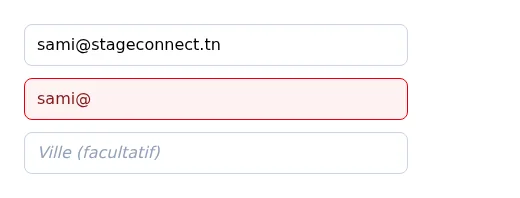
Le 2e champ contient « sami@ » : la variante invalid: colore bordure et fond ; placeholder: met le texte indicatif en italique — rendu réel dans Chromium, CSS généré par Tailwind CSS 4.3.5
Variantes structurelles et pseudo-éléments:
| Variante | Cible | Exemple |
|---|---|---|
first:, last: | Premier / dernier enfant | first:rounded-t-xl |
odd:, even: | Lignes impaires / paires | odd:bg-slate-50 |
empty: | Élément vide | empty:hidden |
placeholder: | Texte indicatif | placeholder:text-slate-400 |
file: | Bouton d’un input type=file | file:rounded-lg file:bg-cyan-50 |
before:, after: | Pseudo-éléments | after:content-['*'] after:text-red-600 |
selection: | Texte sélectionné | selection:bg-cyan-200 |
marker: | Puces de liste | marker:text-cyan-600 |
index.html
<table class="w-full max-w-lg text-left text-sm">
  <thead><tr class="border-b border-slate-300"><td class="py-2 font-semibold">Candidat</td><td class="py-2 font-semibold">Statut</td></tr></thead>
  <tbody>
    <tr class="odd:bg-slate-50"><td class="px-2 py-2">Sami B.</td><td>Entretien</td></tr>
    <tr class="odd:bg-slate-50"><td class="px-2 py-2">Lina K.</td><td>En attente</td></tr>
    <tr class="odd:bg-slate-50"><td class="px-2 py-2">Karim T.</td><td>Acceptée</td></tr>
    <tr class="odd:bg-slate-50"><td class="px-2 py-2">Nour H.</td><td>En attente</td></tr>
  </tbody>
</table>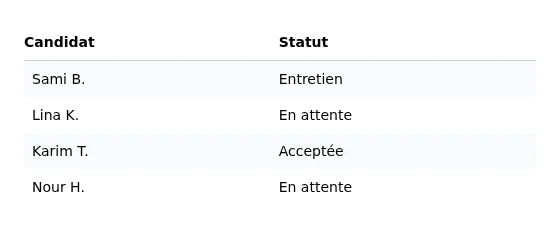
odd:bg-slate-50 sur chaque ligne : seules les lignes impaires reçoivent le fond — rendu réel dans Chromium, CSS généré par Tailwind CSS 4.3.5
Empiler les variantes: elles se combinent de gauche à droite. md:hover:bg-cyan-800 = au survol, à partir de 768 px ; dark:hover:bg-cyan-600 = au survol en mode sombre ; disabled:hover:bg-cyan-700 neutralise le survol d’un bouton désactivé.
Questions fréquentes : Les états : hover, focus et active
Comment faire un effet hover avec Tailwind CSS ?
Préfixez la classe par hover:, par exemple hover:bg-cyan-800 ou hover:shadow-lg. On peut ajouter une transition (leçon 6.1).
Quelle différence entre focus et focus-visible ?
focus: s’applique au clic comme au clavier ; focus-visible: seulement quand l’utilisateur navigue au clavier, ce qui est préférable pour les contours.
Comment styliser un bouton désactivé avec Tailwind ?
Avec la variante disabled:, par exemple disabled:opacity-50 disabled:cursor-not-allowed.
Pourquoi mon hover ne marche pas sur mobile ?
Les écrans tactiles ne gèrent pas le survol ; Tailwind 4 n’applique hover: que sur les appareils capables de survoler.
-
Schéma de la leçon

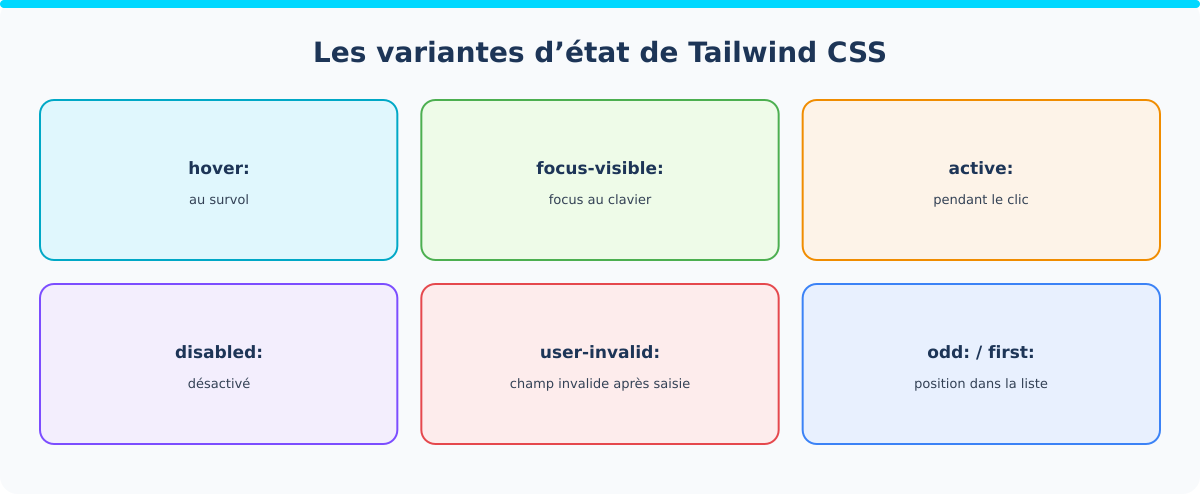
Les variantes d’état de Tailwind CSS
-
Repères Tailwind CSS
| Besoin | Code ou API | À savoir |
|---|---|---|
| Bouton complet | hover:bg-cyan-800 active:scale-95 disabled:opacity-50 | États principaux |
| Focus accessible | focus-visible:outline-2 focus-visible:outline-offset-2 | Navigation clavier |
| Champ invalide | user-invalid:border-red-600 | Après saisie |
-
Erreurs fréquentes
| Erreur | Conséquence | Bonne pratique |
|---|---|---|
| outline-none sans remplacement | Navigation clavier impossible | focus-visible:outline-… |
| invalid: sur un formulaire vide | Tout est rouge avant la saisie | user-invalid: |
| Informations seulement au survol | Inaccessibles sur mobile et au clavier | Afficher l’information autrement |
| hover: sur un bouton désactivé | Faux retour visuel | disabled: et disabled:hover: |
-
Activités d’entraînement
Écrivez un bouton « Postuler » : plus foncé au survol, légèrement réduit au clic, contour visible au clavier, grisé si désactivé.
Corrigé protégé: saisissez le mot de passe donné par votre formateur.
Stylisez les liens d’un article : soulignés au survol, violets une fois visités.
Corrigé protégé: saisissez le mot de passe donné par votre formateur.
Ajoutez un astérisque rouge après l’étiquette des champs obligatoires, sans le taper dans le HTML.
Corrigé protégé: saisissez le mot de passe donné par votre formateur.
Stylisez le bouton du champ de dépôt de CV.
Corrigé protégé: saisissez le mot de passe donné par votre formateur.
-
À retenir
- Une variante applique une classe dans un état : hover:, focus:, active:, disabled:…
- focus-visible: pour un focus clavier visible sans gêner la souris.
- user-invalid: signale un champ invalide après interaction ; placeholder:, file:, before: stylisent les pseudo-éléments.
- first:, last:, odd:, even: selon la position.
- Les variantes s’empilent : md:hover:, dark:hover:.
-
Testez vos connaissances : QCM de 10 questions
Répondez aux 10 questions ci-dessous : une seule bonne réponse par question, 8 minutes au maximum. Votre score et la correction s’affichent à la fin.
Le QCM ne s’affiche pas ? Ouvrez-le dans une page séparée.
Cet article vous a-t-il aidé ?
Merci pour votre avis sur cet article 🙏
Merci, votre message nous a bien été transmis 🙏
Cette leçon vous a été utile ? Partagez-la !